⬇ Tải TileUp cho SketchUp (.rbz)
TileUp là plugin lát gạch cho SketchUp, tạo gạch sàn tự động. Chọn một mặt, nhập kích thước một viên gạch, chọn một trong 179 kiểu lát, và TileUp dựng gạch 3D thật: khối đặc có độ dày và mạch ron, cắt theo mép mặt và quanh các lỗ. Dùng được trên mặt phẳng, trên các bức tường nối nhau ở góc, trên mặt cong thoải và trên mái. Mỗi viên lấy một vùng ảnh riêng và lệch tông màu, còn Quantities đếm số viên nguyên, viên cắt và phần hao hụt để bạn đặt hàng. Trong SketchUp bạn có 3 lượt miễn phí mỗi ngày UTC (mọi tính năng) với tài khoản 3dshouse.
Pro bổ sung: Không giới hạn theo ngày. Bản Free có đủ mọi tính năng với 3 lượt dùng mỗi ngày UTC; Pro gỡ giới hạn đó.

Video
TileUp dựng được gì trong SketchUp
- Gạch khối đặc, không phải ảnh. Mỗi viên là một hộp có Width, Height và Thickness bạn nhập, nên xoay, cắt mặt cắt, render được như vật thể bạn tự vẽ. Edge Bevel bo tròn cạnh trên của mọi viên: Radius (0 giữ cạnh vuông) và số Segments trên đường cong.
- Kích thước viên do bạn đặt. Trong Unit Dimensions bạn nhập viên gạch theo milimét hoặc inch, kiểu lát được dựng theo kích thước đó. Một số kiểu lát buộc chiều cao theo chiều rộng và ghi rõ bên cạnh ô nhập.
- Ron có dấu. Horizontal joint và Vertical joint là độ dài theo mm hoặc inch. Giá trị âm làm mỗi viên chạy gối xuống dưới viên kế tiếp.
- Hàng gạch nghiêng và chồng mép. Unit Rotation xoay mỗi viên quanh trục dài (Local X) hoặc trục rộng (Local Y) của chính nó. Cùng với ron âm, các viên chạy gối dưới viên kế tiếp và tựa lên nhau, như ván ốp chồng mép hay các hàng kiểu ngói; hai thông số này dùng cùng nhau.
- Cắt theo mép mặt. Object On Boundaries quyết định viên gạch bị mép mặt đi qua: Trim cắt nó để gạch lấp đầy mặt, Inside chỉ dựng viên nguyên, Overlap giữ viên nguyên và để nó thò ra ngoài. Mặt có lỗ và mặt nằm trong group lồng nhau đều dùng được.
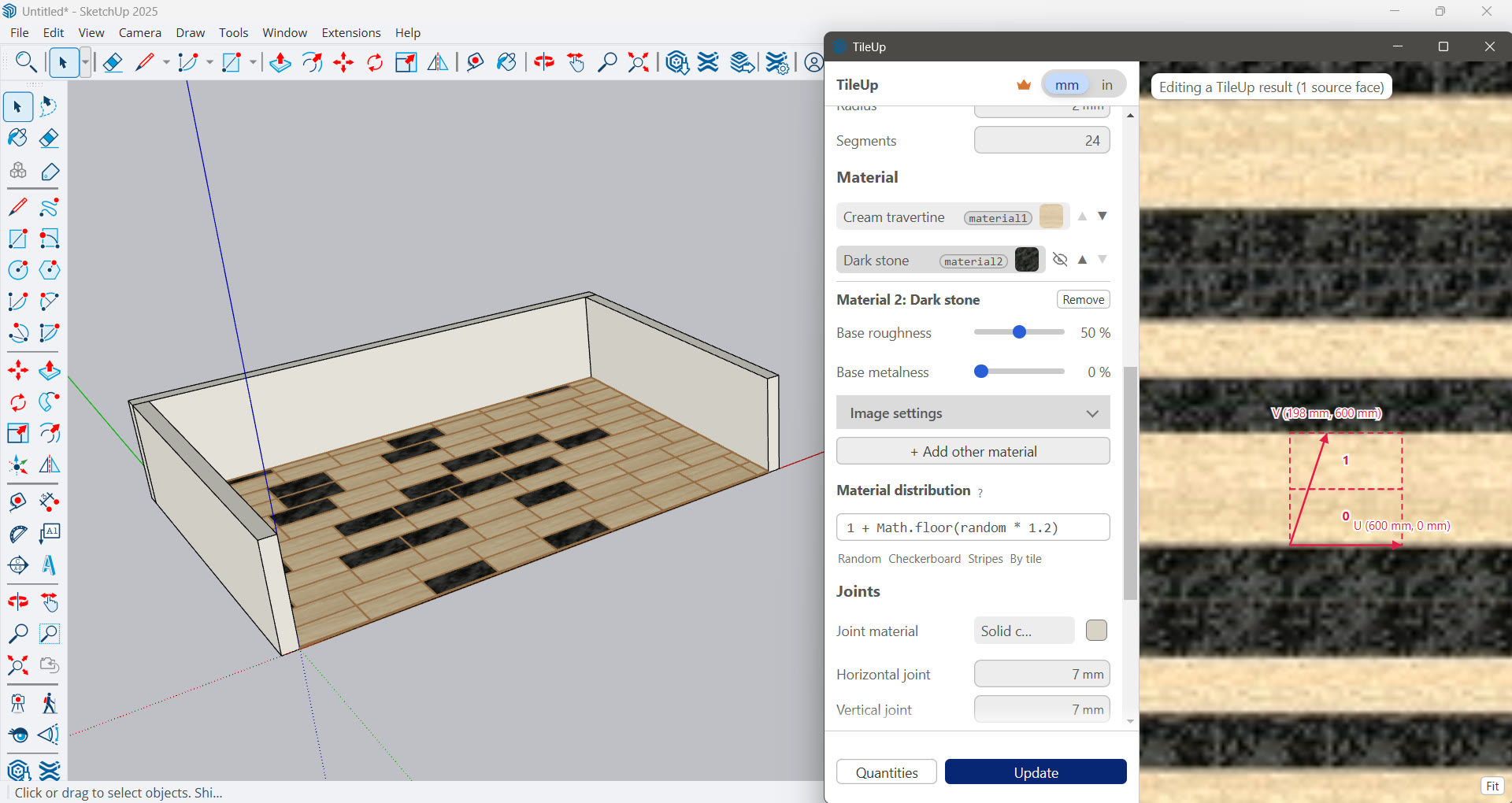
- Vật liệu của bạn. 1.469 texture đi kèm, ảnh của bạn (.jpg hoặc .png) hoặc màu đặc, cho viên gạch và riêng cho mạch ron. Mỗi viên lấy một vùng ngẫu nhiên của ảnh và lệch tông màu. Với một texture phẳng, bạn có thể xoay texture trong SketchUp từng mặt, hoặc để auto rotate material ngẫu nhiên hóa góc texture trên từng mặt. Thêm vật liệu thứ hai và biểu thức Material distribution (dựng từ tile, row, column hoặc random) hay một preset (Random, Checkerboard, Stripes, By tile) quyết định viên nào dùng nó.
- Một kết quả sửa được. Kết quả là một component lưu sẵn thông số. Chọn nó, mở TileUp, đổi bất cứ thứ gì rồi bấm Update: gạch được dựng lại tại chỗ trong một bước hoàn tác.
- Mô hình nhẹ hơn. Các viên nguyên dùng chung định nghĩa component, nên sàn lớn vẫn nhẹ. Nếu một thiết lập ảnh khiến mọi viên thành riêng biệt, TileUp báo và đề nghị dựng từng viên riêng.
Cách lát gạch sàn trong SketchUp bằng TileUp
Hộp thoại là một danh sách các phần từ trên xuống: Pattern; Unit Dimensions; Unit Rotation; Edge Bevel; Material; Joints; Object On Boundaries; và Curved faces khi vùng chọn là mặt cong. Ô xem trước hiện bố cục trong vật liệu của bạn, độ dài hiển thị theo mm hoặc inch, đổi ở hàng trên cùng.
- Bấm một mặt bằng công cụ Select (hoặc chọn nhiều mặt).
- Mở TileUp từ menu Extensions hoặc nút trên toolbar.
- Trong Pattern, mở ô chọn kiểu lát, tìm hoặc lọc theo kiểu bố trí và hình dạng rồi chọn một kiểu. Hàng Rotation của phần này xoay cả bố cục trên mặt.
- Trong Unit Dimensions nhập Width, Height và Thickness của một viên gạch. Tùy chọn: nghiêng từng viên trong Unit Rotation và bo tròn cạnh trên trong Edge Bevel.
- Trong Material chọn texture, ảnh của bạn hoặc màu đặc; trong Joints đặt khoảng hở và vật liệu mạch ron; trong Object On Boundaries chọn Trim, Inside hoặc Overlap.
- Bấm Apply. Lần đầu, một thẻ yêu cầu đăng nhập bằng tài khoản 3dshouse (quên mật khẩu thì đặt lại mật khẩu 3dshouse tại đây), sau đó TileUp dựng gạch.
- Mở Quantities để xem số viên nguyên, viên cắt, diện tích cần đặt và hao hụt, xuất CSV để đặt hàng.
- Muốn sửa sau: chọn component gạch, mở TileUp, chỉnh rồi bấm Update.
Bạn nhận được gì trong mô hình
Một component chứa các viên gạch và lưu các thiết lập bạn đã dùng. Mỗi viên là một khối đặc kín có độ dày bạn đặt. Các viên nguyên là instance của những định nghĩa dùng chung, còn viên bị cắt ở mép mặt là hình khối riêng. Mạch ron có thể được lấp bằng một mặt vữa (công tắc Generate surface trong Joints), đặt thành một component riêng, TileUp grout, màu đặc hoặc theo ảnh; tắt công tắc thì chỉ giữ các viên gạch. Các vật liệu TileUp thêm vào mô hình hiện trong danh sách vật liệu của SketchUp với tên bắt đầu bằng TileUp. Quantities xuất số lượng và diện tích ra CSV.
Các kiểu lát
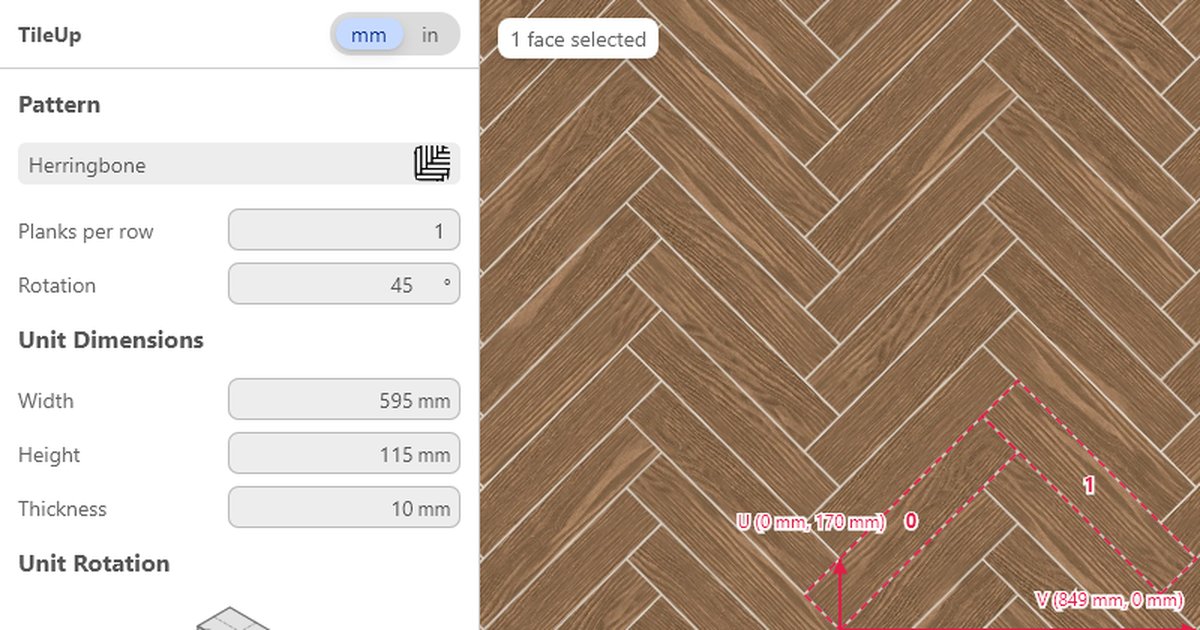
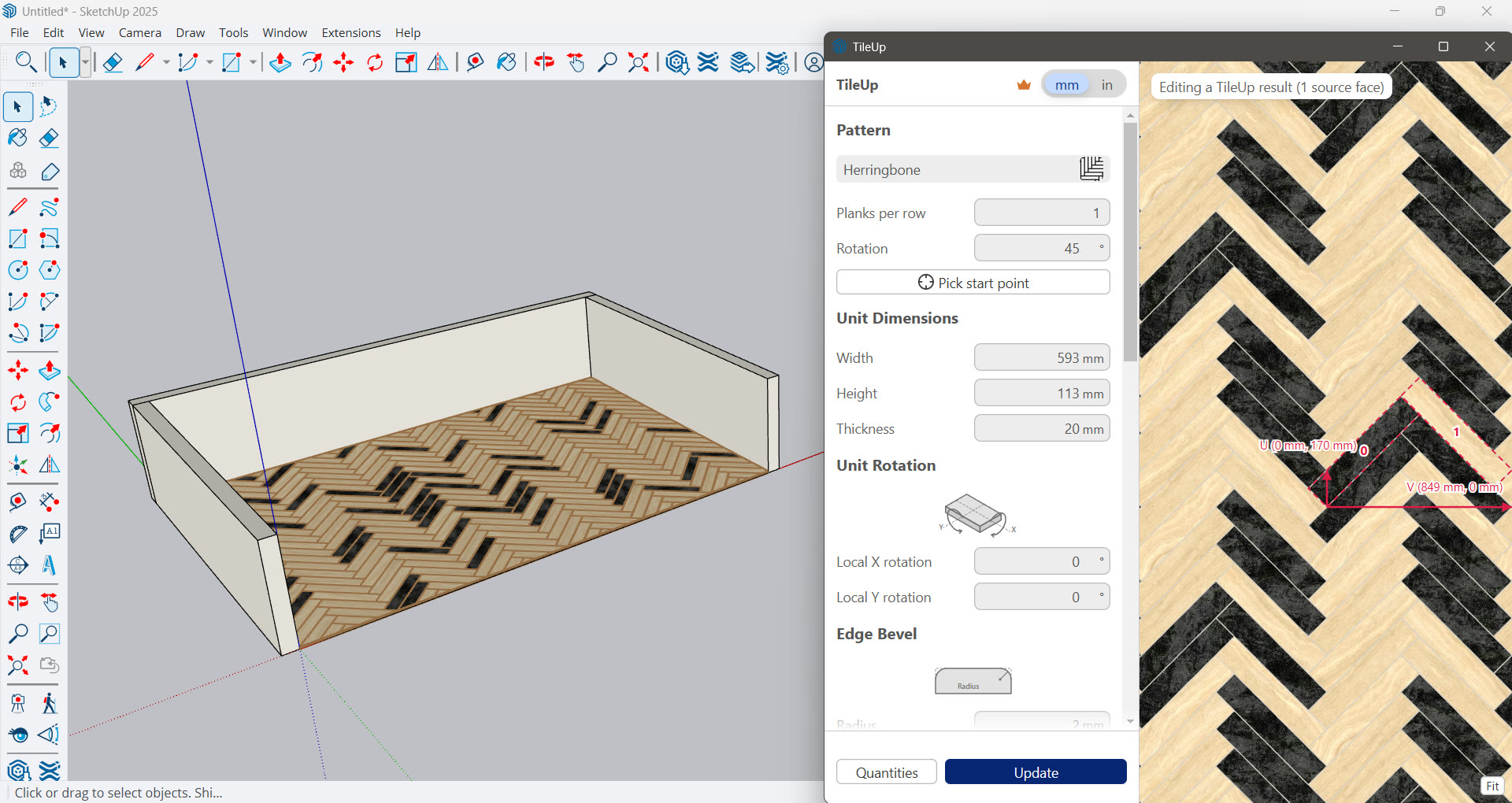
179 kiểu lát, mỗi kiểu lát bằng một dạng viên gạch. Có xương cá cùng các biến thể tabbed, wave, zigzag và theo tỷ lệ; chevron; basketweave và các kiểu parquet đan; các kiểu running, stack và header; các hàng lệch theo tỷ lệ cố định; lục giác, lục giác dài và lục giác thùy; vảy cá năm dạng; các hình khóa nhau như dog bone, double T và dovetail; tam giác, hình thang, hình thoi lệch, ngũ giác và lát Cairo; picket và thanh vát; sao zellige và girih. Trong 179 kiểu có 24 kiểu không lấp kín mặt phẳng: lưới hở, tấm đục lỗ, lưới kim loại giãn, các thanh cách quãng và hit-and-miss để lại khoảng trống giữa các hình. Các kiểu trộn nhiều dạng viên trong một ô lặp không có trong TileUp; chúng nằm ở Texturic.
Kiểu lát bắt đầu từ đâu
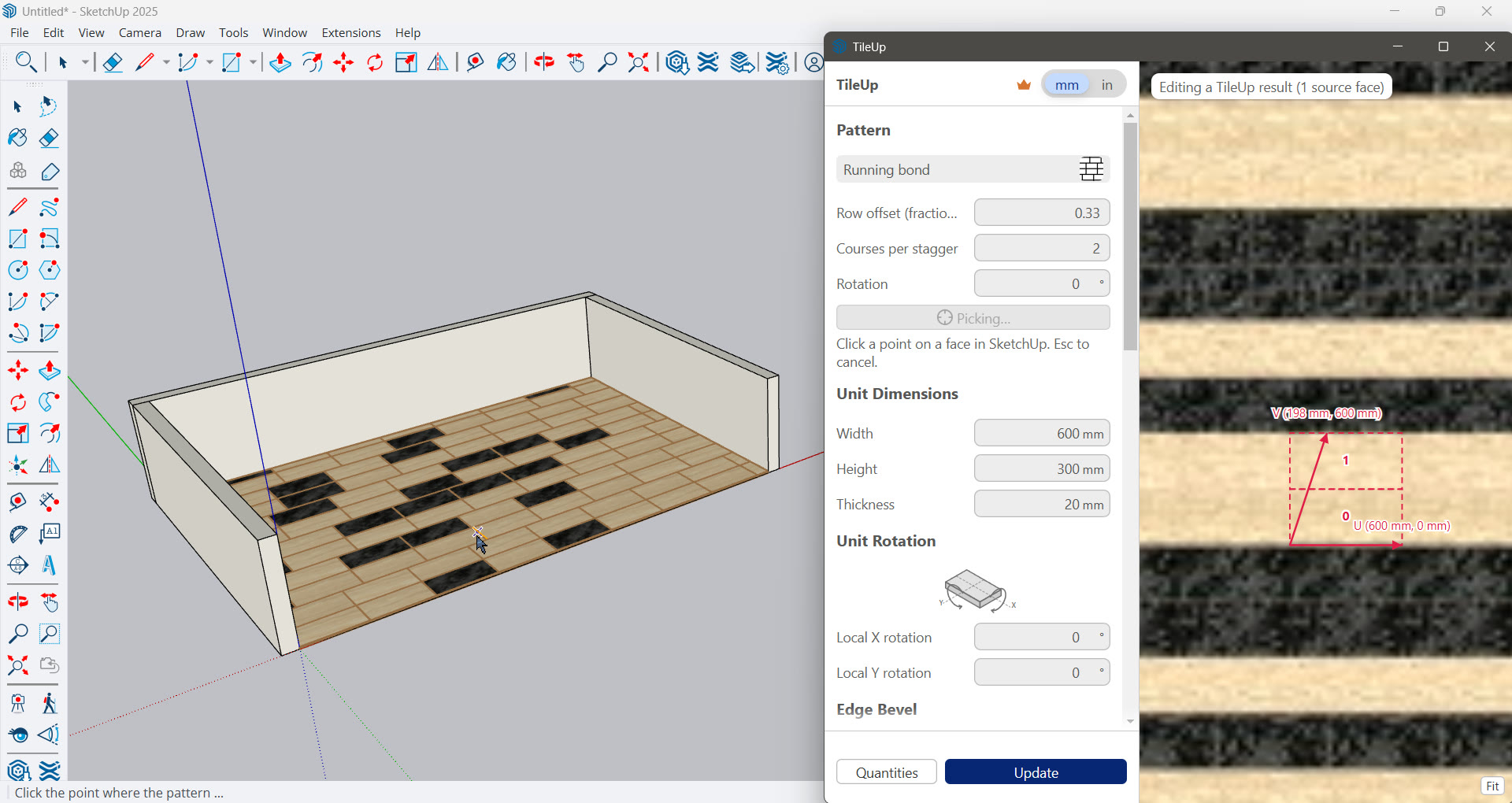
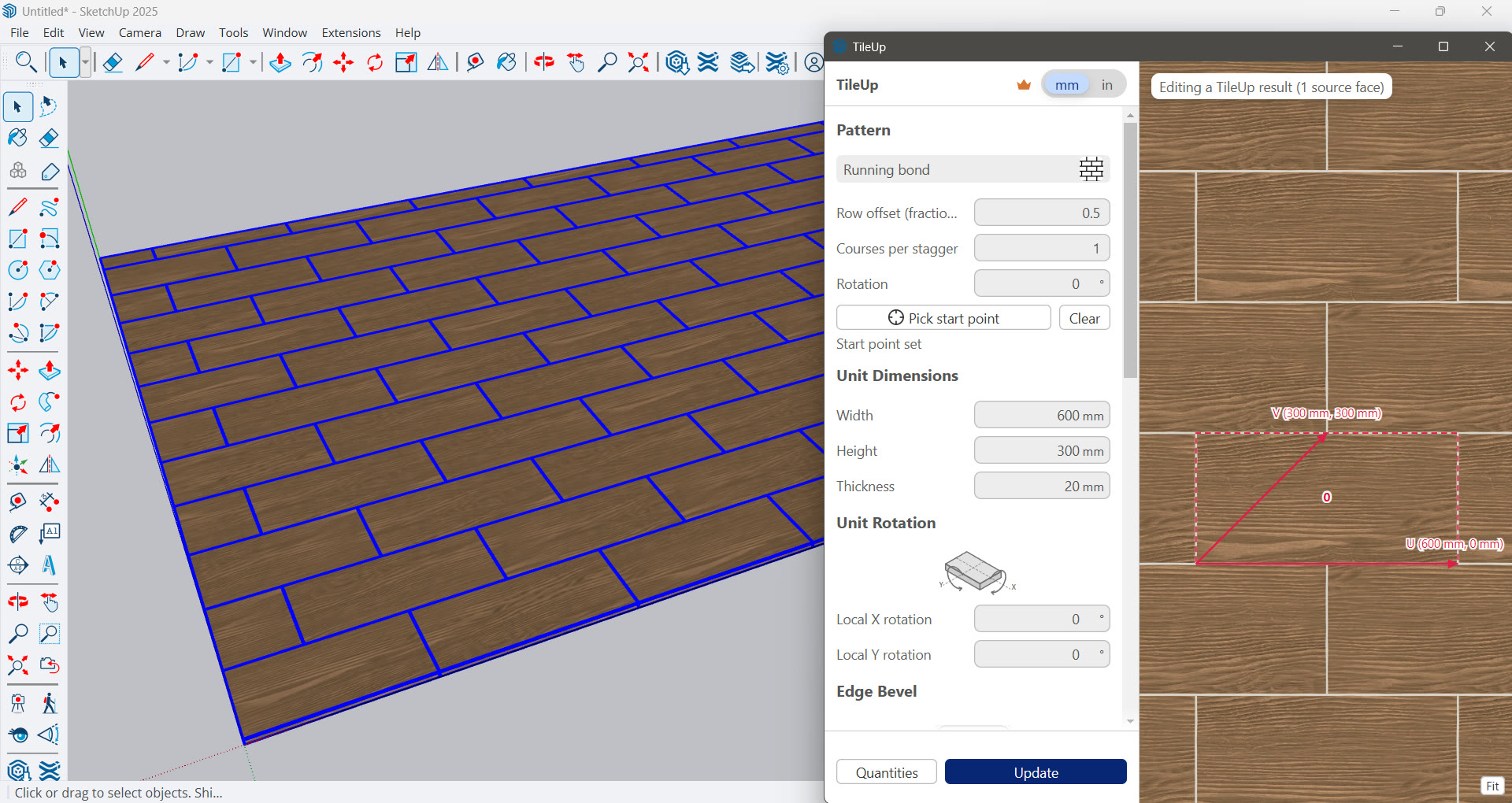
Mặc định kiểu lát bắt đầu từ góc dưới bên trái của khung bao các mặt đã chọn. Muốn bắt đầu ở chỗ khác, bấm Pick start point (dưới Rotation trong phần Pattern), rồi bấm một điểm trên mặt trong SketchUp; Esc để hủy. Hộp thoại sẽ hiện Start point set cùng nút Clear, và Clear đưa kiểu lát về lại góc. Nút này cần TileUp 1.3.0 trở lên; bản cũ hơn hiện một dòng nhắc cập nhật.
Ngói lợp mái, mặt cong và tường
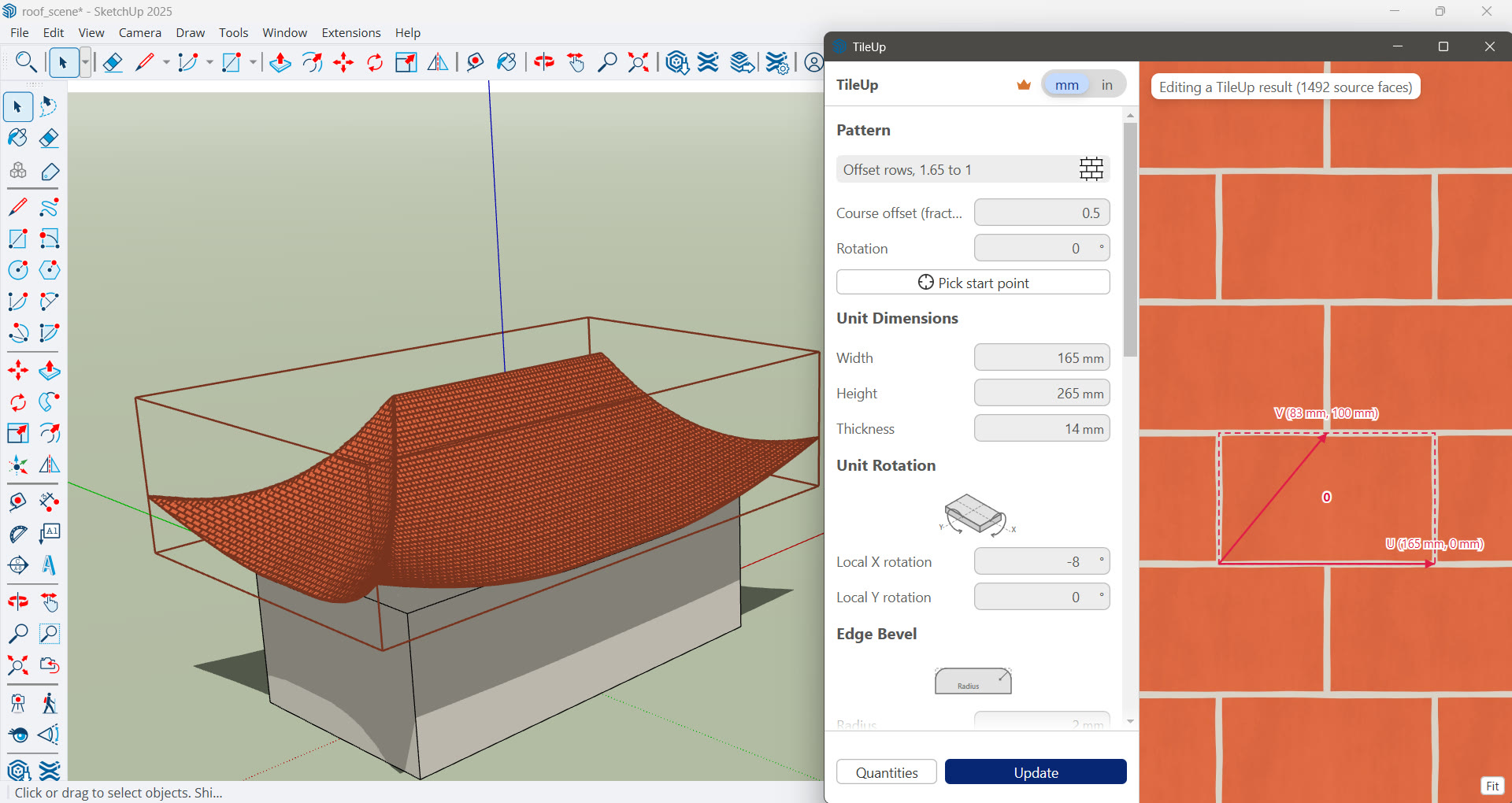
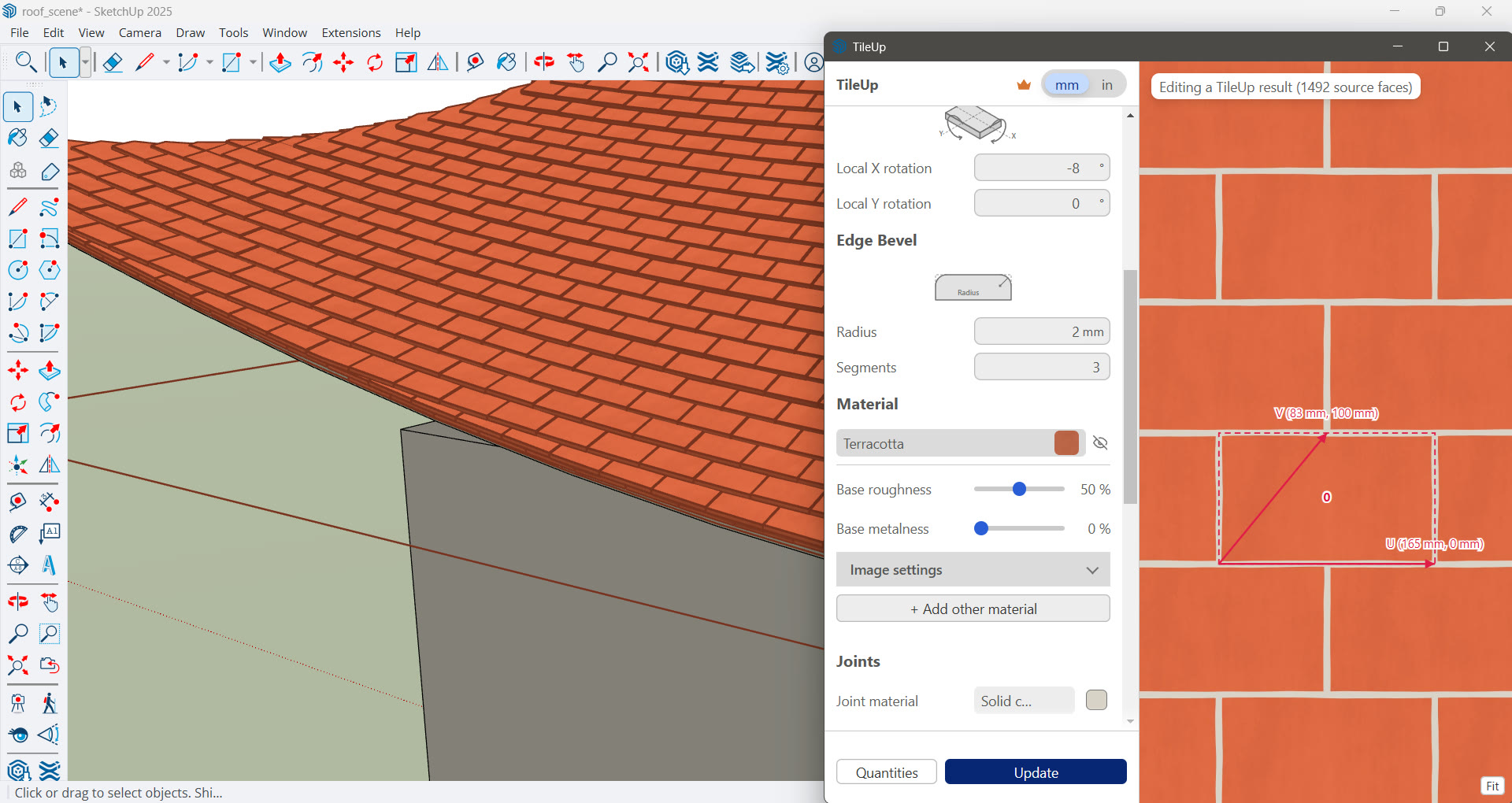
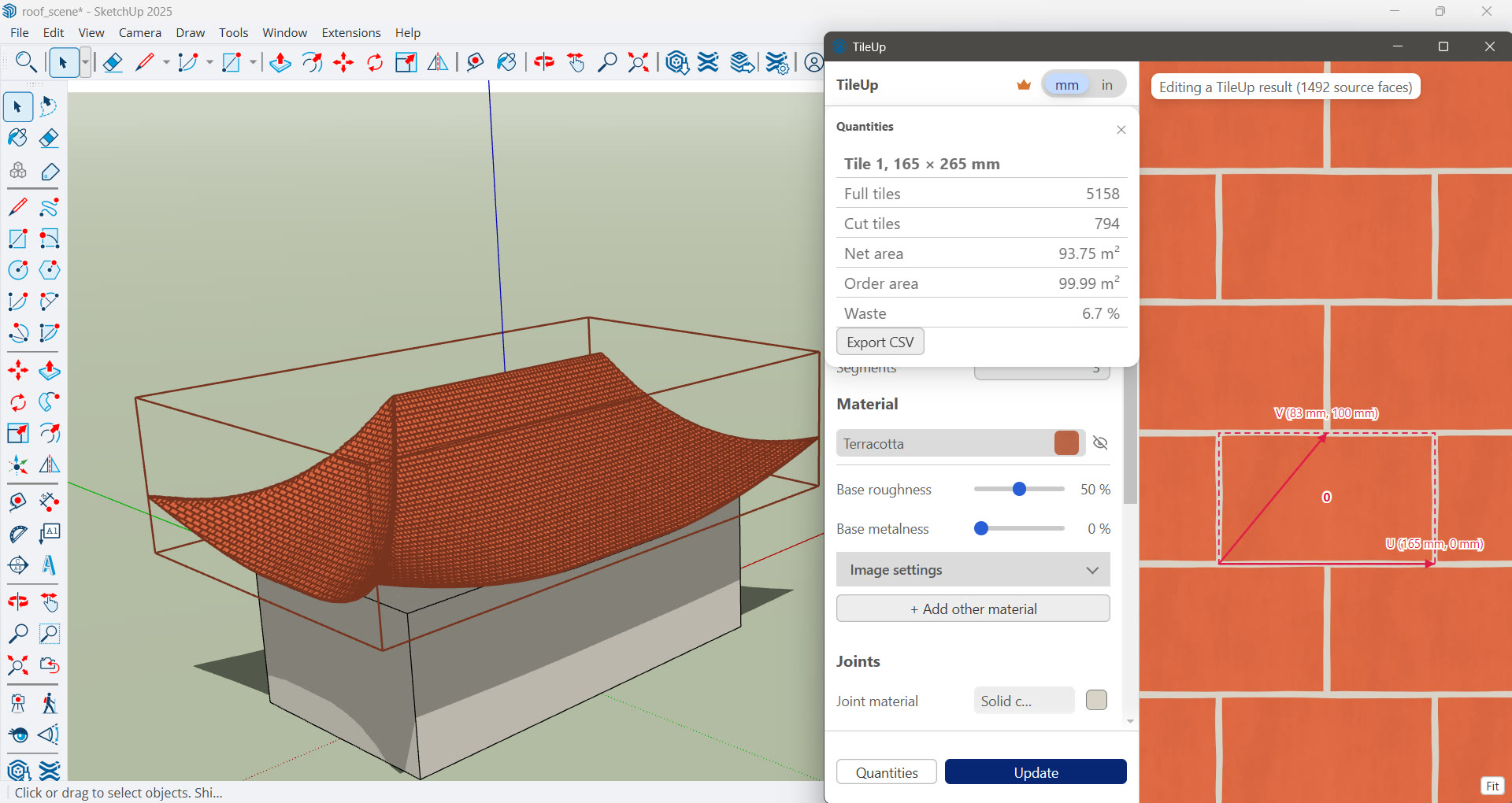
TileUp cũng dùng được như một plugin lát ngói mái cho SketchUp, không chỉ cho sàn. Ron Horizontal âm làm mỗi viên chạy gối xuống dưới viên kế tiếp, còn Local X rotation nghiêng viên để nó tựa lên viên bên dưới. Mái ở ảnh đầu là một mô hình mái đền cong có 1.492 mặt gốc, lát bằng Offset rows, 1.65 to 1: viên 165 x 265 x 14 mm, Local X rotation -8 độ, Horizontal joint -165 mm, Vertical joint 3 mm, Edge Bevel Radius 2 mm với 3 Segments, vật liệu đất nung.
Chọn một mảng mặt trơn, như một phần hình trụ, hình nón hoặc vòm thoải, TileUp sẽ lát hoặc gạch phẳng cứng bắc qua chỗ cong, hoặc gạch uốn theo mặt như một tấm mosaic. Các bức tường nối nhau ở góc được lát thành một dải, nên đường ron chạy liên tục quanh phòng. Vòm không thể trải phẳng mà không méo, nên với mặt cong hai chiều hãy chọn mảng thoải. Một khối kín như cả hình cầu không lát được trong một lần chọn: hãy chọn một phần của nó. TileUp lát bề mặt bạn chọn: không làm ngói úp nóc hay rìa mái và không làm góc mái hay lòng máng.
Số lượng và hao hụt
Quantities liệt kê, theo từng kích thước viên, số viên nguyên và viên cắt, diện tích thực, diện tích cần đặt và % hao hụt, theo mét vuông hoặc square feet tùy đơn vị bạn đang dùng. Export CSV để lưu bảng. Với Inside và Overlap, số liệu đổi ý nghĩa (chỉ viên nguyên, hoặc viên ở mép được tính nguyên) và bảng ghi rõ điều đó. Đổi kiểu lát, kích thước viên hoặc ron là số liệu đổi theo bố cục. TileUp chỉ đếm gạch của chính nó: muốn đọc diện tích sàn hoặc nhiều phòng trước, xem cách tính diện tích sàn, phòng và tường trong SketchUp; với vật liệu khác có cộng hao hụt, xem khối lượng vật liệu trong SketchUp.
Giới hạn
- SketchUp 2022 trở lên. Hộp thoại tải từ máy chủ của 3dshouse nên cần kết nối Internet, và cần đăng nhập 3dshouse ở lần Apply đầu tiên.
- Mỗi kiểu lát một dạng viên. Các kiểu trộn nhiều dạng viên trong một ô lặp nằm ở Texturic.
- Mỗi lần một bề mặt: không có ngói úp nóc và rìa mái (ridge, hip caps), không làm góc mái hay lòng máng (hip, valley), không có hàng viền hay hàng lùi vào.
- Mặt cong hai chiều chỉ là gần đúng, và khối kín không lát được trong một lần chọn (xem Mặt cong và tường).
- Edge Bevel chỉ bo tròn cạnh trên của viên gạch. Với các cạnh khác, xem BevelUp bên dưới.
- TileUp dựng gạch; không tạo texture liền mạch hay map PBR. Phần đó là của Texturic.
- Các viên nguyên dùng chung một số biến thể vùng ảnh và tông màu để mô hình nhẹ; viên bị cắt ở mép mỗi viên một vùng ảnh riêng.
TileUp khác gì các công cụ lát gạch SketchUp khác
| TileUp | Z5 Floor Generator | Floor Generator SKP | Custom Ground Wizard | ACGI Surface | Oob layouts | Tilelook | |
|---|---|---|---|---|---|---|---|
| Kết quả | Gạch 3D thật cắt theo mặt | Ván 3D thật | 3D thật, sửa được | 3D thật | 3D thật, sửa được | Bố cục 3D thật | Vật liệu texture, không phải hình khối |
| Số kiểu lát ghi trên trang | 179, mỗi kiểu một dạng viên | 27 (ghi chú phát hành; chữ của hãng ghi 12) | 20 cùng trình quản lý kiểu tùy chỉnh | Free 2; PRO 9 | Lưới, ron lệch, xương cá, chevron và hơn nữa (không ghi số lượng) | Bố cục chữ nhật | Các kiểu lát có sẵn |
| Cạnh | Cạnh trên bo tròn (Radius, Segments) | Vát cạnh và bo cạnh | Vát cạnh | Vát cạnh | Không thấy ghi | Không thấy ghi | Nằm trong ảnh |
| Điểm bắt đầu | Pick start point: bấm một điểm trên mặt (TileUp 1.3.0 trở lên); nếu không thì góc dưới bên trái của vùng chọn | Chế độ Start Point | Không thấy ghi | Cạnh tham chiếu đặt viên nguyên đầu tiên | Góc bắt đầu | Không thấy ghi | Không thấy ghi |
| Mặt cong | Mảng trơn, phẳng hoặc uốn | Không thấy ghi | Không thấy ghi | Mặt phẳng, kể cả mặt dốc và mặt đứng; mặt cong không thấy ghi | Chế độ Terrain (trang tự gọi là gần đúng) | Không thấy ghi | Không áp dụng |
| Số lượng | Viên nguyên và cắt, diện tích thực, diện tích cần đặt, hao hụt, CSV | Diện tích, số viên, hao hụt, hộp, chi phí; xuất HTML hoặc PNG | Không thấy ghi | Không thấy ghi | Diện tích và số viên, CSV (ước tính) | Bề mặt và số lượng kèm phần cắt | Xuất số lượng ra PDF hoặc Excel |
| Bản SketchUp ghi trên trang | 2022 trở lên | 2022-2026 | 2024-2027 | Free 2022-2026; PRO 2023-2027 | 2022-2026 | Extension Warehouse 2020-2024 | 2023-2026 |
Đọc từ trang của các hãng và Extension Warehouse ngày 2026-11-18. “Không thấy ghi” nghĩa là trang không nói, không có nghĩa plugin không làm được. Hãy kiểm tra lại thông tin và giá hiện hành ở từng hãng. Chỗ TileUp chưa dẫn đầu: Z5 ghi vát cạnh, bo cạnh và ước tính chi phí, còn Floor Generator SKP ghi tự động tạo viên cắt ở mép tường. Muốn tự dựng mảng gạch bằng tay? Xem hướng dẫn Dynamic Component lát gạch nền. Muốn so sánh các plugin lát sàn khác? Xem so sánh 12 plugin lát sàn thay thế cho Floor Generator.
Texturic, Hatchy, BevelUp và SheetUp
Texturic tạo texture phẳng liền mạch và bộ map PBR từ chính thư viện kiểu lát này: Texturic cho SketchUp thêm texture vào vật liệu của mô hình, và trong trình duyệt bạn có thể tạo texture liền mạch online rồi lưu các map. Texturic có lượt miễn phí riêng. Các kiểu lát đó xuất thành file hatch (.pat) cho chương trình CAD là Hatchy.
BevelUp thêm bo tròn, vát cạnh và bevel cho cạnh của mọi khối đặc bạn đã dựng và giữ nguyên texture: xem BevelUp, plugin bevel cho SketchUp. SheetUp biến mô hình thành một bảng khối lượng và chi phí có thể xuất, là nơi nên đi tiếp khi TileUp đã cho bạn số viên gạch: xem SheetUp, khối lượng và dự toán chi phí trong SketchUp.
Lượt dùng miễn phí
Mọi tính năng đều có sẵn: 3 lượt mỗi ngày UTC với tài khoản 3dshouse, không cần key. Một lượt dùng là một kết quả được đưa vào SketchUp: Apply hoặc Update. Xem các kiểu lát và xem trước không tốn lượt. Sau kết quả đầu tiên, hộp thoại cho biết hôm nay còn bao nhiêu lượt miễn phí; lượt được làm mới vào 0 giờ UTC, không phải 24 giờ sau lần dùng đầu tiên.
Cài đặt
- Tải TileUp .rbz.
- Trong SketchUp, mở Extension Manager, bấm Install Extension rồi chọn file vừa tải.
- Khởi động lại SketchUp. TileUp xuất hiện trong menu Extensions và trên toolbar.
Yêu cầu
- SketchUp 2022 trở lên.
- Tài khoản 3dshouse: một thẻ yêu cầu đăng nhập ở lần Apply đầu tiên. Trong SketchUp mọi tính năng có 3 lượt miễn phí mỗi ngày UTC.
- Kết nối Internet: hộp thoại tải từ máy chủ của 3dshouse.
Hỏi đáp
TileUp có miễn phí không?
Trong SketchUp mọi tính năng dùng được ở gói miễn phí, 3 lượt mỗi ngày UTC, với tài khoản 3dshouse, không cần key. Texture liền mạch và bộ map PBR là việc của Texturic, một extension riêng có lượt miễn phí riêng.
Thế nào là một lượt dùng?
Một kết quả được đưa vào SketchUp: Apply hoặc Update. Xem các kiểu lát và xem trước không tốn lượt. Texturic có bộ đếm riêng.
Khi nào giới hạn miễn phí được làm mới?
Vào 0 giờ UTC, không phải 24 giờ sau lần dùng đầu tiên. Khi hết lượt, hộp thoại cho biết còn bao nhiêu giờ nữa.
TileUp tạo gạch 3D thật hay chỉ là texture?
Hình khối thật: mỗi viên là một khối có độ dày, cắt theo mép mặt của bạn và quanh các lỗ. Viên gạch là một hộp có Width, Height và Thickness do bạn nhập, và Edge Bevel có thể bo tròn cạnh trên của nó. TileUp chỉ dựng gạch; texture liền mạch và bộ map PBR là việc của Texturic, một extension riêng.
Mỗi viên gạch có thật sự khác nhau không?
Mỗi viên lấy một vùng ngẫu nhiên của ảnh và một trong vài biến thể tông màu. Để mô hình nhẹ, số kiểu khác nhau giữa các viên nguyên bị giới hạn; gạch bị cắt ở mép mặt thì mỗi viên một vùng ảnh riêng.
Có dùng được trên mặt cong không?
Được, trên một mảng mặt trơn như hình trụ, hình nón hoặc vòm thoải. Gạch có thể giữ phẳng và tựa lên mặt, hoặc uốn theo mặt. Các bức tường nối nhau ở góc được lát thành một dải, nên đường ron chạy liên tục quanh phòng. Một khối kín như cả hình cầu không lát được trong một lần chọn: hãy chọn một phần của nó.
Mặt có lỗ hoặc nằm trong group có dùng được không?
Được. Chọn một hoặc nhiều mặt, kể cả mặt có lỗ và mặt nằm trong các group lồng nhau; gạch được cắt theo biên và quanh lỗ.
TileUp có đếm số gạch cần mua không?
Có. Quantities liệt kê số viên nguyên và viên cắt theo từng kích thước, diện tích thực, diện tích cần đặt và % hao hụt, và Export CSV để lưu.
Sửa sàn sau khi tạo được không?
Được. Kết quả là một component lưu sẵn các thông số. Chọn nó, mở TileUp, đổi kiểu lát, unit, ron hoặc bất cứ thứ gì rồi bấm Update; mô hình được dựng lại tại chỗ trong một bước hoàn tác.
Chạy trên SketchUp nào?
SketchUp 2022 trở lên. Hộp thoại tải từ máy chủ của 3dshouse nên cần kết nối Internet.
Có chọn được chỗ kiểu lát bắt đầu không?
Được. Bấm Pick start point dưới Rotation trong phần Pattern rồi bấm một điểm trên mặt trong SketchUp; Clear đưa về mặc định, tức góc dưới bên trái của khung bao vùng chọn. Nút này cần TileUp 1.3.0 trở lên.
Lát gạch sàn trong SketchUp thế nào?
Chọn mặt sàn, mở TileUp, chọn một kiểu lát, nhập Width, Height và Thickness của một viên gạch rồi bấm Apply; gạch được cắt theo mép mặt và Quantities đếm số viên. Làm tay thì có thể nhân bản một viên gạch ra khắp sàn, ví dụ bằng Dynamic Components copies; cách đó ổn với lưới thường, còn khi bố cục có kiểu lát hoặc viên phải cắt thì plugin đỡ việc hơn.
Miễn phí: giới hạn 3 lượt dùng mỗi ngày
Pro: không giới hạn, đảm bảo hoạt động, hỗ trợ ưu tiên
- BevelUp — bo tròn hoặc vát cạnh thành hình học thật, chỉ một cú nhấp
- Decimify — giảm số mặt (polygon) cho model nặng
- Tracepen — chuyển ảnh thành mặt SketchUp
- Texturic — tạo texture gạch liền mạch kèm bản đồ PBR
- SheetUp — biến mô hình SketchUp thành bảng khối lượng và dự toán chi phí
- PatchUp — dựng một bề mặt mượt từ đường cong và cạnh
- Regionify — biến các cạnh đã chọn thành mặt phẳng, kể cả lỗ