

Mở Decimify Online (miễn phí, không cần cài) →
Decimify là công cụ giảm polygon 3D chạy ngay trên trình duyệt: bạn kéo một slider và xem số tam giác của model GLB hoặc STL giảm theo thời gian thực. File được đọc ngay trên máy bạn và phần tính toán chạy dưới dạng WebAssembly trong trình duyệt — không có gì được upload đi đâu. Cần một tài khoản 3dshouse miễn phí để mở công cụ, và bản miễn phí cho bạn đủ mọi tính năng, giảm ở mọi mức, với 3 lần xuất mỗi ngày (theo giờ UTC). Decimify Pro bỏ giới hạn ngày.
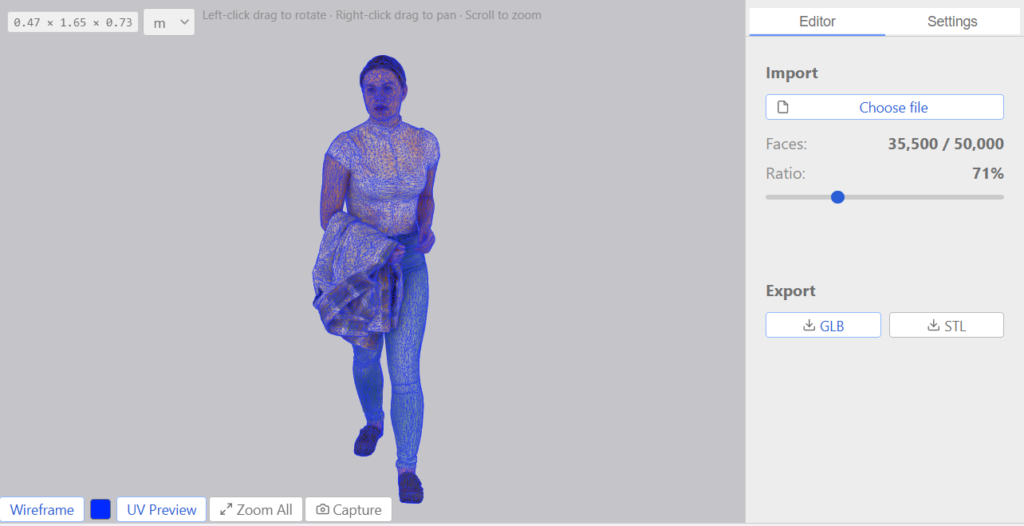
Vì sao slider chạy tức thì
Phần lớn công cụ giảm polygon tính lại toàn bộ mesh mỗi lần bạn đổi mức, nên muốn so 40% với 60% là phải chờ hai lần. Decimify chuẩn bị model đúng một lần, trong lúc thanh tiến trình chạy. Sau đó slider không tốn gì nữa: mọi mức giữa model gốc và đáy đều có sẵn, kéo hai chiều đều mượt như nhau, và bạn kéo qua kéo lại bao nhiêu lần cũng không phải tính lại.
Mức 0 trả lại đúng hình học gốc, không phải một bản dựng lại gần đúng.
UV được giữ nguyên trong khi slider vẫn chạy trực tiếp
Decimify giữ nguyên UV mà vẫn chạy hoàn toàn real-time. Model được chuẩn bị đúng một lần, lúc nạp selection; sau đó slider đi qua mọi mức giảm theo cả hai chiều mà không tính lại gì, và mức 0 trả lại đúng bản gốc.
Các plugin giảm lưới thông thường khác thường thất bại đúng ở chỗ này: giảm sâu là xé seam và kéo giãn UV, hoặc bỏ luôn việc kéo slider trực tiếp và bắt bạn chạy lại cho từng mức. Không có gì phải cấu hình tay để làm được điều đó. Đường seam của texture được giữ nguyên, nên các đảo texture không bị xé. Hai tuỳ chọn bật sẵn bảo vệ thêm: Lock boundaries giữ nguyên các cạnh hở, và Preserve creases giữ cạnh sắc còn sắc, tránh gập bề mặt lên chính nó. Khi UV theo từng góc khiến Maintain UV bật không giảm sâu được, app sẽ báo cho bạn biết (xem bên dưới).
Các công cụ giảm lưới trên web tự nói rõ sự đánh đổi này. Meshy Polygon Reducer ghi rằng chế độ Keep UVs mặc định có thể dừng cao hơn mục tiêu với mesh bị tách ở mọi seam, còn chế độ Hit target đạt con số mục tiêu “at the cost of possible stretching where two UV islands get joined”. Decimify vạch cùng một ranh giới ở đúng một chỗ — công tắc Maintain UV bên dưới — nhưng phân loại seam, biên và cạnh sắc trước, và giữ slider chạy trực tiếp suốt quá trình đó.
Con số phần trăm thực chất nghĩa là gì
Slider chạy 0–100: ở mức 60%, mỗi sub-mesh giữ lại 40% số tam giác của chính nó.
- Đó là tỷ lệ số tam giác cần giữ, áp riêng cho từng sub-mesh — không phải số vertex, cũng không phải ngân sách chung cho cả scene. Một scene 10 vật thể đặt 50% thì mỗi vật thể còn 50%, chứ không phải 10 vật thể chia nhau một hạn mức 50%.
- Sub-mesh dưới 4 mặt được để nguyên.
- Panel hiển thị kết quả thực đạt riêng: Faces: hiện tại / gốc và Ratio: n%. Hãy đọc Ratio, đừng đọc vị trí slider — hai con số này có thể lệch nhau, và khi lệch thì nguyên nhân gần như luôn nằm ở phần dưới đây.
Maintain UV: công tắc quyết định slider có nhúc nhích hay không
Nếu bạn kéo tới 70% mà Ratio gần như không đổi, đây là nguyên nhân trong hầu hết các trường hợp. Một model có texture mà UV được ghim theo từng mặt — điển hình là đồ bọc nệm xuất ra từ SketchUp, hay rất nhiều nội thất tải từ 3D Warehouse — mang một ô UV độc lập cho từng tam giác tại mỗi vertex dùng chung. Khi Maintain UV đang bật, Decimify không giảm qua những vertex đó, nên số mặt gần như không đổi. Ứng dụng có nói ra: khi mức giảm trên slider vượt mức giảm thực đạt hơn 20 điểm, nó hiện dòng “Maintain UV is limiting reduction — try disabling it in Settings.”
Đánh đổi ở đây là một hợp đồng rõ ràng, không phải chuyện sở thích:
- Maintain UV bật — liền mạch. Kết quả có texture giống hệt bản gốc. Giá phải trả là slider có thể bị khóa.
- Maintain UV tắt — cố gắng tối đa. Mesh giảm thoải mái và texture được ánh xạ lại lên phần hình học còn lại, nên hoa văn trên từng mặt vẫn đúng và phép ánh xạ không bị trôi khi bạn giảm sâu thêm.
Vì mỗi mặt giữ phép ánh xạ riêng của nó (đúng theo cách SketchUp chiếu material theo từng mặt), cái giá thấy được khi tắt Maintain UV là những đường seam nhỏ giữa các mặt mà góc đã trôi xa nhau — hoa văn trên từng mặt thì vẫn giữ. Bật/tắt công tắc này tự build lại session, không cần chọn lại file. Và nếu model thật sự cần vừa giảm sâu vừa giữ texture nguyên vẹn, câu trả lời thật thà là không bộ decimate nào làm được: phải trải lại UV (Blender, Maya, RizomUV) để các mặt kề nhau dùng chung ô UV, rồi nạp lại.
Ba tùy chọn và khi nào nên đổi
- Lock boundaries (mặc định bật) — “Keep boundary vertices fixed during simplification”. Nó giữ nguyên vị trí các cạnh hở, nên đường bao của vật thể không bị co lại. Để bật với bất cứ thứ gì có biên hở: mặt quét 3D, hình cắt, panel một mặt. Chỉ tắt khi bạn chấp nhận đường bao co lại.
- Preserve creases (mặc định bật) — “Protect sharp edges (≥ 90° angle) from being smoothed”. Nếp gấp sắc được giữ nguyên: phép giảm nào làm tròn nó đi đều bị từ chối. Giữ bật cho hard-surface (chi tiết cơ khí, nội thất, kiến trúc); tắt để đổi thêm mức giảm trên bản quét hữu cơ, nơi vốn không có cạnh gãy nào cần bảo vệ.
- Maintain UV (mặc định bật) — xem phần trên. Đây là công tắc duy nhất thay đổi cả giới hạn của việc có giảm được hay không.
Cả ba được lưu vào localStorage nên sống qua mỗi lần tải lại trang. Tùy chọn Smooth angle mà bạn có thể đọc thấy ở nơi khác là của riêng SketchUp: nó quyết định cạnh nào được làm mềm khi ghi hình học trở lại model SketchUp, nên không xuất hiện trong bản web.
Giảm polygon online trong bốn bước
- Mở ứng dụng và đăng nhập bằng tài khoản 3dshouse miễn phí.
- Bấm Choose file rồi chọn một file
.glbhoặc.stl— hộp chọn file chỉ nhận đúng hai đuôi này. Thanh tiến trình chạy tới 100% khi các slot build xong; trước đó slider bị vô hiệu và hiện “Preparing simplification…”. - Kéo slider và theo dõi Faces cùng Ratio. Cách điều khiển camera được in ngay trên viewer: giữ chuột trái kéo để quay, giữ chuột phải kéo để pan, cuộn để zoom.
- Ở mục Export, bấm GLB hoặc STL. File ghi ra đúng trạng thái slider hiện tại. Mỗi lần xuất tiêu lượt miễn phí của ngày.
Một chi tiết cần hiểu trước khi tin vào các con số kích thước: ô nhỏ ở góc viewer in bounding box dạng W × D × H mà không kèm đơn vị, và cái dropdown bên cạnh chính là đơn vị. GLB và STL không mang metadata về đơn vị chiều dài, nên mỗi lần nạp file dropdown đó được reset về mét — nếu kích thước lệch cỡ một nghìn lần, thứ cần sửa là dropdown, không phải file.
Model tạo bằng AI? Giảm polygon model Meshy và Tripo nói riêng về file GLB các công cụ đó trả về.
Định dạng: vào được gì, ra được gì
| Định dạng | Vật liệu | UV | Ghi chú |
|---|---|---|---|
| GLB (glTF) | Giữ nguyên | Giữ nguyên | Khuyên dùng. Một file chứa cả hình học, vật liệu và texture. Nhập và xuất (glTF nhị phân). |
| STL | — | — | Chỉ hình học — không UV, không vật liệu, không vertex dùng chung. Nhập và xuất (STL nhị phân). Tốt cho in 3D. |
Danh sách chỉ có đúng hai cái đó. Không có xuất USDZ — tính năng này đã bị bỏ khỏi mã nguồn từ tháng 4/2026, nên trang nào còn ghi USDZ là đã cũ. Với mọi định dạng nguồn khác, hãy chuyển sang GLB trước bằng Blender (File → Export → glTF Binary).
File GLB nén vẫn mở được, nhưng file xuất ra không nén. File dùng Draco mesh compression, EXT_meshopt_compression hay texture KTX2 được giải nén ngay trong trình duyệt khi nạp (từ tháng 9/2026). File xuất ra là GLB thường: không còn extension nén, texture KTX2 được ghi lại thành PNG. Vì vậy file xuất có thể nặng hơn file nén gốc dù ít tam giác hơn nhiều — một file thử 325 KB (meshopt + KTX2) xuất ra khoảng 2 MB. Nếu cần file nhẹ để tải, hãy nén lại kết quả sau đó (ví dụ bằng gltf-transform hoặc bộ xuất glTF của Blender).
Còn đây là chi tiết STL giải thích vì sao hai file trông giống nhau lại cho kết quả khác hẳn: STL lưu ba góc của từng tam giác một cách độc lập, không có vertex dùng chung, nên mesh phải được hàn lại trước khi giảm được bất cứ thứ gì. Decimify hàn những góc có tọa độ khớp tuyệt đối; góc lệch dù chỉ ở chữ số cuối vẫn là hai điểm riêng, và vùng mesh quanh đó giảm được rất ít. Một file STL xuất sạch từ cùng một bộ xuất thì hàn hoàn hảo; file STL đã qua một vòng chuyển đổi mất mát thì có thể không.
Những gì sống qua quá trình giảm: nhiều mesh, node và cây phân cấp; vật liệu, kể cả mesh nhiều vật liệu; UV, khi Maintain UV bật; normal, được tính lại khi bạn kéo slider. Vertex color không được mang theo. Ứng dụng báo thẳng những gì nó phải bỏ qua chứ không im lặng: “N texture(s) missing” và “Skipped N submesh(es) with non-finite coordinates”.
Bản web hay plugin SketchUp?
Hai bản dựng cùng một giao diện, từ cùng một mã nguồn, chỉ khác nhau vài điểm có chủ ý — nên câu hỏi thật sự là model của bạn đang nằm ở đâu, không phải bản nào nhiều tính năng hơn.
- Bản web — một trình duyệt hiện đại có WebGL và WebAssembly, không cần cài gì, và model lấy từ ổ đĩa của bạn dưới dạng GLB hoặc STL. Phù hợp khi file đã là một asset xuất sẵn: bản quét 3D, model tải về, asset game, hay thứ sắp đưa lên web viewer hoặc máy in 3D.
- Bản SketchUp — SketchUp 2022 trở lên, cài bằng file
.rbzqua Extension Manager. Nó giảm một group hoặc component đang có trong model và ghi kết quả trở lại đúng chỗ cũ, nên mọi instance của component đó cập nhật cùng lúc, và toàn bộ lần ghi chỉ là một bướcEdit > Undo. Đó là điều bản web không làm được: xem plugin giảm polygon Decimify cho SketchUp nếu bạn cần bản extension.
Model nặng: nguyên nhân nào thì dùng công cụ nào
“Model của tôi nặng” có ba nguyên nhân và cần ba công cụ khác nhau. Chọn sai là cách phổ biến nhất để mất cả buổi chiều.
- Quá nhiều tam giác — bản quét photogrammetry, hình học CAD được tessellate, vật thể hữu cơ chia nhỏ, nội thất 3D Warehouse ở mật độ catalogue. Đây là nguyên nhân duy nhất mà một bộ decimate chữa được, và là việc của Decimify: trên trình duyệt cho file đã xuất, hoặc trong SketchUp cho hình học đang trong model.
- Component, vật liệu, style, layer không dùng vẫn nằm trong file — đó là dung lượng file, không phải số tam giác. Decimify không giúp gì ở đây; chức năng purge của chính SketchUp mới đúng việc. Xem cách purge dữ liệu không dùng trong SketchUp.
- Cạnh vụn, mặt đồng phẳng rác, mặt trùng hoặc bị lộn hướng — đây là vấn đề topo, không phải mật độ. Việc này thuộc về một plugin dọn dẹp: CleanUp³ cho SketchUp.
Giảm tam giác sẽ không purge được gì, và purge sẽ không bớt một tam giác nào. Xác định đúng nguyên nhân trước khi chọn công cụ.
Miễn phí và Pro, chính xác từng điểm
- Đăng nhập bằng tài khoản 3dshouse miễn phí khi mở công cụ. Việc có bắt đăng nhập hay không là một công tắc phía server mà ứng dụng hỏi lúc khởi động, và nếu không gọi được server thì cửa đăng nhập vẫn bật.
- Miễn phí nghĩa là đủ mọi tính năng, ở mọi mức giảm. Không watermark, không tùy chọn bị khóa, không trần mức giảm. Giới hạn 30% cũ đã bỏ — nó được thay bằng bộ đếm theo ngày từ tháng 9/2026, nên trang nào còn dẫn con số 30% là đã cũ.
- Bộ đếm tính theo lượt lấy kết quả ra: một lần xuất file — hoặc, trong SketchUp, một lần commit — là một lượt. Ba lượt mỗi ngày UTC, tính theo tài khoản, reset vào 0h UTC kế tiếp. Chỉ server đếm, nên con số là như nhau trên mọi trình duyệt và mọi máy bạn đăng nhập.
- Từ lần xuất đầu tiên, thanh dưới cùng cho biết hôm nay còn bao nhiêu lượt xuất miễn phí. Dùng hết thì lần xuất tiếp theo bị chặn với dòng “Free limit reached: 3 / 3 exports used today. Nothing was exported” kèm số giờ còn lại tới khi lượt miễn phí quay về.
- Pro = không giới hạn lượt, một sản phẩm dùng cho cả bản web và plugin SketchUp. Không có license key nào phải dán: Pro là quyền gắn vào tài khoản, nên ứng dụng nhận ra ngay mà không cần khởi động lại.
- Nếu không gọi được 3dshouse, bộ đếm chủ động cho qua. Một sự cố phía server không được phép làm công cụ chết.
Giới hạn thật cần biết trước khi bắt đầu
- Không có giới hạn dung lượng file, cũng không giới hạn số tam giác — trần thật sự là bộ nhớ của tab trình duyệt, nên cũng không có con số nào đáng đem ra hứa. Để có cảm nhận: các model mẫu đi kèm nằm trong khoảng 3,3 MB đến 16,7 MB.
- Không chạy offline. Phần tính toán chạy cục bộ và hình học không bao giờ rời khỏi máy bạn, nhưng bản thân trang web và bước kiểm tra đăng nhập thì cần mạng.
- Topo hỏng không được sửa. Decimify giảm mesh, nó không chữa mesh — mesh non-manifold chỉ đơn giản là giảm được ít hơn, nên nếu mesh hỏng thì phải sửa trước.
- Một số mesh ghim UV theo từng mặt quá dày vẫn có thể từ chối giảm dù đã tắt Maintain UV. Không có tùy chọn nào ép chúng đi qua; hãy trải lại UV cho model.
Trường hợp dùng phổ biến
- Giảm bản quét photogrammetry trước khi in 3D.
- Tạo LOD cho cảnh Three.js hoặc Babylon.js.
- Giảm dung lượng glTF trước khi đưa lên Sketchfab hoặc model viewer.
- Đạt ngân sách polygon cho asset game mà không phải mở lại Blender.
Câu hỏi thường gặp
Có công cụ giảm STL online miễn phí không?
Có. Decimify Online giảm mesh STL và GLB với đủ mọi tính năng và mọi mức giảm ở bản miễn phí; chỉ cần một tài khoản 3dshouse miễn phí, và bạn được 3 lần xuất mỗi ngày UTC.
Làm sao giảm số tam giác của một file STL?
Mở ứng dụng, bấm Choose file và chọn file STL, kéo slider tới khi Ratio hiện đúng mức tam giác bạn muốn, rồi xuất ra STL. Slider là tỷ lệ tam giác mục tiêu áp cho từng sub-mesh, còn dòng Faces cho bạn thấy số mặt hiện tại so với số mặt gốc.
Có bản online không, hay bắt buộc phải cài plugin?
Bản web không cần cài gì — engine là WebAssembly chạy ngay trong trang. Plugin SketchUp riêng tồn tại chỉ vì nó làm được một việc bản web không làm được: giảm hình học đang nằm trong model SketchUp rồi ghi trở lại đúng chỗ.
Dùng được trên Chromebook không?
Được. Yêu cầu duy nhất là một trình duyệt hiện đại có WebAssembly và WebGL, nên ChromeOS và Linux hoạt động y như Windows và macOS. Plugin SketchUp thì không, vì nó là extension của SketchUp.
Vì sao bản web hiện “Maintain UV is limiting reduction” và dừng xa dưới mức thanh trượt?
File GLB mang ánh xạ UV riêng cho gần như mọi mặt, và Maintain UV (bật sẵn) không gộp mặt theo cách làm rách texture. Thông báo hiện khi kết quả thấp hơn thanh trượt hơn 20 điểm phần trăm. Mở Settings và tắt Maintain UV để giảm thêm; khi đó mesh sau giảm không còn texture. File STL không có UV nên không bao giờ hiện thông báo này.
Vì sao bản web báo “A .skp file opens in SketchUp itself”?
Bản web chỉ đọc file .glb và .stl. File .skp mở ngay trong SketchUp: chọn model ở đó, vào Extensions > Decimify và bấm Import Selection.
Vì sao báo “Decimify reads .glb and .stl files, not .obj”?
Chỉ mở được GLB và STL. Hãy xuất model sang GLB trước; trong Blender là File > Export > glTF Binary. File GLB nén bằng Draco, Meshopt hoặc texture KTX2 vẫn mở được.
“2 texture(s) missing” nghĩa là gì?
File GLB trỏ tới ảnh texture không tìm thấy. Model vẫn nạp được nhưng các vật liệu đó hiện không có ảnh. Hãy xuất lại thành một file .glb duy nhất có kèm texture rồi nạp lại.
Vì sao file .glb không mở được và hiện lỗi phủ trên viewer?
Một nguyên nhân là file bị cụt, ví dụ tải hoặc xuất bị ngắt giữa chừng, lỗi đọc giống “unexpected end of file”. Lỗi hiện phủ trên viewer cùng nút Dismiss: bấm Dismiss, xuất lại hoặc tải lại file rồi nạp lại.
“Skipped 1 submesh(es) with non-finite coordinates” nghĩa là gì?
Một phần model có tọa độ đỉnh không phải số hợp lệ (NaN hoặc vô cực). Decimify bỏ qua phần đó và giảm phần còn lại. Nếu kết quả thiếu một phần, hãy dọn phần đó trong model gốc rồi xuất lại.
Free: limited to 3 exports a day
Pro: unlimited, guaranteed to work, priority support
