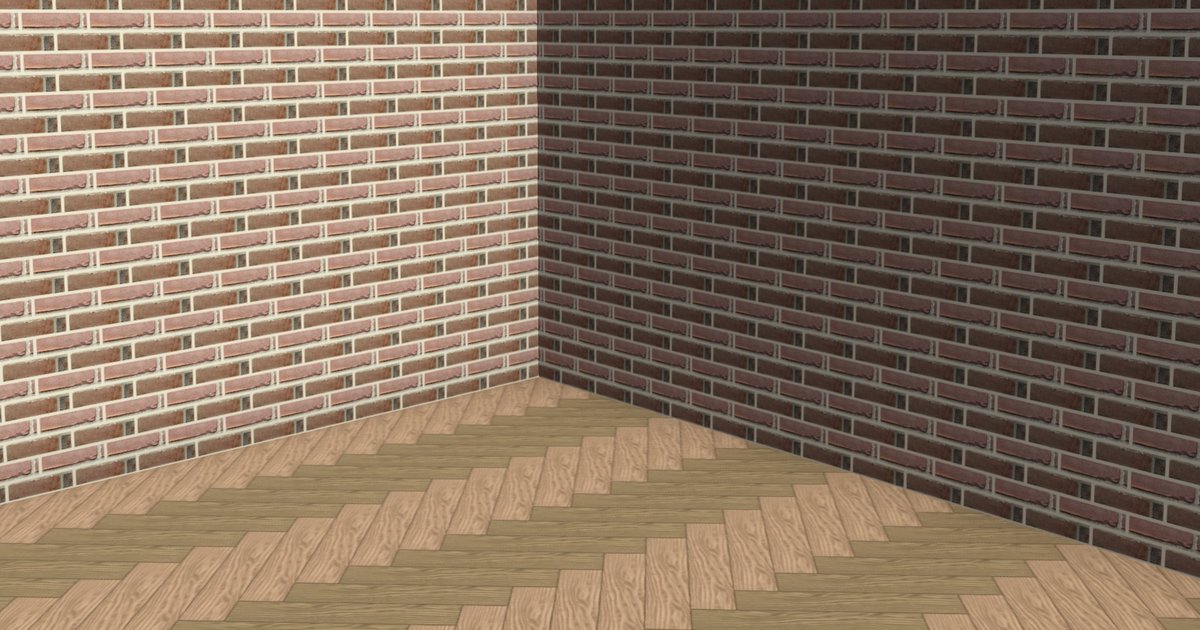
Motif là add-in Revit tạo vật liệu Revit từ một pattern. Chọn một trong hơn 300 pattern (xương cá, gạch xếp so le, gạch xếp thẳng hàng, đan rổ, chevron, vảy cá và nhiều kiểu khác), đặt kích thước, góc xoay và mạch, chọn vật liệu rồi bấm một nút: Motif tạo trong dự án của bạn một vật liệu có texture liền mạch, Surface pattern và Cut pattern, tất cả dựng từ cùng một pattern. Bạn có 3 lượt miễn phí mỗi ngày UTC; tài khoản 3dshouse được hỏi ở lượt dùng đầu tiên; duyệt pattern và xem trước không tính lượt.
Ví dụ trong cùng một thư viện: xương cá (herringbone) và đan rổ (basket weave) ở kiểu parquet và kiểu gạch lát (paver), gạch xếp so le (running bond), với viên tỷ lệ 2:1 như 152 x 76 mm chính là kiểu xếp của gạch subway, chevron và lục giác (hexagon). Mỗi kiểu có kích thước và mạch riêng, và mỗi kiểu tạo ra cùng ba thứ: texture, Surface pattern và Cut pattern.
Motif trong 3 bước
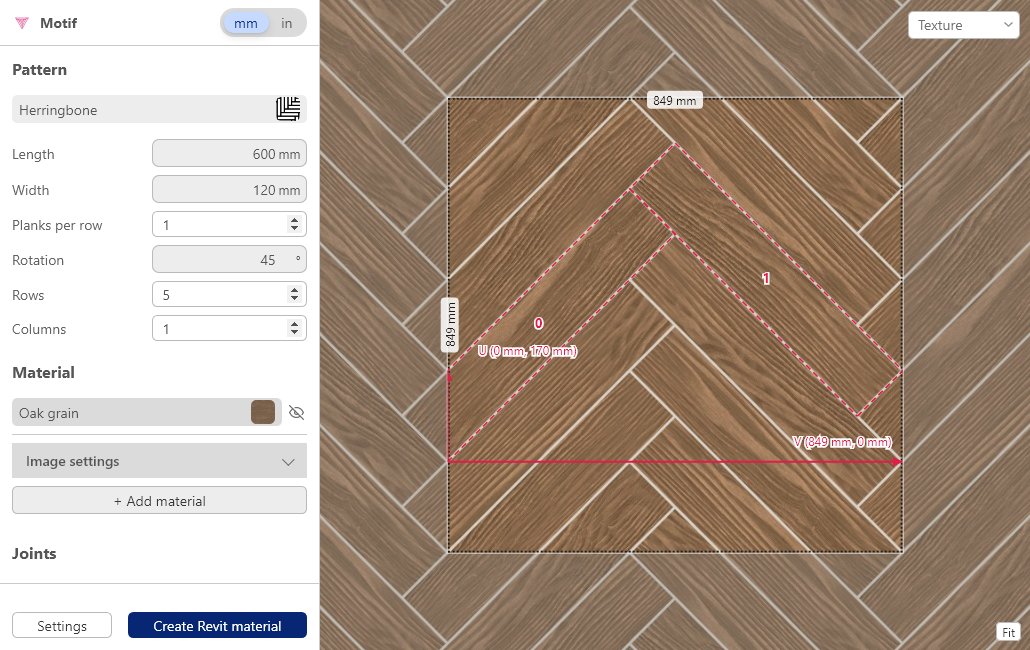
- Bấm Motif trong panel Motif ở tab Add-Ins của ribbon Revit. Cửa sổ Motif mở phía trên Revit và vẫn mở khi bạn làm việc.
- Chọn pattern và chỉnh: kích thước viên, góc xoay, mạch và vật liệu. Khung xem trước đổi theo khi bạn sửa từng ô.
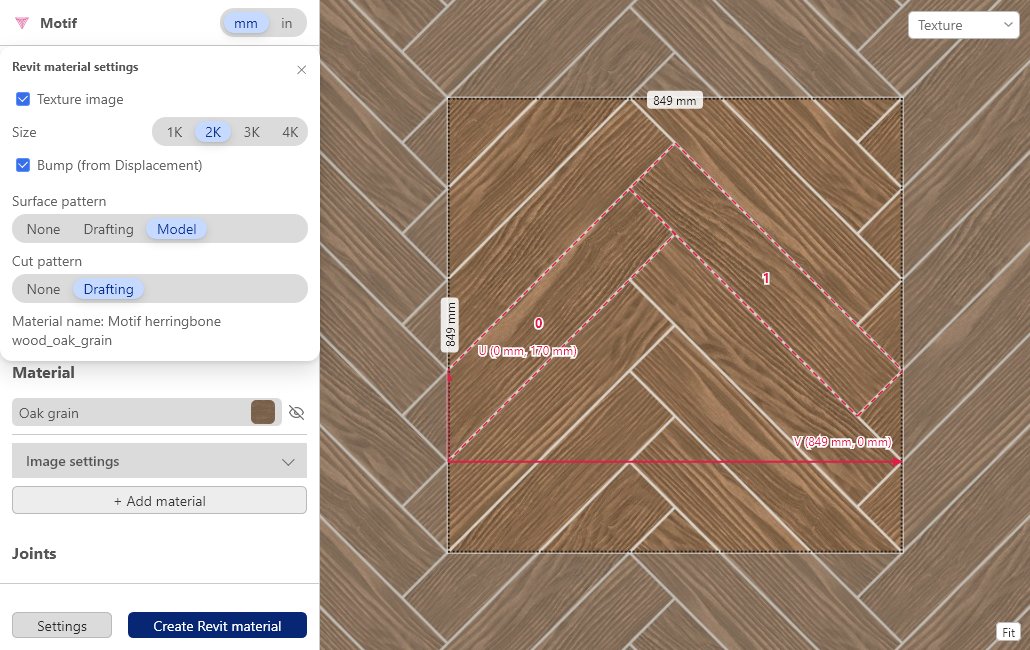
- Bấm Create Revit material. Vật liệu được tạo trong dự án đang mở, hoặc được thay thế nếu đã có vật liệu cùng tên. Đó là một lượt dùng.
Nút Settings bên cạnh chọn kết quả đi đâu: New material (mặc định, như mô tả ở trên), Existing material (Surface pattern và Cut pattern được đặt lên một vật liệu đã có trong dự án, appearance của nó được giữ nguyên) hoặc Fill patterns only (fill pattern drafting và / hoặc model được thêm vào dự án, không tạo vật liệu, để dùng cho filled region hoặc vật liệu của riêng bạn). Nhãn nút đổi theo lựa chọn, và mỗi nơi đến tính một lượt khi giao xong kết quả. Pattern chỉ có nét hatch, không có texture, cũng nằm trong thư viện.
Vật liệu Revit chứa gì
Một vật liệu giữ vẻ ngoài khi render và vẻ ngoài khi vẽ ở hai chỗ khác nhau; Motif điền cả hai từ một pattern nên chúng khớp nhau. Việc tự tạo cùng loại vật liệu bằng tay trong Material Browser, rồi dùng lại ở các dự án khác, có trong cách tạo material Revit một lần, dùng lại mọi dự án.
- Texture, cho ảnh render và góc nhìn thực tế. Ảnh liền mạch của pattern nằm ở tab Appearance của vật liệu, kích thước thật mà ảnh đại diện được đặt sẵn. Texture Editor của Autodesk đặt kích thước đó ở Sample Size Width và Height.
- Surface pattern và Cut pattern, cho các view bản vẽ. Cả hai là fill pattern của Revit dựng từ cùng pattern đó, ở tab Graphics của vật liệu. Trợ giúp của Autodesk: chúng định nghĩa cách thể hiện đồ họa của vật liệu khi gán cho phần tử trong mô hình, và chúng không ảnh hưởng đến vẻ ngoài của vật liệu trong ảnh render. Vì thế một vật liệu cần cả texture lẫn fill pattern.
Revit có công cụ riêng để căn hai thứ này khớp nhau: trợ giúp của Autodesk nói hãy dùng công cụ Texture Alignment để căn texture của render appearance theo surface pattern của vật liệu.
Điểm khác biệt. Công cụ chỉnh fill pattern và công cụ tạo hatch chỉ làm fill pattern, không có vật liệu và không có texture. Thư viện texture nhập vật liệu làm sẵn. Trong Material Browser của chính Revit, bạn tự đặt ảnh, kích thước ảnh và hai pattern bằng tay, ở các tab khác nhau. Motif điền texture và cả hai pattern từ một pattern. Mỗi công cụ chia việc này ra sao, kèm giá và phiên bản Revit đúng như trang của từng hãng ghi, nằm ở bài so sánh plugin vật liệu Revit.
Model và drafting fill pattern, tóm tắt
Revit có hai loại fill pattern. Theo Autodesk: với drafting pattern, các giá trị khoảng cách tác động lên khoảng cách trên bản vẽ (sheet); với model pattern, chúng tác động lên khoảng cách trên mô hình. Motif làm Surface pattern là model pattern và Cut pattern là drafting pattern. Theo thử nghiệm của đội Motif trong Revit 2023: Surface pattern nhận model hoặc drafting fill pattern, Cut pattern chỉ nhận drafting (bài thử đầy đủ, kèm thông báo Revit từ chối). Surface pattern dạng model cũng đáp ứng điều kiện của công cụ Texture Alignment theo Autodesk, vốn cần một model fill pattern.
Lượt dùng miễn phí
Gói miễn phí của Motif gồm 3 lượt mỗi ngày UTC với tài khoản 3dshouse (hỏi ở lượt đầu tiên), không cần key. Một lượt là một kết quả được giao: một vật liệu Revit được tạo hoặc thay thế, pattern đặt lên vật liệu có sẵn, hoặc fill pattern được thêm vào. Mở Motif, duyệt pattern, chỉnh thông số và xem trước không tính lượt; số lượt do máy chủ giữ. Bộ đếm làm mới vào 0 giờ UTC, không phải 24 giờ sau lần dùng đầu tiên.
Cài đặt
- Tải Motif-for-Revit.zip rồi giải nén.
- Chạy Install.cmd. Nó chép bundle Motif vào
%APPDATA%\Autodesk\ApplicationPlugins\, thư mục theo từng người dùng mà tài liệu của Autodesk dùng cho các thư mục.bundle; không cần quyền quản trị. - Mở Revit. Vì Motif chưa được ký số, Revit hiện hộp thoại “Security – Unsigned Add-In” với các lựa chọn Always Load, Load Once và Don’t Load: chọn Always Load.
- Mở tab Add-Ins trên ribbon và bấm Motif trong panel Motif.
- Muốn gỡ, đóng Revit rồi chạy Uninstall.cmd.
Yêu cầu
- Revit: Motif dựng cho Revit 2021 đến 2026, đã thử trên Revit 2023. Chưa bản nào khác được chạy trong Revit thật.
- Windows có runtime WebView2 của Microsoft Edge. Microsoft cho biết nó có sẵn trong Windows 11 và phần lớn máy Windows 10 đã có. Nếu thiếu, Motif báo và mở trang tải.
- Kết nối Internet: cửa sổ Motif và thư viện pattern tải từ máy chủ của 3dshouse.
- 3 lượt miễn phí mỗi ngày UTC với tài khoản 3dshouse, được hỏi ở lượt dùng đầu tiên.
- Một dự án Revit đang mở để nhận kết quả.
Motif, Texturic và Hatchy
Ba công cụ dùng chung một thư viện pattern nhưng giao ra những thứ khác nhau. Motif đặt một vật liệu hoàn chỉnh ngay trong dự án Revit. Texturic tạo texture liền mạch làm vật liệu SketchUp hoặc file, còn Hatchy lưu pattern thành file hatch pattern. Mỗi công cụ đếm lượt riêng. Nếu bạn làm việc với tham số thay vì vật liệu, xem Metasheet, một add-in Revit riêng sửa tham số trong bảng tính. Trình soạn thảo web làm texture dưới dạng file ảnh được mô tả ở Texturic online.
Hỏi đáp
Motif có miễn phí không?
Gói miễn phí gồm 3 lượt mỗi ngày UTC với tài khoản 3dshouse (hỏi ở lượt đầu tiên), không cần key. Một lượt là một kết quả được giao: một vật liệu được tạo hoặc thay thế, pattern đặt lên vật liệu có sẵn, hoặc fill pattern được thêm vào. Mở Motif, xem các pattern, chỉnh thông số và xem trước không tính lượt; bộ đếm làm mới vào 0 giờ UTC.
Motif đưa gì vào vật liệu Revit?
Ba thứ: một texture (ảnh liền mạch của pattern, ở tab Appearance của vật liệu), một Surface pattern và một Cut pattern (fill pattern dựng từ chính pattern đó, ở tab Graphics của vật liệu).
Surface pattern và Cut pattern là gì?
Cả hai nằm ở tab Graphics của vật liệu. Trợ giúp của Autodesk nói bạn chỉ định surface pattern và cut pattern ở đó, và chúng là cách thể hiện đồ họa của vật liệu khi nó được gán cho phần tử trong mô hình. Chúng không đổi vẻ ngoài của vật liệu trong ảnh render: việc đó là của texture.
Model và drafting fill pattern khác nhau thế nào?
Theo trợ giúp của Autodesk: với drafting pattern, các giá trị khoảng cách tác động lên khoảng cách trên bản vẽ (sheet); với model pattern, chúng tác động lên khoảng cách trên mô hình. Motif làm Surface pattern là model pattern và Cut pattern là drafting pattern; mỗi ô nhận loại nào nằm ở mục “Model và drafting fill pattern, tóm tắt” phía trên.
Motif chạy trên những bản Revit nào?
Motif dựng cho Revit 2021 đến 2026, đã thử trên Revit 2023, trên Windows. Chưa bản nào khác được chạy trong Revit thật nên không nêu bản nào khác.
Motif mất bao lâu để tạo một vật liệu?
Khoảng 2 giây. Lần gọi đầu tiên trong mỗi phiên Revit mất khoảng 19 giây, vì Revit nạp thư viện asset của nó trước (đo bởi đội Motif trong Revit 2023).
Cần gì trước khi cài?
Windows, runtime Microsoft Edge WebView2 và kết nối Internet. Microsoft cho biết runtime có sẵn trong Windows 11 và phần lớn máy Windows 10 đã có; nếu thiếu, Motif báo và mở trang tải của Microsoft.
Motif dùng offline được không?
Không. Cửa sổ Motif tải từ máy chủ của 3dshouse và thư viện pattern cũng lấy từ đó, nên cần kết nối Internet.
Vì sao Revit hỏi có nạp Motif không?
Vì Motif chưa được ký số nên Revit hiện hộp thoại “Security – Unsigned Add-In” với các lựa chọn Always Load, Load Once và Don’t Load. Tài liệu của Autodesk mô tả cùng hộp thoại này cho mọi add-in chưa ký. Chọn Always Load để Motif giữ trên ribbon.
Gỡ Motif thế nào?
Đóng Revit rồi chạy Uninstall.cmd trong thư mục bạn đã giải nén. Nó xóa bundle Motif mà Install.cmd đã đặt vào %APPDATA%\Autodesk\ApplicationPlugins\.
Bấm Create Revit material hai lần cùng một tên thì sao?
Vật liệu trùng tên được thay thế, không bị nhân đôi.
Có thể chỉ thêm fill pattern, không tạo vật liệu không?
Được. Chọn Fill patterns only trong Settings: Motif thêm fill pattern drafting và / hoặc model vào dự án, để dùng trong filled region hoặc trên vật liệu của riêng bạn. Hoặc chọn Existing material để đặt Surface và Cut pattern lên vật liệu bạn đã có; appearance của nó được giữ nguyên.
Muốn lấy fill pattern dưới dạng file thì sao?
Được, đó là việc của Hatchy: nó lưu một pattern thành file hatch pattern để bạn tự nạp. Motif đưa kết quả thẳng vào dự án Revit.
Miễn phí: giới hạn 3 lượt dùng mỗi ngày
Pro: không giới hạn, đảm bảo hoạt động, hỗ trợ ưu tiên