Tải ParaShape cho SketchUp (.rbz) →
ParaShape là plugin SketchUp tham số (parametric): bạn chọn một model trong thư viện hơn 990 model, đặt kích thước và tùy chọn trong một hộp thoại, rồi bấm để đặt nó vào model của mình. Thư viện gồm cửa đi, cửa sổ, cầu thang, lan can, hàng rào, cổng, tủ và tủ quần áo, cùng trần, vách ngăn, khung mái và nhiều nhóm khác. Dùng miễn phí là 10 lượt đặt mỗi ngày UTC với tài khoản 3dshouse miễn phí; duyệt thư viện và đổi tham số không bao giờ bị tính.
Plugin dành cho kiến trúc sư, thợ mộc và người thiết kế bếp, cầu thang, hàng rào, những người muốn chỉnh một vế cầu thang hay một tủ dưới theo đúng kích thước cần thay vì vẽ lại mỗi lần. Dù bạn tìm extension parametric cho SketchUp, model parametric cho SketchUp hay component tham số cho SketchUp, trang này nói ParaShape làm gì, đưa gì vào model của bạn và giới hạn ở đâu.
Extension SketchUp tham số làm gì
Extension mở thư viện trong một hộp thoại ngay trong SketchUp. Mỗi model mang các tham số; bạn chỉnh chúng, rồi extension đặt kết quả vào model của bạn dưới dạng component. Độ dài được hiển thị và nhập theo đơn vị đặt trong Model Info, bất kể model được tạo bằng đơn vị nào. Thư viện cũng chạy trong trình duyệt tại 3dshouse.com/models, nơi cùng các model đó tải về dạng GLB, STL hoặc OBJ; hạn mức hằng ngày dùng chung giữa plugin và thư viện web.
Cách đặt và chỉnh kích thước model tham số trong SketchUp, từng bước
- Mở ParaShape từ menu Extensions hoặc nút trên thanh công cụ. Hộp thoại Library có bộ lọc danh mục, ô tìm kiếm và sắp xếp theo Recent / Popular.
- Tìm model. Lọc theo danh mục (Doors, Fences, Framed Base Cabinets…) hoặc tìm theo tên. Chưa có lượt nào bị tính.
- Bấm vào thẻ của model. Nếu chưa đăng nhập, một thẻ đăng nhập hiện ra trước: “Sign in” mở trang đăng nhập 3dshouse trong trình duyệt và thao tác bấm của bạn được chạy lại khi đăng nhập xong, nên bạn chỉ bấm thẻ một lần; “Not now” hủy bước này.
- Thả model. Công cụ place-component của chính SketchUp khởi động; bấm vào model để đặt xuống. Esc hủy, và lần đặt bị hủy không tốn lượt nào. Lượt được tính lúc bạn thả model, không phải lúc bấm thẻ.
- Chỉnh kích thước. Edit panel mở trên model vừa đặt cùng các tham số của nó. Đổi tham số thì hình khối trong SketchUp thay đổi theo; mỗi lần chỉnh là một bước undo.
Một số model nhận một mặt hoặc một đường cạnh từ vùng bạn đang chọn. Hãy chọn mặt (hoặc một chuỗi cạnh liền nhau) trong SketchUp trước khi đặt model, hoặc chọn model rồi bấm “Use selected face” hay “Use selected edges” trong Edit panel.
Những gì đi vào model của bạn
- Component. Model đến dưới dạng các component SketchUp lồng nhau, kèm một material SketchUp cho mỗi vật liệu model dùng. Các bộ phận mà model gom vào lớp (layer) đến trên Tag, nên bạn ẩn một nhóm bộ phận từ bảng Tags.
- Mặt gọn. Bề mặt phẳng được dựng thành một mặt duy nhất thay vì quạt tam giác, và các cạnh giữa những mặt gần phẳng được làm mềm.
- Tham số được lưu trong file. Chúng được lưu trong .skp cùng hình khối, nên file mở được khi không có extension. Muốn đổi tham số sau này thì cần cài extension: chọn model đã đặt và Edit panel mở trên nó.
Đổi kích thước và chỉnh model đã đặt
Chọn một model đã đặt thì Edit panel mở trên nó, và panel đi theo vùng chọn của bạn từ model này sang model khác. Nhấp đúp để vào trong model và chọn một bộ phận để xem tham số riêng của bộ phận đó. Một thay đổi có thể thêm bộ phận chưa có khi bạn đặt model, ví dụ thêm một ngăn kéo cho tủ. Tham số nào có tùy theo model; panel liệt kê những gì model đó cung cấp.
Co giãn model đã đặt bằng công cụ Scale của SketchUp được hiểu là thay đổi kích thước trên những trục mà model có kích thước chỉnh được, trong giới hạn model đặt ra, nên các tham số vẫn là bản ghi của kích thước. Công cụ ParaShape Interact hiện một biểu tượng bàn tay nhỏ trên model có bộ phận bấm được; bấm vào nó đưa bộ phận đó sang trạng thái kế tiếp. Đó là trạng thái hiển thị, không phải chỉnh sửa model.
ParaShape và Dynamic Components của SketchUp
Dynamic Components là tính năng riêng của SketchUp. Model ParaShape không được dựng dưới dạng Dynamic Components: extension giữ tham số của từng model trong một bản ghi thuộc tính riêng trên các component đã đặt và không ghi thuộc tính Dynamic Components nào (đã kiểm trong extension phát hành). Bạn đổi tham số trong Edit panel của ParaShape, cần cài extension; dù thế nào, hình khối đã đặt vẫn nằm trong file dưới dạng component thông thường.
Cửa đi và cửa sổ: plugin cửa cho SketchUp
Các danh mục cửa đi trong thư viện gồm Single Doors, Pair Doors, Sliding Doors, Folding Doors, Arched Doors, Pivot Doors và Revolving Doors, cùng cửa gara (Sectional, Roller, Up-and-Over, Hinged và Side Sliding). Danh mục cửa sổ gồm Casement Windows, Sash Windows, Sliding Windows, Fixed Windows, Bay Windows, Bow Windows và Shaped Windows. Phụ kiện cửa như Door Operators và Door Stop Profiles cũng có trong thư viện.
Cầu thang và lan can: plugin cầu thang, lan can cho SketchUp
Danh mục cầu thang gồm Stair Flights, Curved Stair Flights, Spiral Stairs, Helical Stairs, Winder Stairs, Double Return Stairs, Mixed Turn Stairs, Ship Stairs, Compact Column Stairs, Radius Block Stairs và Supported Tread Stairs, với Stair Treads và Stair Starting Steps là các bộ phận. Danh mục lan can gồm Glass Balustrades, Cable Railings, Post and Rail Railings, Tube and Fitting Railings, Point-Fixed Glass Railings, Industrial Guardrails, Ornamental Railings, Masonry Balustrades, Juliet Balconies, Stair Railings và Wall Handrails.
Hàng rào và cổng: plugin hàng rào, cổng cho SketchUp
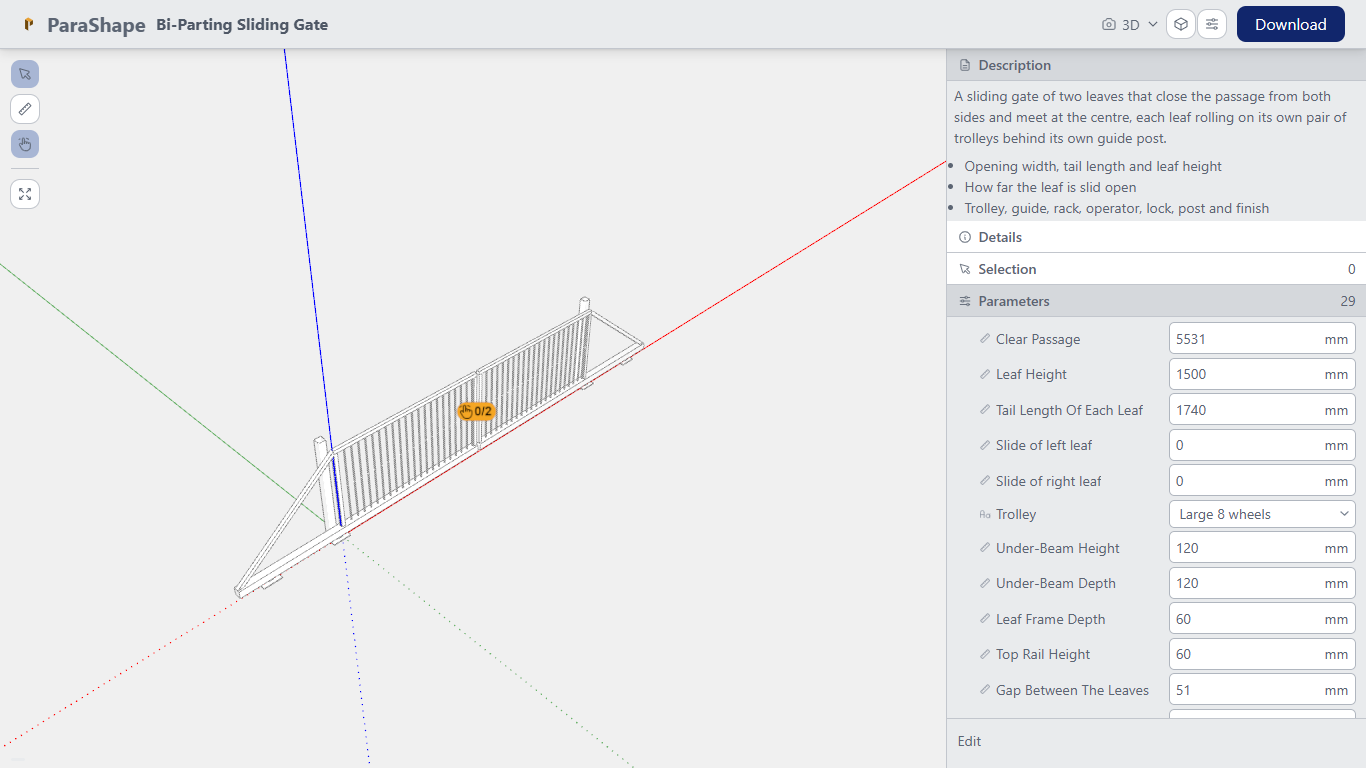
Danh mục hàng rào gồm Timber Fence Panels, Timber Post and Rail Fences, Vinyl Privacy Fences, Vinyl Picket Fences, Palisade Fences, Ornamental Metal Fences, Metal Mesh Fences, Metal Slat Fences, Pool Fences, Gabion Column Fences, Concrete Post Fences và Temporary Fences. Danh mục cổng gồm Swing Gates, Pedestrian Gates, Kissing Gates, Bi-Fold Gates, Cantilever Sliding Gates, Track Sliding Gates, Overhead Sliding Gates, Barrier Gates, Pallet Gates và Railing Gates, với Gate Hinges, Gate Latches, Gate Locks và Gate Operators là các bộ phận riêng.
Tủ và tủ quần áo: plugin tủ cho SketchUp
Danh mục tủ gồm Framed và Frameless Base Cabinets, Wall Cabinets, Tall Cabinets và Vanity Cabinets, Bedside Cabinets và Carcasses, với Cabinet Doors, Cabinet Handles, Cabinet Hinges, Drawer Boxes và Worktops là các bộ phận. Danh mục tủ quần áo là Hinged Door Wardrobes, Sliding Door Wardrobes, Folding Door Wardrobes và Open Wardrobes, cùng Wardrobe Accessories.
Các nhóm khác trong thư viện
Ngoài bốn nhóm trên, thư viện còn có các nhóm cấp cao nhất là Ceilings, Partitions, Facades, Retaining Walls, Roof Framing, Roof Glazing, Outdoor Covers (pergola, nhà để xe, vọng lâu, mái hiên, mái che) và Window Coverings, cùng các danh mục như Beds và Walk-In Showers. Danh sách danh mục được đọc ngày 2026-11-05; thư viện còn tăng, hãy xem hộp thoại Library để biết hiện có gì.
Yêu cầu
- SketchUp 2022 trở lên, trên Windows hoặc macOS. Extension chạy trong mọi bản SketchUp cài được extension.
- Kết nối Internet: thư viện và dữ liệu model tải từ máy chủ của chúng tôi. Extension không chạy trong SketchUp for Web.
- Một tài khoản 3dshouse miễn phí, được hỏi khi bạn đặt model đầu tiên.
Cài đặt
- Tải file .rbz từ trang ParaShape for SketchUp. Không giải nén.
- Trong SketchUp: Extensions → Extension Manager → Install Extension, rồi chọn file .rbz.
- Mở ParaShape từ menu Extensions.
Hỏi đáp
Có plugin parametric cho SketchUp để đặt cửa đi, cửa sổ và cầu thang không?
ParaShape là extension SketchUp với thư viện hơn 990 model tham số, gồm cửa đi, cửa sổ, cầu thang, lan can, hàng rào, cổng, tủ và tủ quần áo. Bạn đặt tham số cho model trong một hộp thoại rồi đặt nó vào model của mình. Dùng miễn phí là 10 lượt đặt mỗi ngày UTC với tài khoản 3dshouse miễn phí. Các bước cài nằm ở trang ParaShape for SketchUp.
Model ParaShape có phải Dynamic Components của SketchUp không?
Không. Extension lưu tham số của từng model trong một bản ghi thuộc tính riêng trên các component đã đặt và không ghi thuộc tính Dynamic Components nào. Bạn đổi tham số trong Edit panel của ParaShape, cần cài extension; hình khối vẫn nằm trong file .skp dưới dạng component thông thường.
Có đổi được model tham số sau khi đã đặt không?
Có. Chọn model đã đặt thì Edit panel mở ra trên nó; đổi một tham số thì hình khối cập nhật, thành một bước undo. Duyệt thư viện và đổi tham số không bị tính vào hạn mức hằng ngày, chỉ việc đặt model mới bị tính. Tham số được lưu trong file .skp, nhưng muốn sửa lại thì cần có extension.
Có plugin SketchUp cho tủ, tủ quần áo, hàng rào hay cổng mà tôi chỉnh kích thước được không?
Thư viện có các nhóm tủ (Framed và Frameless Base, Wall, Tall và Vanity Cabinets), các nhóm tủ quần áo (Hinged Door, Sliding Door, Folding Door và Open Wardrobes), nhiều nhóm hàng rào (gỗ, vinyl, palisade, kim loại trang trí, lưới, hồ bơi) và nhóm cổng (cổng mở, cổng người đi, cổng trượt, cổng gấp, cổng chắn). Mỗi model liệt kê tham số riêng của nó trong Edit panel.
Miễn phí: giới hạn 10 lượt dùng mỗi ngày
Pro: không giới hạn, đảm bảo hoạt động, hỗ trợ ưu tiên
- BevelUp — bo tròn hoặc vát cạnh thành hình học thật, chỉ một cú nhấp
- Decimify — giảm số mặt (polygon) cho model nặng
- Tracepen — chuyển ảnh thành mặt SketchUp
- TileUp — biến một mặt thành gạch 3D thật, kèm bảng bóc tách
- Texturic — tạo texture gạch liền mạch kèm bản đồ PBR
- SheetUp — biến mô hình SketchUp thành bảng khối lượng và dự toán chi phí