

 English
Tải BevelUp trên Extension Warehouse (miễn phí) →
SketchUp không có lệnh fillet hay chamfer tích hợp sẵn — không có plugin bo góc native, nên bo một cạnh thường phải vật lộn với Follow Me hoặc mua extension trả phí. BevelUp giải quyết điều đó: chọn cạnh, đặt bán kính, nhấn một nút là có geometry cong sạch — cả cạnh hộp đơn giản lẫn góc nhiều cạnh phức tạp. Đây là plugin bo góc fillet chamfer SketchUp miễn phí — mọi tính năng miễn phí 5 lượt bo mỗi ngày, không cần license key, không dùng thử. BevelUp Pro ($24, mua một lần) gỡ giới hạn theo ngày. Chạy trên SketchUp 2026 cũng như mọi bản từ 2022.
Fredo6 có hai công cụ bo góc: RoundCorner kinh điển ($15, license vĩnh viễn cho 3 máy) và FredoCorner mới hơn ($30, 3 máy) — đều trả phí sau thời gian dùng thử. Cả hai đều bắt buộc cài LibFredo6 trước — một thư viện riêng đi kèm thanh công cụ và menu Fredo6 của nó. BevelUp đi theo hướng khác: một file .rbz độc lập, không phụ thuộc thư viện ngoài, không cần license key; bản Pro $24 không giới hạn số máy vì gắn với tài khoản 3dshouse.
Video hướng dẫn BevelUp SketchUp
Fillet và chamfer — BevelUp làm gì
Cả hai đều làm mềm cạnh sắc, nhưng kết quả khác nhau:
- Fillet (bo tròn) — thay cạnh bằng một cung tròn mượt. Càng nhiều segment đường cong càng mịn. Đây là kiểu “bo góc” thường gặp.
- Chamfer (vát) — thay cạnh bằng một mặt vát phẳng. Trong BevelUp chỉ cần đặt Segments = 1 là có chamfer.
Cùng một công cụ, cùng điều chỉnh bán kính — bạn chọn cạnh thành cong hay phẳng. Lưu ý ngầm: mỗi segment là một dải mặt thật, nên fillet 24 segment trên hàng trăm cạnh sẽ nhân số polygon lên rất nhanh và làm phình file. Trong thực tế 6–8 segment đã đủ mượt khi nhìn, để dành segment cao cho cạnh cận cảnh render.
Cách bo tròn hoặc vát cạnh (fillet & chamfer) trong SketchUp
- Chọn các cạnh cần bo — một cạnh, một vòng khép kín quanh mặt, hoặc nhiều cạnh cùng lúc.
- Nhấn nút BevelUp trên thanh công cụ.
- Đặt bán kính và số segments (1 = chamfer, nhiều hơn = fillet mịn).
- Áp dụng. BevelUp dựng mặt native và giữ nguyên vật liệu hiện có.
Tính năng
- Chế độ Round — fillet cung tròn mượt qua nhiều đoạn. Segments càng nhiều đường cong càng mịn.
- Chế độ Chamfer — vát phẳng (Segments = 1). Cùng điều chỉnh bán kính, kết quả phẳng thay vì cong.
- Vòng cạnh khép kín — toàn bộ chu vi một mặt bo tròn đồng đều trong một thao tác.
- Chuỗi cạnh hở — vùng chọn từng phần dừng tại biên model cũng hoạt động bình thường.
- Góc phức tạp — đỉnh có 4 cạnh trở lên được xử lý đúng, không chỉ góc hộp 3 cạnh thông thường.
- Giữ nguyên vật liệu — texture và vật liệu mặt gốc tự động chuyển sang các mặt fillet mới. Không cần tô lại.
- Kết quả chỉnh sửa được — cạnh và mặt native của SketchUp. Vẫn tiếp tục model, push/pull hoặc tô màu sau khi bo tròn.
Bo sạch cả góc phức tạp
BevelUp giải quyết các loại đỉnh thường làm hỏng công cụ bo góc — không chỉ góc hộp đơn giản:
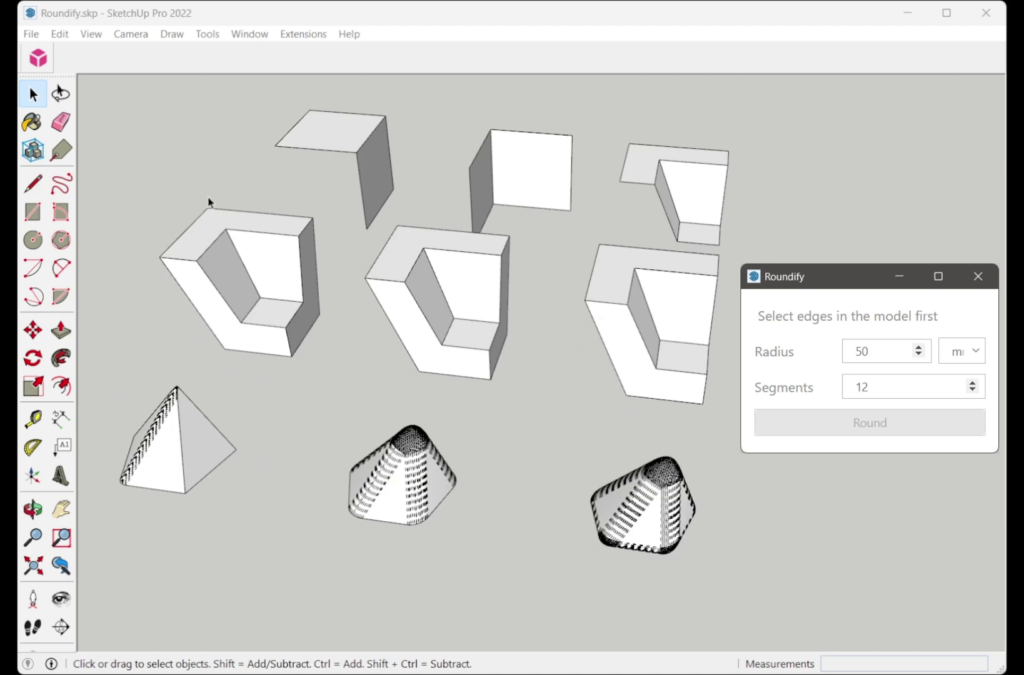
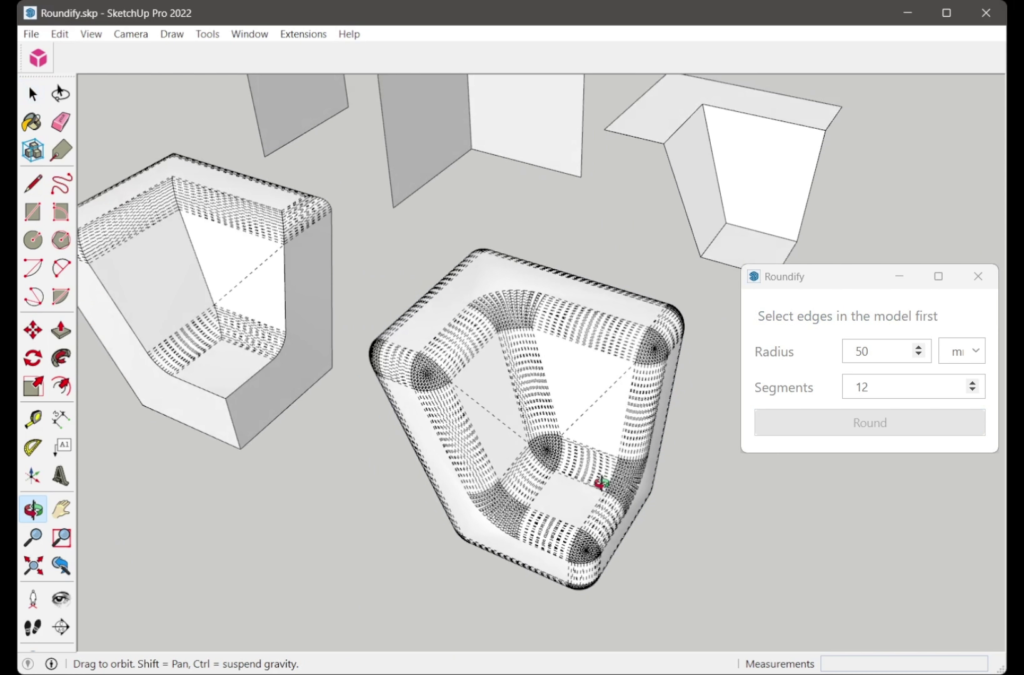
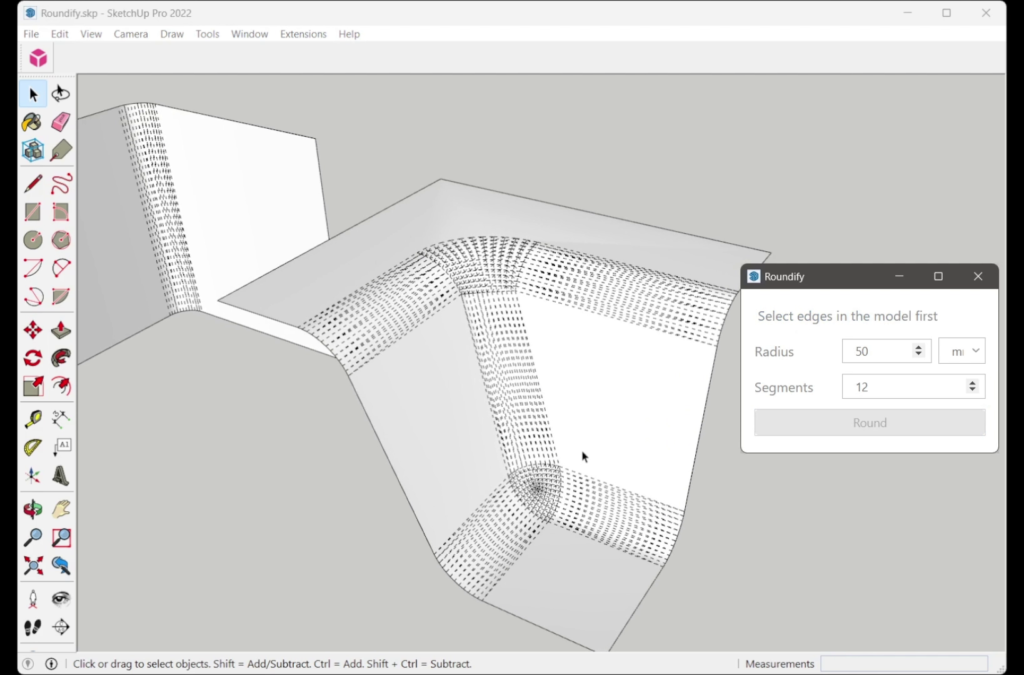
Bề mặt cong sinh ra được soft + smooth nên trông liền mạch như một mặt tròn thật, chứ không phải một loạt mặt phẳng có cạnh hằn lên. Nếu sau này muốn chỉnh sửa, bật View → Hidden Geometry sẽ hiện lại từng dải mặt thẳng bên dưới — đó là geometry thật, không phải subdivision, nên bạn có thể chọn và sửa từng dải.
BevelUp so với các lựa chọn bo góc khác
| BevelUp | RoundCorner / FredoCorner | Bevel (Mind Sight) | Follow Me (native) | |
|---|---|---|---|---|
| Giá | Miễn phí (5 lượt/ngày) / Pro $24 mua một lần | RoundCorner $15 · FredoCorner $30 | $49 | Miễn phí |
| Số máy mỗi license | Không giới hạn (theo tài khoản) | 3 máy | Không công bố | — |
| License key | Không | Cần Sketchucation SCFLicense (cả RoundCorner lẫn FredoCorner đều phải mua và kích hoạt), cộng với LibFredo6 bắt buộc cài trước cho cả hai | Cần | Không |
| Cách dùng | Chọn cạnh → một nút | Chọn cạnh → hộp thoại | Chọn cạnh → chỉnh trực tiếp | Vẽ profile và trace từng path thủ công |
| Fillet + chamfer | Có (điều chỉnh Segments) | Có | Có | Chỉ thủ công |
| Giữ vật liệu | Có | — | — | Không |
Bảng so sánh dựa trên thông tin công khai năm 2026; vui lòng kiểm tra giá hiện tại ở từng nhà cung cấp. Thích cách native cho một lần quét? Xem hướng dẫn Follow Me và bài dùng extension RoundCorner.
Cài đặt plugin BevelUp SketchUp
⬇ Cài trên Extension Warehouse
- Mở link trên, đăng nhập Trimble ID rồi bấm Install.
- Hoặc cài ngay trong SketchUp: Extensions → Extension Warehouse, tìm BevelUp, bấm Install.
- Khởi động lại SketchUp. Mục BevelUp xuất hiện dưới Extensions và một thanh công cụ một nút.
Yêu cầu
- SketchUp 2022 trở lên (bao gồm SketchUp 2026).
- Windows hoặc macOS.
- Cần tài khoản 3dshouse miễn phí để đăng nhập. Mọi tính năng miễn phí 5 lượt bo mỗi ngày; BevelUp Pro ($24 mua một lần, không giới hạn số máy) gỡ giới hạn theo ngày. Giao diện plugin tải online nên cần kết nối internet.
Câu hỏi thường gặp
BevelUp có phải plugin bo góc miễn phí thay cho RoundCorner / FredoCorner trong SketchUp?
BevelUp cho bạn fillet và chamfer, giữ nguyên vật liệu, miễn phí 5 lượt bo mỗi ngày — không license key, không dùng thử. BevelUp Pro ($24 mua một lần) gỡ giới hạn và không giới hạn số máy vì gắn với tài khoản 3dshouse. Họ Fredo6 thì trả phí sau thời gian dùng thử — RoundCorner $15, FredoCorner $30, mỗi license dùng được 3 máy — và cả hai đều bắt buộc cài LibFredo6 trước; BevelUp là một file .rbz độc lập, không phụ thuộc thư viện ngoài.
Fillet và chamfer khác nhau thế nào?
Fillet là cạnh cong (bo tròn); chamfer là mặt vát phẳng. BevelUp làm cả hai — đặt Segments = 1 cho chamfer, nhiều hơn cho fillet mịn.
Bo nhiều cạnh hoặc cả mặt cùng lúc được không?
Được. BevelUp xử lý một cạnh, vòng khép kín quanh mặt, chuỗi cạnh hở, và góc phức tạp có 4 cạnh trở lên — tất cả trong một thao tác.
Có giữ texture và vật liệu không?
Có. Vật liệu mặt gốc tự động chuyển sang các mặt bo mới, không phải tô lại.
Khác gì với Follow Me?
Follow Me yêu cầu vẽ thủ công profile, định vị, rồi trace từng path — từng cạnh một. BevelUp bo tròn bất kỳ vùng chọn cạnh nào trong một thao tác, tự xử lý vòng khép kín và góc, đồng thời giữ nguyên vật liệu.
Có dùng được trên geometry import hoặc CAD không?
BevelUp làm việc trên cạnh và mặt native của SketchUp. Với mesh import lộn xộn, hãy dọn và weld geometry trước để có kết quả tốt nhất. Cần làm nhẹ file import nặng? Thử Decimify.
Dùng được cho in 3D không?
Được. BevelUp tạo ra mặt native của SketchUp — solid, chỉnh sửa được, và export theo mọi định dạng SketchUp hỗ trợ.
Hỗ trợ phiên bản SketchUp nào?
SketchUp 2022 trở lên, kể cả SketchUp 2026, trên Windows và macOS.
