Tải Tracepen cho Blender (.zip miễn phí) →
Tracepen là add-on trace ảnh thành hình học ngay trong Blender: mở một file PNG hoặc JPG và nhận lại mesh Blender hoặc curve Bezier chỉnh sửa được, mỗi màu một object và một material, đặt ngay trên ảnh xem trước trong 3D Viewport. Không phải vòng qua Illustrator hay Inkscape, không phải bước nhập SVG. Bộ trace tất định (không AI) và chạy ngay trên máy bạn. Miễn phí với đủ mọi tính năng, đủ màu: vài lượt trace mỗi ngày với tài khoản 3dshouse miễn phí. Cùng công cụ này cũng có bản web, plugin Figma và plugin SketchUp.
Muốn xem hết các lựa chọn trước? Năm bộ trace cho Blender, kể cả cái này, được đặt cạnh nhau trong bài Blender: 5 addon chuyển PNG thành mesh.
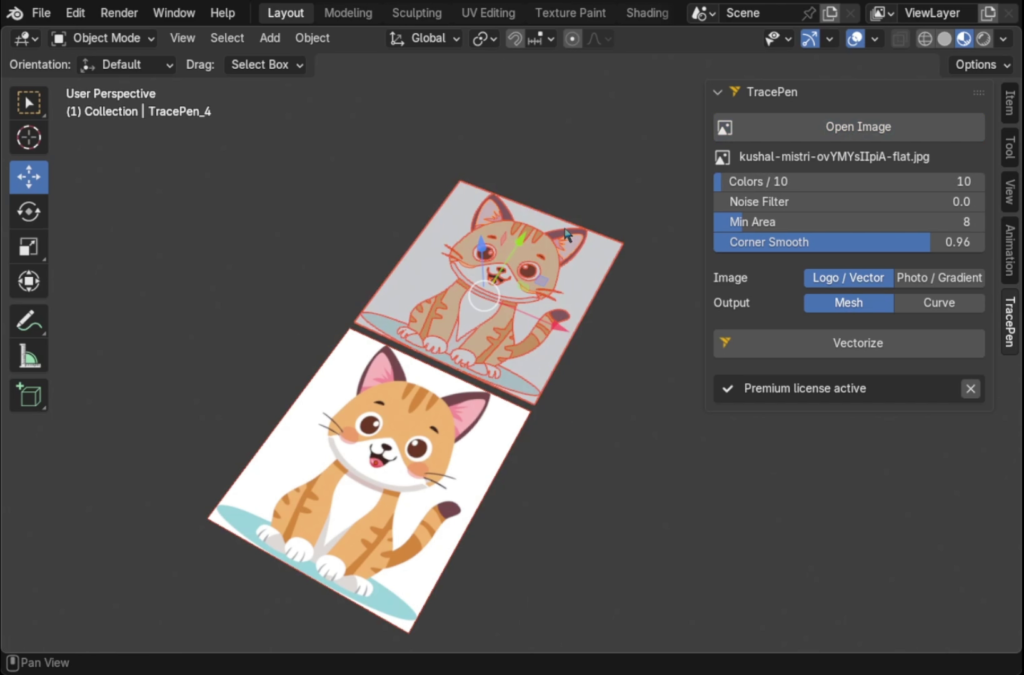
Tracepen Blender: Video demo
Cách trace ảnh trong Blender
- Cài add-on (các bước bên dưới), mở tab TracePen ở sidebar 3D Viewport (N) và đăng nhập.
- Open Image. Ảnh được thêm vào scene làm ảnh xem trước rồi được phân tích: Colors và loại Image tự điền theo kết quả phân tích. Đọc được PNG, JPG, BMP, TGA, TIFF và WebP.
- Chỉnh các núm – Colors, Noise Filter, Min Area, Corner Smooth, loại Image và Output (Mesh hoặc Curve) – rồi bấm Vectorize. Việc trace chạy trên luồng nền nên Blender vẫn dùng được trong lúc bộ đếm bước chạy.
- Kết quả nằm trong collection TracePen. Hãy scale hoặc dời ảnh xem trước trước khi trace: kết quả thừa hưởng transform của nó, và cạnh dài nhất của ảnh đã trace bằng đúng kích thước hiển thị của ảnh xem trước (mặc định 1 đơn vị).
Tính năng
- Đầu ra Mesh hoặc Curve: mặt đặc để dựng model, hoặc spline Bezier 2D chỉnh sửa được.
- Mỗi màu một object: object đặt tên
TracePen_0,TracePen_1…, mỗi object có material tênTracePen_R_G_B(Principled BSDF với màu nền đó). - Tự nhận số màu khi mở ảnh: chỉnh Colors (1–256), Noise Filter (0–5), Min Area (1–64 px) và Corner Smooth (0–1.2) cho cả ảnh.
- Hai chế độ ảnh: Logo / Vector giữ đúng bảng màu và cạnh sắc; Photo / Gradient gộp các tông gần nhau trước.
- Giữ được nét mảnh: đốm nhỏ hơn Min Area được gộp vào màu xung quanh nó, nhưng không màu nào bị xoá hẳn, nên viền đen 1–2 px vẫn còn.
- Số màu hiện kèm số màu của ảnh: panel ghi 8 / 153 – số bạn chọn so với bảng màu tìm thấy trong ảnh – kèm nút – và +, nên bạn thấy rõ mình đang cắt bảng màu xuống bao nhiêu.
- Material dùng chung theo màu: mỗi màu thành một material đặt tên theo giá trị RGB, và lượt trace sau có cùng màu đó sẽ dùng lại đúng material ấy, nên đổi màu material là đổi cho mọi object đã trace bằng nó.
- Đọc PNG, JPG, BMP, TGA, TIFF và WebP – mọi thứ Blender mở được dưới dạng ảnh, kể cả ảnh chụp màn hình.
- Chạy cục bộ: ảnh được trace trên máy bạn, không tải lên đâu cả.
Khác gì bộ trace một màu và bộ vector hoá bằng AI
Tracepen được làm để xử lý ảnh màu thuộc bất kỳ loại nào, và chính xác với ảnh đồ hoạ màu phẳng: logo và ảnh gồm các mảng màu phẳng, nơi mỗi màu trả về thành một object riêng với đường viền nằm đúng chỗ của nó trong ảnh. Đây là việc khác với bộ trace một màu, như các công cụ dựa trên Potrace, vốn chỉ trace một màu và bỏ phần còn lại của ảnh. Cũng khác với bộ vector hoá bằng AI: AI vẽ lại bức ảnh, và kết quả vẽ lại không chính xác so với ảnh gốc, nên đường viền có thể lệch. Tracepen có tính tất định: cùng ảnh, cùng thiết lập cho cùng kết quả, nên bạn đặt kết quả lên ảnh gốc là kiểm được.
Mesh hay Curve: chọn đầu ra nào
- Mesh cho mặt đặc đưa thẳng vào model được – thêm Solidify để có độ dày, bo cạnh, ghép vào phần còn lại của scene.
- Curve là curve 2D tô đầy cả hai phía, nên Geometry → Extrude cho độ sâu mà không cần modifier, và hình vẫn không phụ thuộc độ phân giải: đặt Resolution Preview U trước Object → Convert To → Mesh là bạn tự quyết mesh cuối dày đặc tới đâu. Kéo một điểm thì đường viền đi theo – điều mesh đã trace không làm được.
- Công tắc Output được đọc lúc bấm Vectorize, không phải sau đó, nên muốn đổi ý thì trace lại.
File zip cài những gì
Extension mang theo bộ trace như một chương trình nhỏ nằm cạnh phần code Python, build cho Windows x64, macOS (Intel và Apple Silicon) và Linux x64 – đó là lý do ảnh được trace trên máy bạn và không bao giờ bị tải lên. Add-on dùng giấy phép GPL-3.0-or-later. Không phải cài gì thêm – chính Python của Blender vẽ panel.
Nếu Vectorize báo thiếu core, phần mềm diệt virus đã cách ly file đó – hãy cho phép file rồi cài lại extension. Vectorize cũng cần numpy, thứ đi kèm Blender; bản Python thiếu nó sẽ báo lỗi thay vì trace.
Mẹo
- Kết quả phẳng (Z = 0). Muốn có độ dày: thêm Solidify cho Mesh, hoặc tăng Geometry → Extrude cho Curve (không phá huỷ).
- Nền trong suốt biến thành một màu. Vùng trong suốt được trải lên nền trắng trước khi trace (nền đen nếu ảnh đã có pixel trắng tinh), nên nền trong suốt sẽ về thành một object riêng. Xoá nó sau khi trace.
- Ảnh lớn bị thu nhỏ. Cạnh dài hơn 1500 px được resize trước, nên chi tiết mịn hơn mức đó trong ảnh scan lớn đã mất trước khi trace bắt đầu.
- Mesh là n-gon. Mỗi vùng thành các mặt n-gon lớn: ổn khi để phẳng hoặc extrude, nhưng nên triangulate/retopo trước khi subdivide hay đưa sang game engine.
- Trace lại sẽ thay kết quả cũ trong collection TracePen; object của bạn không bị đụng tới. Muốn dời kết quả thì chọn các object (A) hoặc parent vào một Empty; kéo collection trong Outliner không dời geometry.
- Ảnh hợp nhất: logo, icon, minh hoạ màu phẳng, được chế độ mặc định Logo / Vector giữ đúng từng màu. Photo / Gradient dành cho ảnh chụp; kết quả là mỗi màu còn lại một object.
Tracepen so với cách đưa ảnh vào Blender khác
| Tracepen | Import Image as Mesh Plane (có sẵn) | Trace Image to Grease Pencil (có sẵn) | |
|---|---|---|---|
| Kết quả | Mesh hoặc Bezier curve | Một mặt phẳng dán texture | Nét Grease Pencil |
| Màu | Mỗi màu một object | Chỉ là texture | Đen trắng |
| Giá | Miễn phí (có giới hạn theo ngày) | Miễn phí | Miễn phí |
Import Image as Mesh Plane nằm ở Add → Image → Mesh Plane từ Blender 4.2 (trước đó là add-on “Images as Planes”). Trace Image to Grease Pencil trace ảnh đen trắng; ảnh màu được chuyển đổi trước (theo sách hướng dẫn Blender).
Cần chính hình vẽ đã trace đó dưới dạng face SketchUp thay vì Blender? Plugin Tracepen cho SketchUp làm việc đó – xem trang SketchUp.
Ở đây cái gì bị tính là một lượt
Trong Blender, bước bị tính lượt là chính Vectorize, và việc kiểm lượt chạy trước khi dựng bất kỳ hình học nào, nên lần bấm bị từ chối để scene y như cũ và báo ngay trong panel. Đây là chỗ khác nhau đáng biết giữa các bản: ở bản web và plugin Figma, trace và trace lại không tính lượt, chỉ lúc xuất file (hoặc Add to design) mới tính, nên chỉnh thiết lập ở đó là miễn phí. Số lượt mỗi ngày thuộc về tài khoản 3dshouse của bạn và dùng chung cho mọi bản – web, SketchUp, Blender và Figma – còn nếu không gọi được server thì lượt trace vẫn chạy.
Cài đặt
- Trong Blender: Edit → Preferences → Get Extensions, mở menu thả xuống ở góc trên bên phải và chọn Install from Disk, chọn
tracepen.zip(hoặc kéo thả file zip vào cửa sổ Blender). - Mở tab TracePen ở sidebar 3D Viewport (N) và đăng nhập tài khoản 3dshouse miễn phí. Nút Vectorize bị khoá cho đến khi bạn đăng nhập.
Yêu cầu
- Blender 4.2 trở lên.
- Windows (x64), macOS (Intel và Apple Silicon) hoặc Linux (x64).
- Kết nối internet để đăng nhập và đếm lượt trong ngày. Add-on cũng gửi một sự kiện sử dụng ẩn danh tới Google Analytics, bỏ qua khi tắt Allow Online Access trong tuỳ chọn Blender.
Free: limited to 3 exports a day
Pro: unlimited, guaranteed to work, priority support