

 English
Image to vector
Công Cụ Chuyển Ảnh Sang Vector Tốt Nhất: Illustrator, CorelDRAW, Vector Magic, TracePen
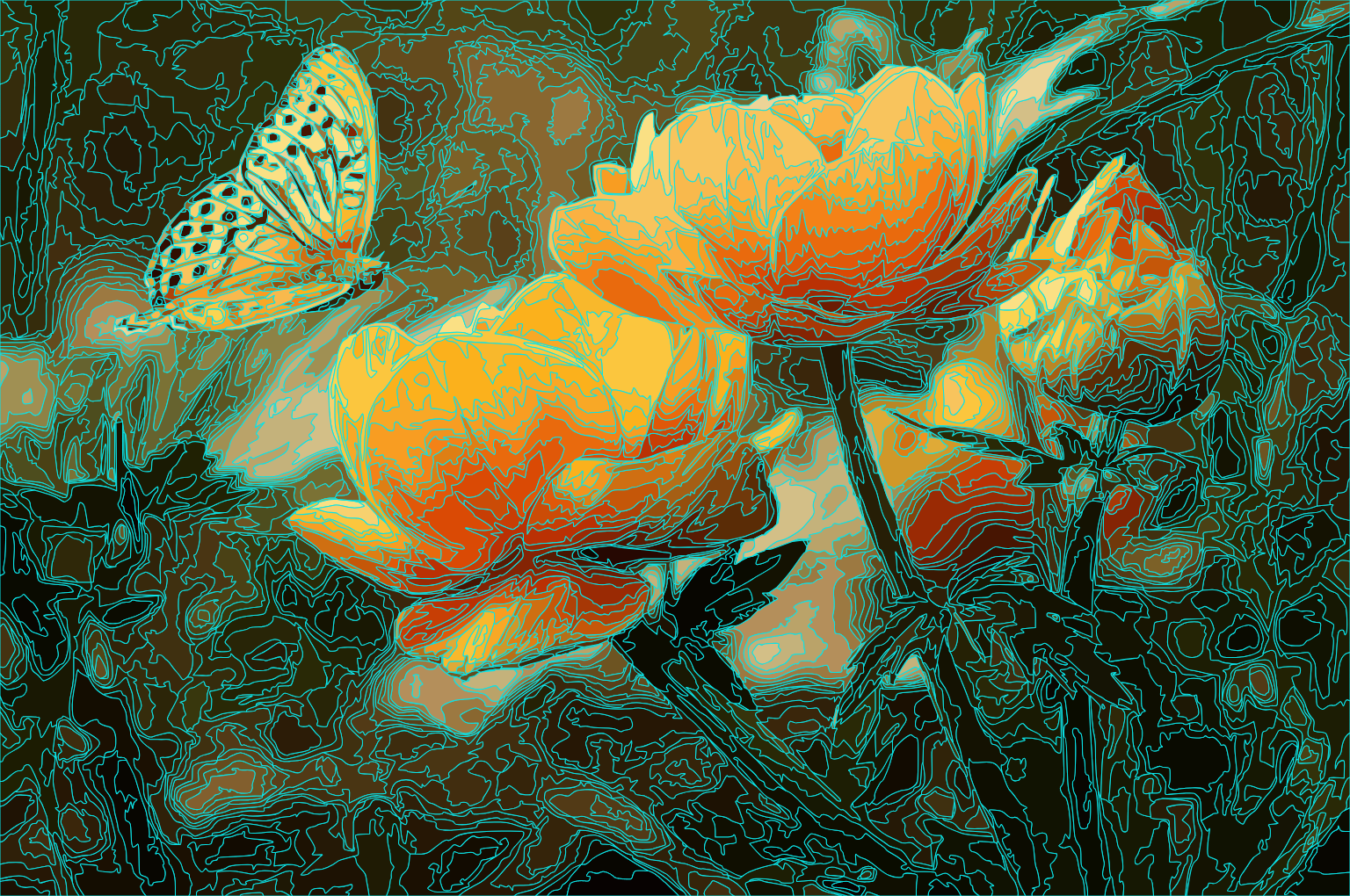
Công cụ chuyển ảnh sang vector nào tốt nhất? Thay vì xếp bảng tính năng, tôi đẩy cùng một bức ảnh qua bốn bộ vector hóa mà người ta thật sự dùng – Image Trace của Adobe Illustrator, PowerTRACE của CorelDRAW, Vector Magic và TracePen – rồi so phần tô màu, các thiết lập mỗi bên cho bạn, và cấu trúc path bên dưới. Chuyển raster sang vector chính là chỗ các phần mềm trace ảnh khác nhau nhất, và một bức ảnh cho thấy điều đó nhanh hơn mọi bảng thông số.
Nói trước: Tôi là tác giả của TracePen, một trong bốn công cụ trong bài. Tôi chạy cùng một bức ảnh qua Illustrator, CorelDRAW, Vector Magic và TracePen với đúng cài đặt trong ảnh chụp màn hình. Chỗ nào tài liệu của chính hãng nói khác điều nhiều người vẫn tưởng, tôi trích lại ngay bên dưới. Các lần chạy này từ tháng 4/2026 và giao diện TracePen đã đổi từ đó, nên hãy coi đây là ảnh chụp nhanh của một bức ảnh, không phải benchmark.

Cách tôi kiểm tra các tool chuyển ảnh sang vector
- Đầu vào: một bức ảnh chụp con bướm. Tôi chỉ thử ảnh chụp, không thử logo hay đồ họa phẳng: độ chuyển màu và các sắc độ tinh tế là nơi cài đặt ảnh hưởng nhiều nhất.
- Số màu: số màu cao nhất mỗi ứng dụng cho phép, giữ gần nhau. Chế độ Unlimited colors của Vector Magic không có con số, nên tôi đẩy ba công cụ còn lại lên cao nhất có thể để khớp.
- Màu stroke: mọi chế độ xem đường viền đều dùng cyan. Tôi không tìm thấy tuỳ chọn màu cho chế độ xem đường viền của Vector Magic, nên đặt ba công cụ còn lại theo nó.
- Không chỉnh sửa sau. Kết quả trace thô, xuất SVG, rasterize lại thành PNG ở cùng độ phân giải.
- Những gì tôi so sánh: kết quả đã tô màu, bảng cài đặt, và chế độ xem đường viền cyan (cho thấy cấu trúc path bên dưới).
- Lần chạy TracePen có trước giao diện hiện tại. Thanh trượt Noise filter lúc đó hiện số thập phân (1.7); ở bản hiện tại nó là số nguyên từ 0 đến 5, nên đúng thiết lập đó không tái tạo được. Hãy trace lại ảnh của bạn trước khi quyết định.
Ngoài phạm vi
Hai nhóm tôi không thử:
1. Vectorizer dùng AI: Vectorizer.AI, Recraft và những cái khác
Vectorizer.AI, Recraft, Kittl, SVG Genie và các dịch vụ web tương tự là một nhóm khác. Vectorizer.AI tự mô tả phương pháp của mình là chuyển “từ pixel sang hình học” (from pixels to geometric shapes), có mô hình deep learning bên trong quy trình. Tôi không có nguồn chính thức nào nói hai lần chạy cùng một ảnh có ra SVG giống hệt nhau hay không, với bất kỳ dịch vụ nào trong số này. Nếu việc của bạn cần đúng một file mỗi lần (cắt, khắc, bố cục đã đo), hãy chạy ảnh hai lần và so sánh hai file SVG trước khi chọn dịch vụ.
2. Tool trace đen-trắng
Potrace nhận bitmap đen-trắng và trace đường viền của nó. Trace Bitmap của Inkscape xây trên Potrace và thêm màu bằng cách trace ảnh qua nhiều lượt (chế độ Multiple scans tạo một object riêng cho mỗi lượt scan, từ 2 đến 256 lượt, theo tài liệu Inkscape). Nó miễn phí và đáng thử trên ảnh của bạn, nhưng không nằm trong các lần chạy bên dưới.
Bốn công cụ dưới đây đều là ứng dụng trace: chúng làm việc từ pixel của ảnh bạn.
Adobe Illustrator — Image Trace

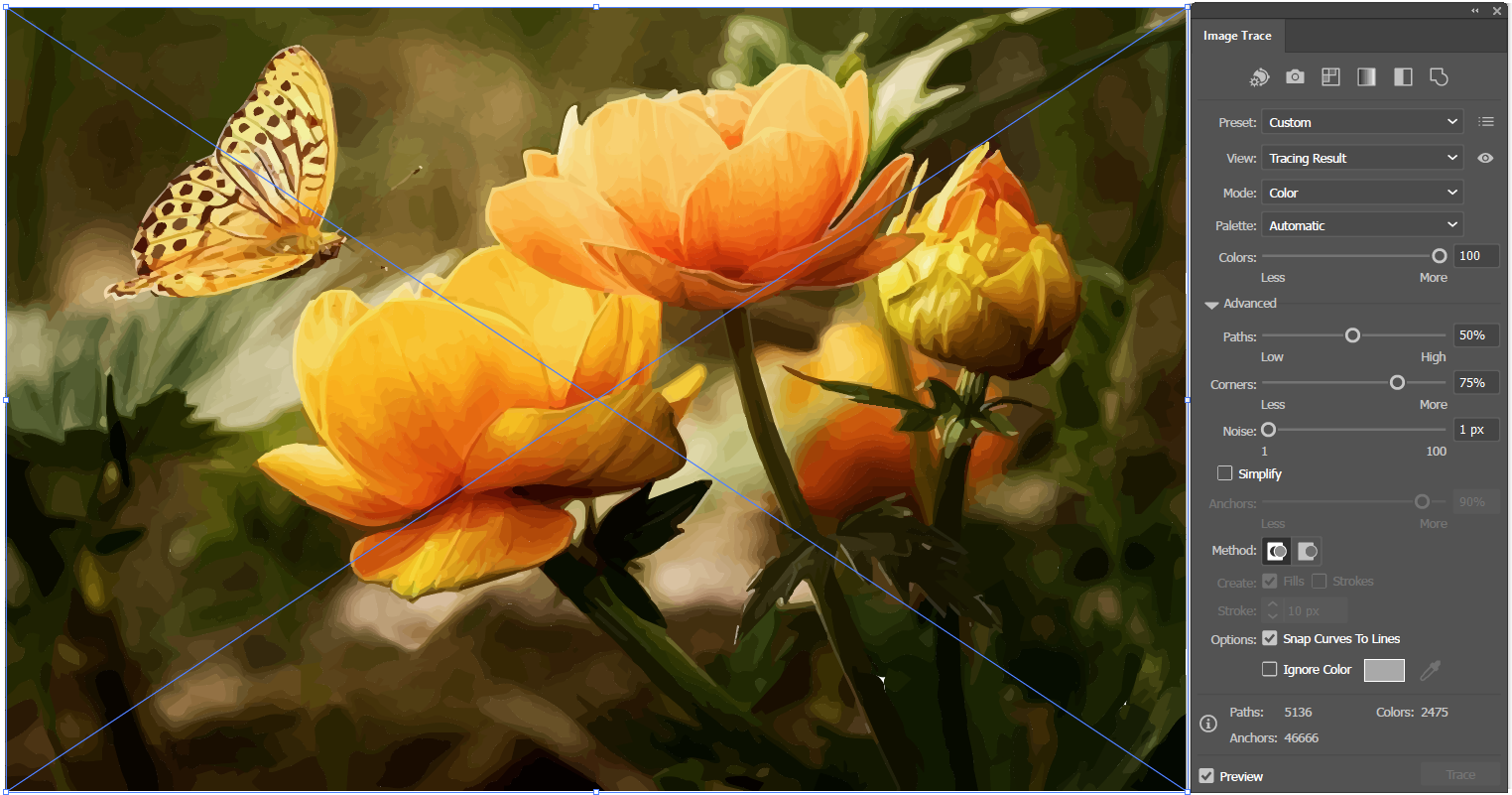
- Cấu hình: preset High Fidelity Photo, Mode Color, Palette Automatic, các thanh trượt tối đa cho chi tiết.
- Kết quả tô màu: trong lần chạy này gần giống bản gốc ở kích thước thumbnail, phân tách màu tốt trên các cánh hoa.
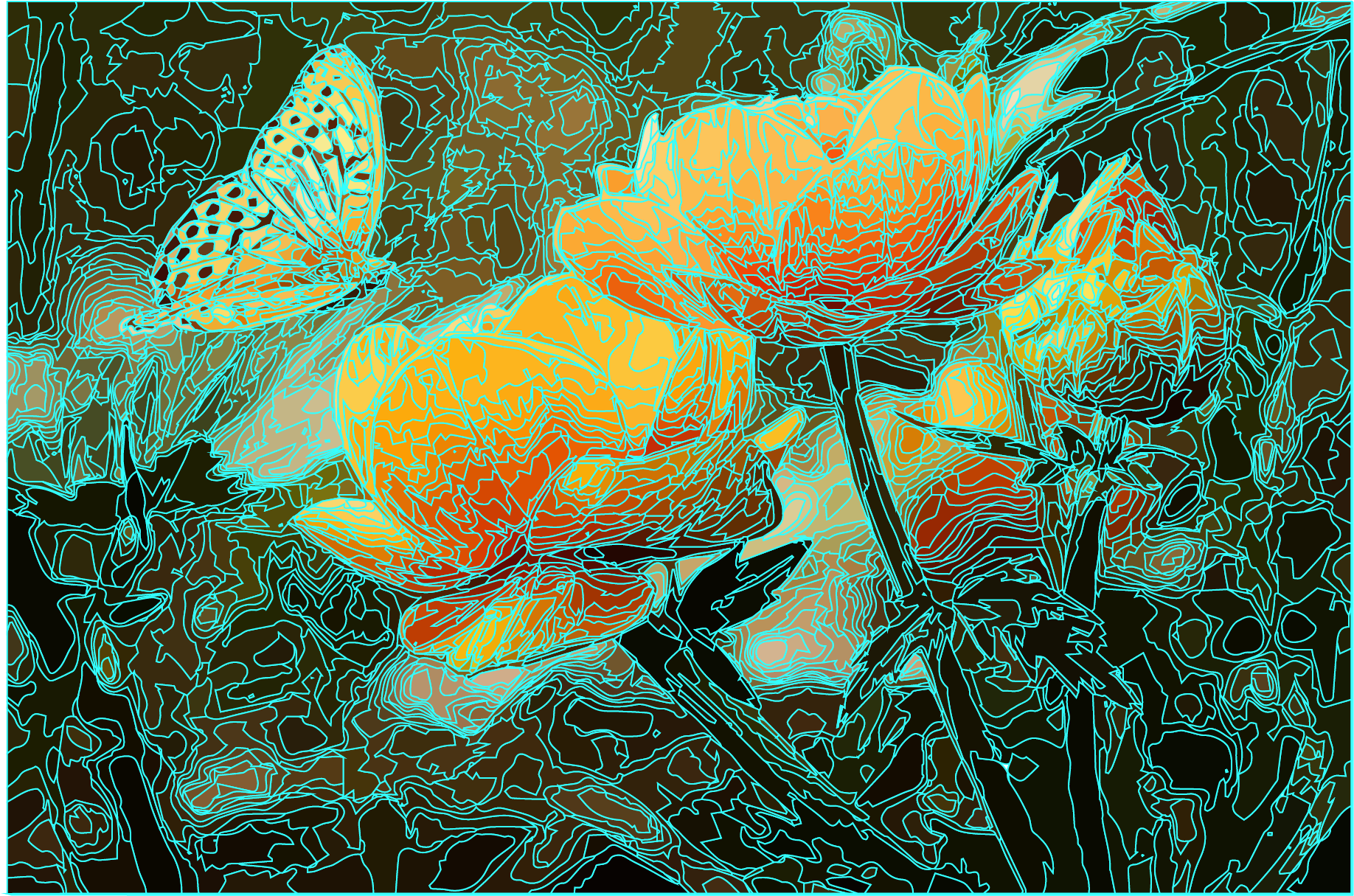
- Chế độ xem stroke: số path cao, nhất là ở phần bokeh nền, nơi mỗi biến thể màu tinh tế trở thành một vùng khép kín riêng.
- Kiểm tra trước khi Expand. Image Trace vẫn là đối tượng trace “live” cho đến khi bạn chọn Expand, bước chuyển nó thành path chỉnh sửa được. Bảng Image Trace hiển thị số Paths, Anchors và Colors của kết quả (trợ giúp của Adobe): số Paths và Anchors cho biết bản đã expand sẽ nặng cỡ nào, số màu thì không.
- Giấy phép: trang gói của Adobe chỉ liệt kê gói thuê bao cho Illustrator, không có mua một lần.
CorelDRAW PowerTRACE

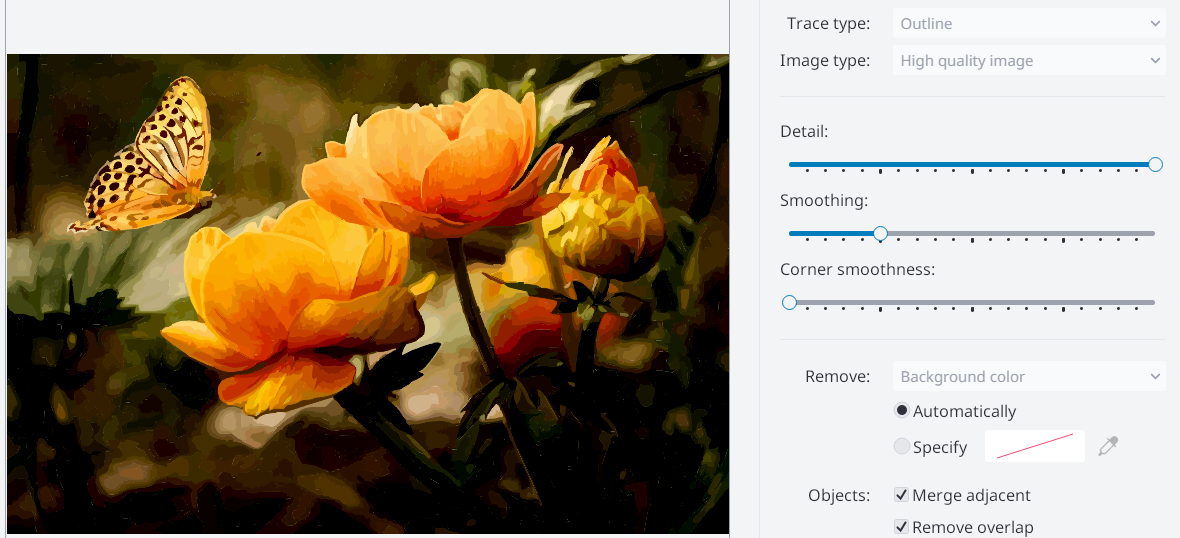
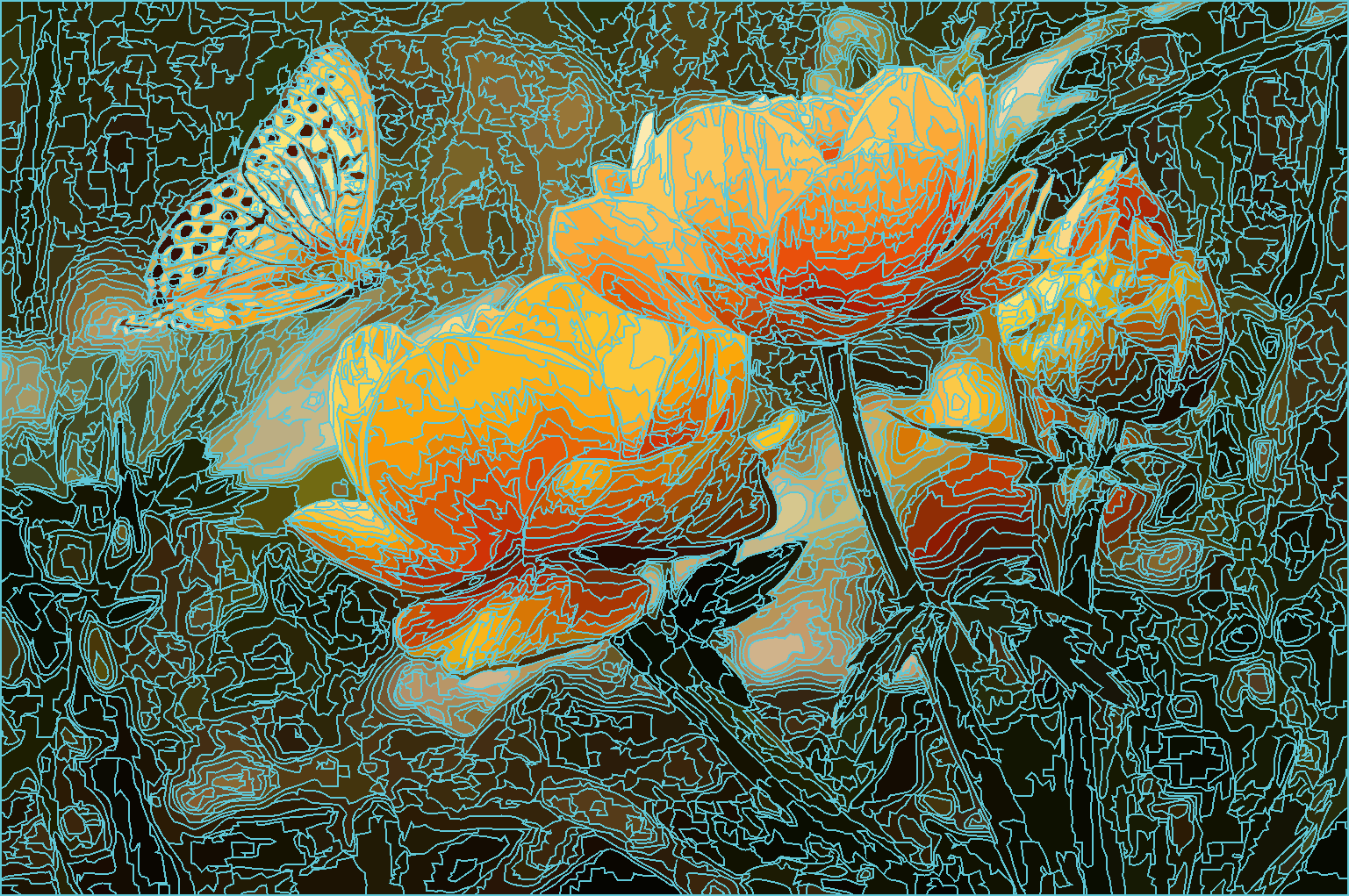
- Cấu hình: image type High quality image, Detail tối đa, Smoothing và Corner smoothness cân bằng, bật Merge adjacent objects of the same color và Remove object overlap.
- Kết quả tô màu: mượt, có tính họa, chuyển màu mềm. Trông gần nhất với kết quả của Vector Magic.
- Chế độ xem stroke: dày, tương tự Illustrator, các đường cong bên dưới mượt hơn. Gộp các object kề nhau cùng màu làm giảm số object (trợ giúp của Corel).
- Tuỳ chọn overlap là lựa chọn theo từng việc, và nó ngược với điều bài này từng viết. Mặc định PowerTRACE loại bỏ những vùng object bị các object khác che khuất. Trợ giúp của Corel nói bạn có thể giữ lại các vùng bên dưới, và việc đó “hữu ích cho kết quả trace đưa ra máy cắt vinyl và in lụa” (nguyên văn tiếng Anh: “is useful for traced results that will be output to vinyl cutters and screen printers”). Vì vậy với việc cắt hoặc in lụa, hãy đặt Remove object overlap theo điều máy cắt hoặc xưởng in cần, đừng mặc định là phải bật. (Bản trước của phần này viết ngược lại; đã sửa ngày 30/9/2026.)
Vector Magic
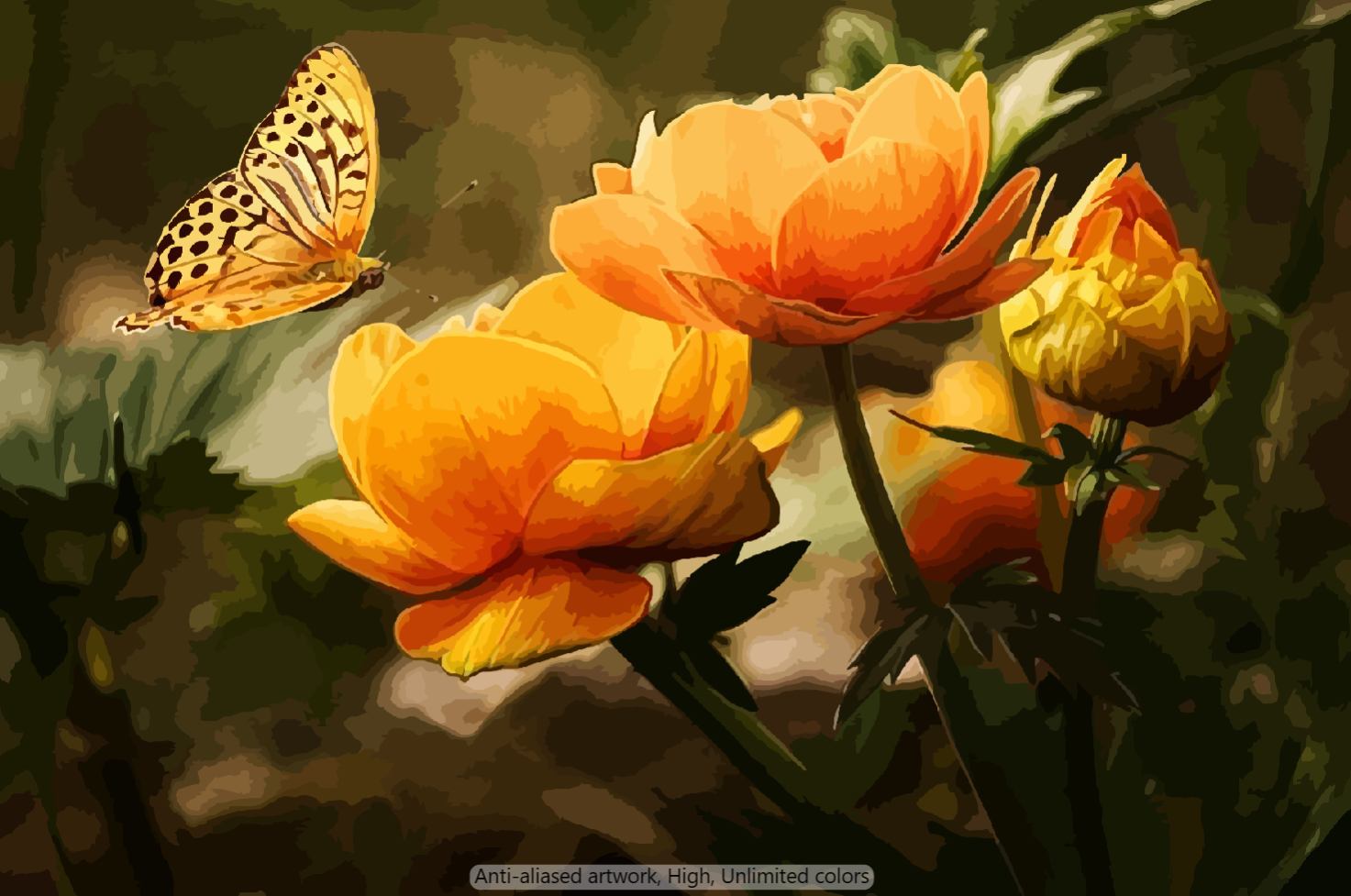
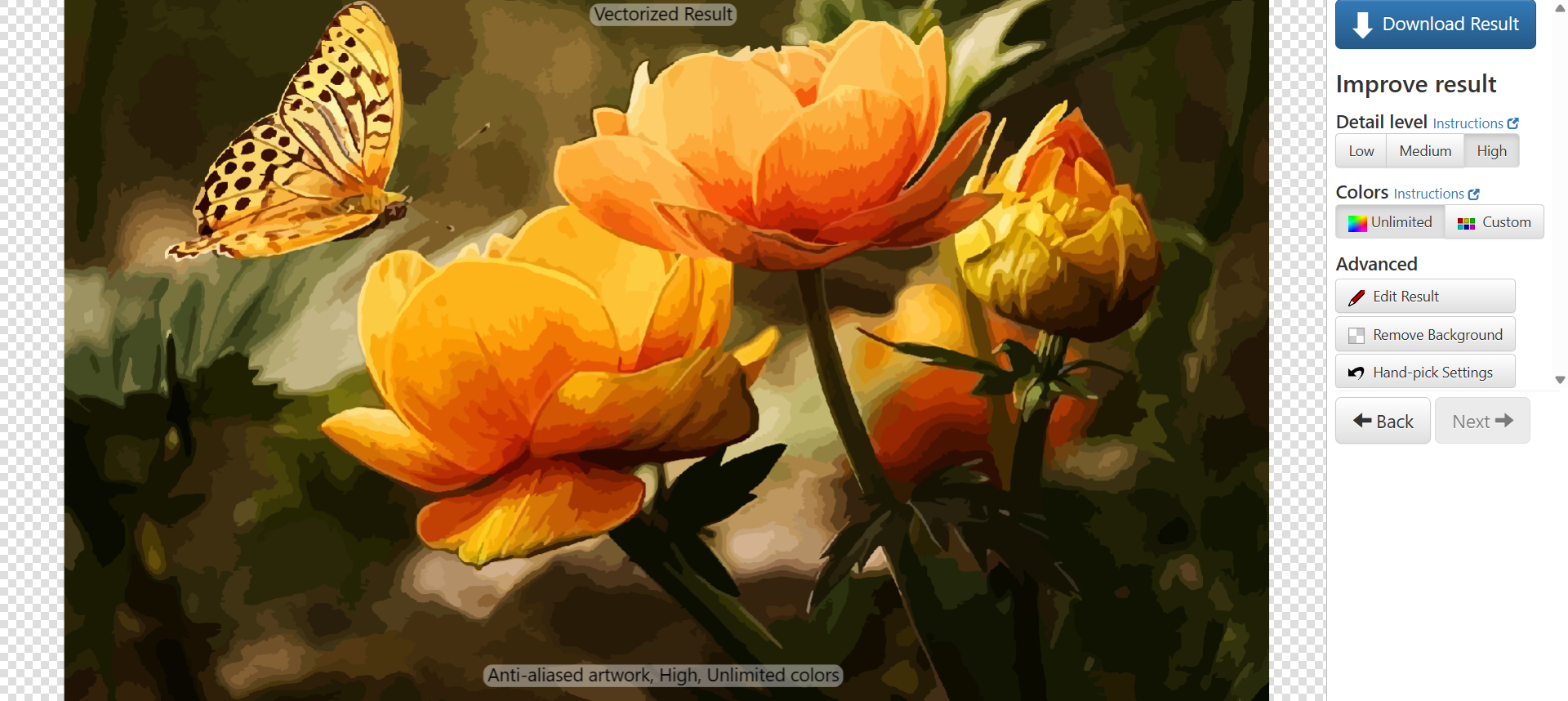
- Cấu hình: Detail level High, Colors Unlimited, mà Vector Magic mô tả là “Use all colors necessary. Good for gradients.” (trang tính năng).
- Kết quả tô màu: một trong những kết quả mượt nhất ở đây. Màu hoà quyện, chuyển tiếp gần như vẽ tay. Dòng chữ ở cuối bản xem trước (Anti-aliased artwork, High, Unlimited colors) không thuộc vector đầu ra.
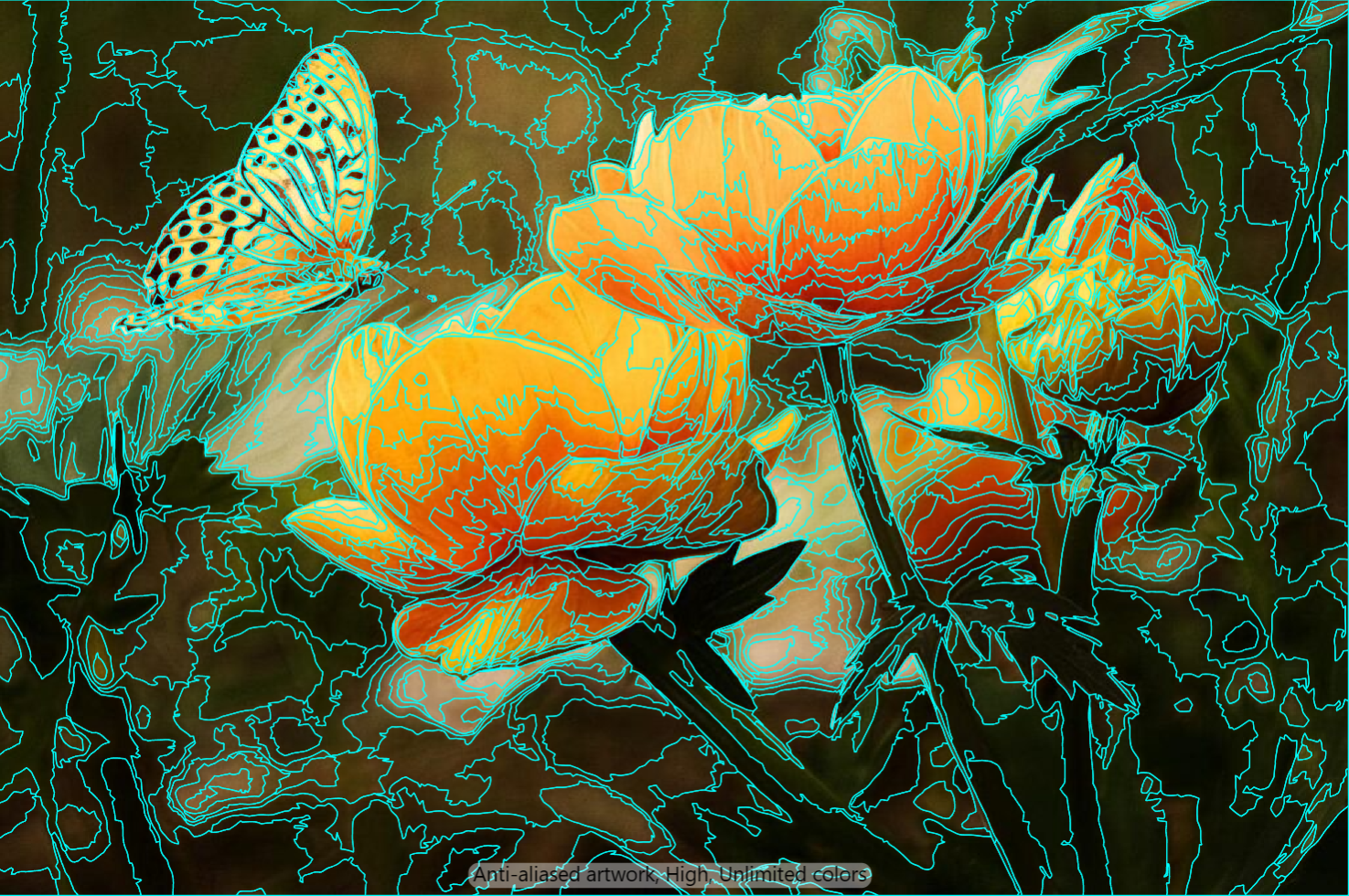
- Chế độ xem stroke: số path nền thưa nhất trong bốn công cụ ở lần chạy này, các đường mảnh và chảy.
- Kiểm soát màu theo preset, không theo thanh trượt. Hướng dẫn ảnh chụp của chính hãng có Fixed Colors (bạn chọn số màu) và Custom colors (bạn xem bảng màu gợi ý và chỉ dùng các màu bạn chỉ định), bên cạnh Unlimited. Tôi dùng Unlimited cho ảnh chụp nên không có số màu để đặt. Trang giá ghi “advanced vectorization mode, with fine-grained control” chỉ có ở bản Desktop.
- Mua bản Vector Magic nào rất quan trọng. FAQ ghi bản Online không hỗ trợ transparency và cũng không xoá có chọn lọc phần như nền khỏi kết quả; bản Desktop hỗ trợ cả hai. Nếu bạn dùng thử trên trình duyệt cho logo cần cắt rồi thấy một ô trắng sau hình, đó là do phiên bản, không phải cài đặt của bạn. Trang giá ghi bản Desktop là trả một lần, bản Online là thuê bao theo tháng.
TracePen

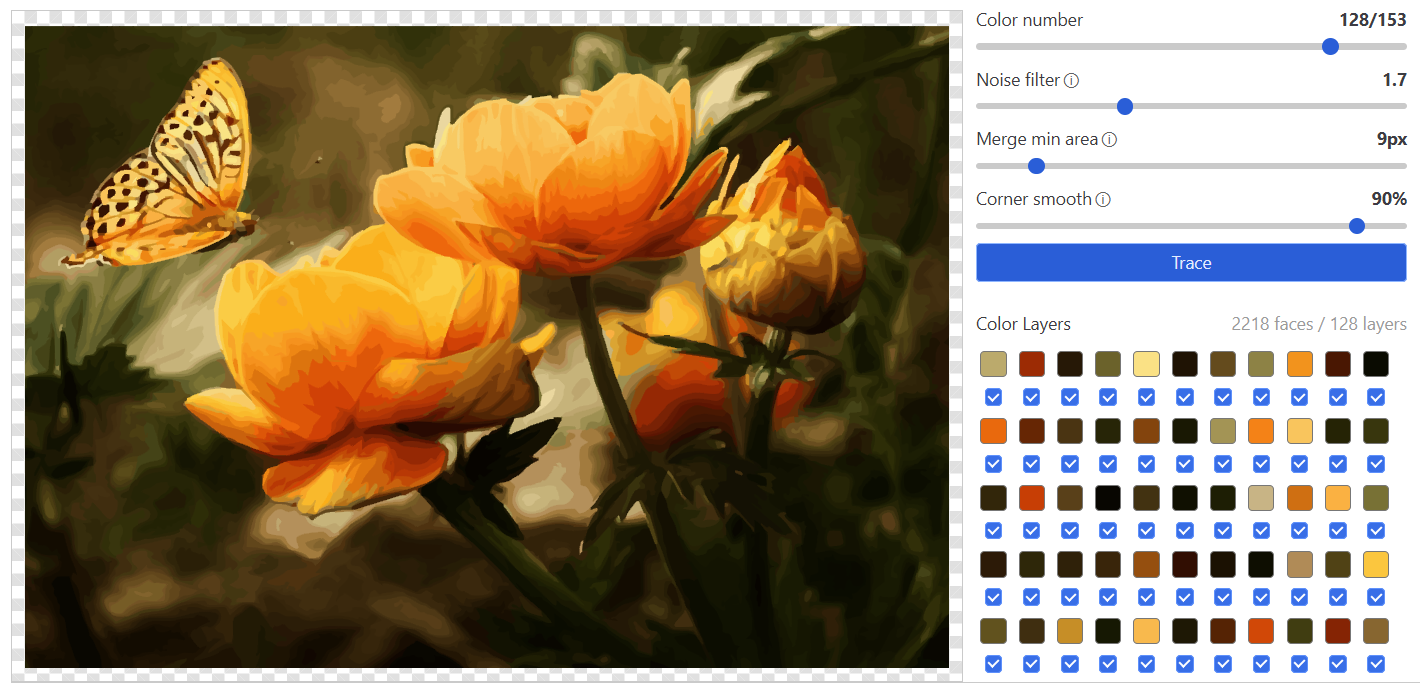
- Cấu hình: Color number 128/153 (153 là mức trần app phát hiện cho ảnh này), Noise filter 1.7 (giao diện cũ, xem trên), Merge min area 9px, Corner smooth 90%. Bảng trong ảnh chụp báo 2218 face trên 128 layer.
- Phần tô màu trông thế nào: bức ảnh trở về dưới dạng một số vùng màu phẳng cố định. Vì vậy một dải chuyển màu thành các dải màu phẳng thay vì hòa quyện, và đó là lý do kết quả này trông phẳng hơn một kết quả hoà màu. Đó là cái giá đổi lấy khả năng chỉnh sửa: mỗi dải là một hình chọn và đổi màu được.
- Đường biên giữa các vùng: các vùng màu kề nhau khít vào nhau – không có sợi nền lọt qua giữa chúng, không có vùng bị che chồng bên dưới, nên những gì bạn thấy ở phần tô chính là những gì file chứa.
- Cái bẫy khi cắt: DXF Lines ghi mỗi vùng thành một polyline khép kín riêng trong layer của màu đó, nên đường biên chung của hai màu tồn tại một lần cho mỗi vùng kề. Cắt hết mọi layer thì đường đó bị cắt hai lần. Chỉ những layer còn được tích trong bảng Color Layers mới được xuất, nên hãy xuất từng layer màu một nếu cần mỗi đường chỉ cắt một lần.
Kết quả màu phẳng đó có hợp với một bức ảnh màu hay không còn tuỳ bạn cần gì. Mọi định dạng xuất và phần điều khiển màu nằm ở trang TracePen chuyển ảnh sang vector online (cần tài khoản 3dshouse miễn phí; gói miễn phí có đủ mọi tính năng và giới hạn số lượt xuất mỗi ngày). Cùng công cụ đó chạy trong SketchUp và tạo mặt gốc: tạo model SketchUp từ ảnh, cài từ Extension Warehouse. Nó cũng chạy dưới dạng plugin Figma, nơi nó trace được chính layer bạn đang chọn, và add-on Blender trả về mesh hoặc curve Bezier thay vì một file.
Điều phân biệt chúng
- Vector Magic cho phần tô màu mượt nhất và số path thưa nhất ở lần chạy này. Kiểm soát màu theo preset (số màu cố định, bảng màu tuỳ chọn, không giới hạn), còn các cài đặt chi tiết là tính năng của bản Desktop.
- Illustrator và CorelDRAW có thanh trượt và số màu chính xác. Illustrator chỉ có thuê bao; CorelDRAW bán bản mua một lần song song với thuê bao (trang CorelDRAW), và cũng trang đó ghi bản mua một lần thiếu nhiều tính năng mà người thuê bao có.
- TracePen cho số màu, nhiễu, gộp và góc dưới dạng thanh trượt và kết quả màu phẳng, xuất ra SVG, PNG, PDF và ba kiểu DXF.
- Nếu chỉ cần một màu phẳng, một bộ trace đen trắng là đường ngắn hơn cả bốn cái ở trên: Trace Bitmap của Inkscape (miễn phí, dùng Potrace bên dưới) cho một hình bóng sạch, không phải tranh luận về bảng màu, và đó là phép so sánh công bằng cần làm trước khi trả tiền cho một công cụ vector hóa màu.
- Với máy chứ không phải màn hình, điều quan trọng là mỗi công cụ xử lý chồng lấn và đường biên chung thế nào. Corel ghi rõ lựa chọn overlap cho máy cắt vinyl và in lụa; với TracePen, đường biên chung được ghi một lần cho mỗi layer kề. Hãy mở file trong phần mềm của máy cắt và kiểm tra trước lần cắt thật đầu tiên.
