

 English
Tracepen — công cụ chuyển ảnh sang vector online miễn phí — biến ảnh raster (PNG, JPG, WebP) thành vector sạch ngay trên trình duyệt – xuất SVG, PNG, PDF, hoặc DXF (Lines, Hatch, Faces) cho Figma, Cricut, Lightburn, CNC, AutoCAD, SketchUp, Blender. Bộ trace tất định (không AI). Miễn phí với đủ mọi tính năng, đủ màu, mọi định dạng, vài lượt xuất file mỗi ngày với tài khoản 3dshouse miễn phí — dùng thử online. Tracepen Pro bỏ giới hạn theo ngày: $80 mua một lần, dùng chung cho cả plugin SketchUp và add-on Blender.
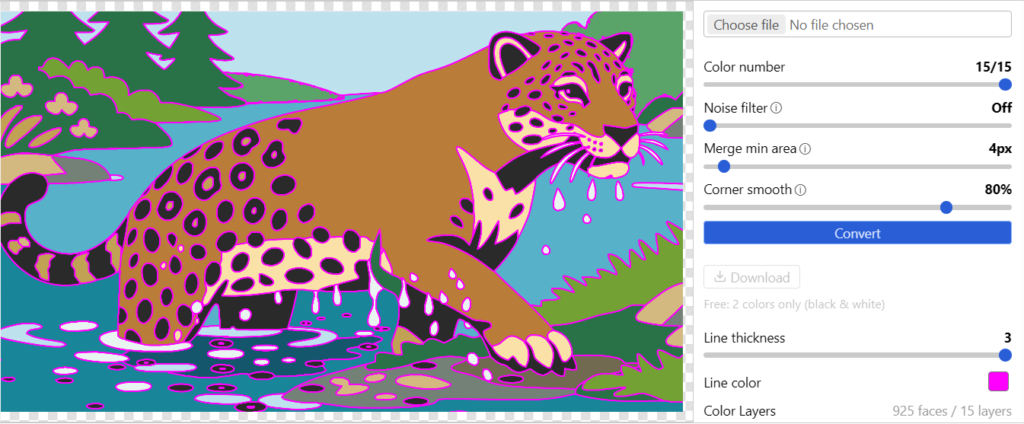
Tracepen Online – Hướng dẫn chuyển ảnh sang vector SVG, DXF
Cách chuyển ảnh thành vector online miễn phí, từng bước
- Mở app và đăng nhập bằng tài khoản 3dshouse miễn phí (nút đăng nhập mở một tab trình duyệt; xong thì quay lại). Lần đầu vào, dưới app có dải ảnh mẫu để thử ngay, không cần đi tìm file.
- Thả ảnh PNG, JPG hoặc WebP vào. Cạnh dài hơn 1500 px sẽ bị thu nhỏ trước, nên mọi file xuất – SVG, PDF, DXF – đều nằm trong không gian pixel đó. Nút Crop cắt bớt ảnh trước khi convert.
- Xem số màu app đề xuất. App phân tích ảnh, quyết định đây là hình phẳng hay ảnh chụp, rồi đặt Color number bằng số màu tìm được. Kéo xuống nếu muốn ít layer hơn.
- Chỉnh rồi bấm Convert. Ba núm chỉnh là Noise filter (0-5), Merge min area (1-64 px) và Corner smooth (từ góc nhọn đến bo tròn). Convert không bị tính lượt, chạy lại bao nhiêu lần tuỳ ý.
- Dọn layer. Mỗi màu là một ô màu có bảng chọn màu và checkbox. Bỏ tick ô nền thì nó biến mất khỏi mọi định dạng bạn xuất.
- Bấm Download rồi chọn SVG, PNG, PDF hoặc một trong ba loại DXF. Mỗi lần tải tính là một lượt xuất trong hạn mức mỗi ngày của bản miễn phí.
Tính năng
- Sáu định dạng xuất – SVG (Figma, Illustrator, Inkscape, Affinity), PNG, PDF, DXF Lines (Cricut, Lightburn cắt, CNC), DXF Hatch (Lightburn khắc), DXF Faces (SketchUp).
- Hai quy trình, tự chọn cho bạn. Hình phẳng (logo, icon) được lượng tử hoá thẳng về số màu bạn chọn nên bảng màu gốc được giữ nguyên. Ảnh chụp thì gộp các vùng giống nhau trước rồi mới lượng tử hoá.
- Color number = 1 là chế độ silhouette. Kéo về 1, Tracepen lấy ngưỡng độ sáng ở mức một nửa rồi trace các vùng tối thành một hình duy nhất – cách nhanh nhất để ra stencil hay hình cắt.
- Đốm nhỏ được gộp chứ không bị xoá. Vùng nhỏ hơn Merge min area nhập vào màu kề có đường biên chung dài nhất, và một màu không bao giờ biến mất hoàn toàn nên nét mảnh vẫn còn.
- Cùng ảnh vào, cùng kết quả ra – không AI, không ngẫu nhiên: lượng tử hoá màu Wu trong OKLab, gộp vùng nhỏ, trace đường viền, rồi khớp Bezier kiểu Potrace.
Cái gì ở lại trên máy bạn
Việc trace chạy trong Web Worker dưới dạng WebAssembly, nên bản thân ảnh không bao giờ bị gửi đi đâu. Trang vẫn gọi 3dshouse.com để đăng nhập, kiểm tra gói và đếm lượt xuất trong ngày, và nạp Google Analytics như mọi trang web – không request nào chứa ảnh của bạn. Cần có internet để mở app và đăng nhập.
Định dạng xuất — mỗi loại chứa gì
| Định dạng | Nội dung file | Dùng cho |
|---|---|---|
| SVG | Mỗi màu một path, đường cong giữ dạng Bezier, lỗ được cắt bằng even-odd | Figma, Illustrator, Inkscape, Affinity, Canva, web |
| PNG | SVG được render ở kích thước gấp 1,5 lần bản trace | Phần mềm không hỗ trợ SVG (Photoshop, PowerPoint, Keynote, Word) |
| Một trang vector, giống hệt SVG | Dàn trang in ấn, slide | |
| DXF Lines | Mỗi đường viền là một LWPOLYLINE khép kín, mỗi màu một layer DXF | Cricut, Silhouette, Lightburn (cắt), AutoCAD, Fusion 360, LibreCAD, CNC |
| DXF Hatch | Mỗi màu một HATCH đặc, lỗ theo even-odd | Lightburn (Fill / Scan), AutoCAD |
| DXF Faces | 3DFACE chia tam giác ở Z = 0, mỗi màu một layer DXF | Import vào SketchUp (Blender: dùng add-on) |
DXF ở đây không có kích thước thật: toạ độ chính là pixel của ảnh đã trace (ảnh đứng thẳng, trục Y hướng lên), nên bản trace rộng 1200 px vào CAD sẽ rộng 1200 đơn vị – import xong hãy scale về đúng cỡ. Đường cong trong DXF là polyline: mỗi Bezier bị cắt thành tối đa 8 đoạn thẳng, nên phóng to một vòng tròn lớn trong CAD sẽ thấy các mặt cạnh. SVG và PDF thì giữ đường cong thật.
SVG và PDF mang theo nét viền 1 px cùng màu tô của từng vùng, kể cả khi Line thickness bằng 0. Nét này ngăn các màu liền kề lộ vệt hở mảnh ở những trình xem khử răng cưa từng hình riêng lẻ. DXF hoàn toàn không có nét viền, nên với máy cắt và máy khắc hãy dùng DXF Lines hoặc Hatch thay vì SVG.
Import vào phần mềm của bạn
- Figma – khỏi cần SVG: plugin Tracepen cho Figma trace file hoặc layer đang chọn và thêm vector thẳng vào canvas, mỗi màu một path.
- Illustrator / Canva / Inkscape / Affinity – mở hoặc place file SVG.
- Cricut Design Space / Silhouette Studio – upload DXF Lines. Trung tâm trợ giúp của Cricut ghi Design Space không hỗ trợ DXF trên app iOS và Android, nên hãy upload từ máy tính, hoặc dùng SVG. Màu nằm ở thuộc tính true-colour của từng layer DXF; app máy cắt xử lý layer thế nào tuỳ app, nên xem preview sau khi upload và dùng SVG khi màu quan trọng.
- Lightburn – DXF Lines để cắt (đường viền → Cut), DXF Hatch để khắc (vùng đặc → Fill / Scan). Mọi contour của Lines đều được ghi khép kín, và hình phải khép kín thì Lightburn mới tô được.
- AutoCAD / Fusion 360 / LibreCAD – DXF Lines cho đường viền, DXF Hatch cho vùng đặc; mỗi màu thành một layer CAD riêng.
- Blender – bỏ qua DXF: add-on Tracepen tạo thẳng mesh hoặc curve Bezier trong scene, mỗi màu một object.
Chuyển ảnh sang SketchUp: DXF Faces hay plugin
Có hai đường vào SketchUp, và SketchUp nhận về hai thứ khác nhau.
DXF Faces (trang này): tải file .dxf rồi dùng File → Import. Mỗi vùng về dưới dạng tam giác; hãy tick Merge Coplanar Faces trong tuỳ chọn import – trợ giúp của SketchUp mô tả tuỳ chọn này là xoá các đường tam giác trên mặt phẳng. Layer DXF trở thành tag, và tuỳ chọn import hỏi đơn vị – chọn milimét thì một pixel ảnh thành một milimét, sau đó scale group về đúng cỡ.
Plugin SketchUp tự dựng face nên không có lưới tam giác nào cần gộp: vùng có lỗ thành một face có vòng trong, mỗi màu là một group có material riêng, và bạn nhập chiều rộng theo đúng đơn vị của model. Trace lại cùng một ảnh thì component cũ được điền lại thay vì chồng thêm bản thứ hai, và một lần Ctrl+Z gỡ cả lần chèn. Plugin hiển thị đúng giao diện này bên trong SketchUp nên cũng cần internet. Cài từ SketchUp Extension Warehouse, hoặc xem trước trang Tracepen SketchUp.
So sánh Tracepen
| Công cụ | Mô hình giá | Chạy ở đâu | Xuất DXF |
|---|---|---|---|
| Tracepen | Miễn phí có giới hạn lượt xuất mỗi ngày; Pro $80 mua một lần | Trình duyệt, plugin SketchUp, add-on Blender, plugin Figma | Lines, Hatch, Faces |
| Vector Magic | Online $16,99 / tháng; desktop $474 mua một lần | Web hoặc desktop | Chỉ bản desktop trên PC (online: EPS, SVG, PDF) |
| Vectorizer.AI | Web app $15,99 / tháng | Web | Có trong danh sách định dạng xuất (SVG, EPS, DXF, PDF, PNG) |
Giá đọc từ trang giá của từng hãng ngày 2026-09-30; giá có thể đổi, hãy kiểm tra lại trước khi mua. Vectorizer.AI tự mô tả engine là AI học sâu; Tracepen thì không. Trace Bitmap của Inkscape là lựa chọn desktop miễn phí: bộ trace của nó bắt nguồn từ Potrace, và chế độ Multiple scans tạo một object cho mỗi lần quét. Muốn xem cùng một bức ảnh chạy qua Illustrator, CorelDRAW, Vector Magic và Tracepen, xem so sánh các công cụ chuyển ảnh sang vector.
Cài đặt
Không cần cài — công cụ trace ảnh online chạy ngay trên trình duyệt. Tracepen Pro ($80 mua một lần) bỏ giới hạn lượt xuất mỗi ngày, và một lần mua dùng được mọi nền tảng – web, plugin SketchUp, add-on Blender và plugin Figma.
Yêu cầu
- Trình duyệt chạy được WebAssembly và Web Worker, bật JavaScript.
- Kết nối internet: trang được nạp từ tracepen.3dshouse.com, còn đăng nhập và đếm lượt trong ngày đi qua 3dshouse.com.
Câu hỏi thường gặp
Chuyển ảnh thành vector online miễn phí như thế nào?
Mở Tracepen, đăng nhập tài khoản 3dshouse miễn phí, thả ảnh vào, bấm Convert rồi chọn định dạng ở nút Download. Convert và xem trước không giới hạn; bản miễn phí chỉ tính lượt tải về.
Chuyển ảnh PNG, JPG sang SVG online làm sao?
Trace ảnh xong, bấm Download rồi chọn SVG. Mỗi màu là một path, đường cong giữ nguyên dạng Bezier nên phóng to không vỡ.
