Online, Tools, Tracepen
Chuyển PNG, JPG Sang DXF Cho Laser, CNC: Đường Khép Kín, Mỗi Màu Một Layer (Miễn Phí)

Ảnh PNG hay JPG không thể “lưu thành” DXF – muốn chuyển ảnh sang CAD phải trace (vector hóa) trước. Ảnh là lưới điểm ảnh có màu; DXF là danh sách hình học (polyline, hatch, mặt 3D) mà phần mềm CAD, laser và CNC chọn, đo và cắt được. Nên việc cần làm gồm ba bước: trace các vùng màu thành đường viền khép kín, ghi ra DXF, rồi gán kích thước thật. Cách nhanh và miễn phí nhất là dùng Tracepen ngay trong trình duyệt: kéo ảnh vào, bấm Download, chọn DXF Lines. Một điều cần biết trước: file DXF không mang đơn vị – nó ra theo pixel của ảnh, và bạn chỉnh về đúng kích thước một lần trong phần mềm CAD hoặc laser.
Vì sao ảnh PNG, JPG không mở được thành DXF
Đổi đuôi file không có tác dụng, vì hai định dạng lưu hai thứ khác nhau: điểm ảnh và đối tượng hình học. Chèn PNG vào AutoCAD thì nó vẫn chỉ là một bức ảnh; trang trợ giúp Raster Design của Autodesk nói thẳng: muốn dùng dữ liệu như hình học thì “you should vectorize the entities”, và công cụ vector hóa của họ “work best on bitonal images” (chạy tốt nhất với ảnh hai tông). Công cụ Trace Image trong LightBurn cũng nói tương tự từ phía laser: nó “works best for content that has very clear edges, like a silhouette or a cartoon” và “does not work very well for photographs”. Nếu bản vẽ của bạn vốn đã là PDF vector thì không cần trace, xem cách chuyển PDF vector sang CAD.
File DXF cần gì để máy laser, CNC cắt được
- Đường viền khép kín. Hướng dẫn LightBurn: muốn Fill một hình thì “the shape must be a closed loop, where the starting and ending point are the same”, và Auto-Join chỉ nối các đầu hở cách nhau trong 0,05 mm. DXF Lines của Tracepen ghi mỗi đường viền thành polyline khép kín, nên không có gì để nối.
- Lỗ là đường viền riêng. Phần trong của chữ “O” là một đường khép kín thứ hai. DXF Lines ghi chữ và lỗ của nó thành hai polyline khép kín riêng trên cùng layer; cắt cái nào trước do phần mềm laser hoặc CAM quyết định.
- Mỗi công đoạn một layer. Tracepen đặt mỗi màu lên một layer DXF riêng (tên layer_0, layer_1… kèm màu), nên cắt, rạch và khắc có thể tách thành các job riêng theo màu.
- Kích thước thật. PNG chỉ có số pixel và có thể có thẻ DPI, không có kích thước vật lý, nên công cụ nào cũng phải tự “bịa” ra một kích thước. Chi tiết ở phần tỷ lệ bên dưới.
- Không còn đốm rác. Mỗi mảng điểm ảnh lạc loài thành một đường viền máy sẽ chạy theo. Merge min area xóa chúng trước khi xuất.
- Kerf không nằm trong file. Đường viền được ghi đúng như đã trace; bù kerf là việc của phần mềm laser hoặc CAM.
Chuyển PNG, JPG sang DXF bằng Tracepen, từng bước
- Mở app và đăng nhập bằng tài khoản 3dshouse miễn phí (nút đăng nhập mở một tab trình duyệt, xong thì quay lại).
- Kéo ảnh PNG hoặc JPG vào (WebP, GIF, BMP cũng được, tối đa 50 MB và 250 triệu pixel). Ảnh tự được trace. Ảnh có cạnh dài hơn 1500 px sẽ bị thu nhỏ trước, và tọa độ DXF tính theo pixel của ảnh đã thu nhỏ – ảnh dài 3000 px sẽ ra file dài 1500 đơn vị, không phải 3000.
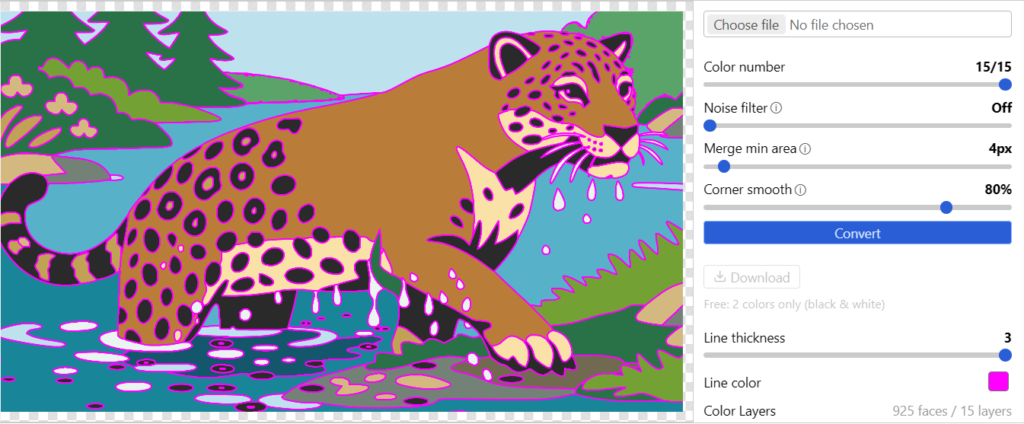
- Xem số màu. Color number bắt đầu bằng số màu tìm thấy trong ảnh. Kéo xuống để gộp các màu gần giống thành một layer; ở mức 1, phần tối của ảnh ra thành một hình duy nhất, cách nhanh nhất để làm stencil hoặc hình cắt rời.
- Làm sạch rồi bấm Convert. Merge min area (1-64 px) nuốt đốm nhỏ vào màu xung quanh; Noise filter làm mịn ảnh scan nhiễu hoặc JPG nén mạnh; Corner smooth thấp giữ chữ sắc cạnh, cao hợp nét vẽ tay. Convert không bị tính lượt, nên bấm lại bao nhiêu lần cũng được.
- Bỏ tick phần không muốn cắt. Mỗi màu là một ô màu có checkbox trong Color Layers; layer bị bỏ tick không có mặt trong bất kỳ định dạng xuất nào. Bảng này còn hiện “N faces / M layers” – hàng nghìn faces nghĩa là file nặng, cắt chậm, hãy tăng Merge min area hoặc giảm Color number trước.
- Download → DXF Lines để cắt, hoặc DXF Hatch cho vùng tô đặc (phần tiếp theo).
- Đặt kích thước trong phần mềm của bạn (bên dưới).
Chỉnh tỷ lệ một lần là xong
File không có đơn vị và gốc tọa độ nằm ở góc dưới bên trái của ảnh, trục Y hướng lên. Bản trace rộng 800 px là 800 đơn vị; nếu phần mềm hiểu là milimét thì logo rộng 800 mm. Hãy import, đo một kích thước bạn biết (ví dụ bề ngang logo), rồi scale đều theo kích thước muốn / kích thước đo được: muốn 80 mm thì hệ số là 0,1. Nếu kết quả lệch đúng 25,4 lần, phần mềm đã hiểu nhầm inch thành mm hoặc ngược lại. Một số công cụ chuyển đổi một màu cho nhập sẵn chiều rộng mm trước khi tải; Tracepen thì không, nên bước này là của bạn.
DXF Lines, DXF Hatch hay DXF Faces
| Lựa chọn khi Download | Trong file có gì | Dùng cho | Không dùng cho |
|---|---|---|---|
| DXF Lines | Mỗi đường viền là một LWPOLYLINE khép kín, mỗi màu một layer | Đường cắt: Cricut, Silhouette, LightBurn (Cut), profile CNC, AutoCAD | Khắc tô đặc |
| DXF Hatch | Mỗi màu một HATCH đặc; đường viền lồng nhau theo quy tắc chẵn-lẻ nên lỗ vẫn là lỗ | Vùng tô đặc: LightBurn (Fill / Scan), AutoCAD | Đường cắt |
| DXF Faces | 3DFACE dạng tam giác tại Z = 0, mỗi màu một layer | Phần mềm 3D như SketchUp (tick Merge Coplanar Faces khi import) | Laser, CNC – tam giác không có đường viền để chạy theo |
- Mọi thứ nằm trong block – mỗi màu một block, chèn tại gốc tọa độ. Nếu CAD chỉ hiện một đối tượng thay vì các đường viền rời, hãy explode một lần. Trợ giúp EXPLODE của Autodesk: lệnh này “removes one grouping level at a time”, và explode polyline lần nữa sẽ tách nó thành các line, arc rời – không còn là hình khép kín.
- Đường cong là các đoạn thẳng ngắn trong mọi file DXF, nên phóng to một hình tròn lớn trong CAD sẽ thấy các cạnh. SVG và PDF xuất ra vẫn giữ đường cong thật.
- Layer bị bỏ tick không vào file, nên ẩn ô màu nền là cách bỏ khung chữ nhật quanh logo.
Những lỗi làm phí vật liệu
- Cắt từ ảnh chụp. Ảnh chụp không có đường viền để tìm; tài liệu của LightBurn đến Autodesk đều nói vậy. Hãy bắt đầu từ đồ họa phẳng – logo, icon, biển hiệu, hình bóng.
- Quên layer nền. Khung chữ nhật quanh logo cũng là một layer. Bỏ tick trước khi xuất, nếu không máy sẽ cắt luôn cả cái khung.
- PNG nền trong suốt được thêm nền. Điểm ảnh trong suốt được tô một màu đặc trước khi trace – đen nếu ảnh có màu trắng tinh, ngược lại là trắng – nên logo chữ trắng trên nền trong suốt sẽ hiện trên nền đen. Nó nằm thành một layer để bạn bỏ tick.
- JPG viền mờ. Nén JPEG để lại nhiễu quanh mọi cạnh, và hướng dẫn JPG của Scan2CAD nói rõ hậu quả: vector hóa mà không làm sạch thì “you would create vectors for the distortion”. Dùng Noise filter và Merge min area. Lưu lại JPG thành PNG không làm mất nhiễu – chỉ file gốc không nén mất dữ liệu mới có tác dụng (cùng bài viết đó nói JPG lưu thành TIFF cũng không tốt hơn).
- Chữ stencil không có cầu nối. Phần “đảo” bên trong O, A, B, 8, 0 rơi ra khi đường viền bị cắt. Trang của một công cụ chuyển đổi online cảnh báo rằng đảo và chi tiết hẹp hơn khoảng hai lần kerf sẽ cháy mất. Công cụ trace không thêm cầu nối được; thiết kế phải có sẵn.
- Tin vào tỷ lệ. Luôn đo lại sau khi import, như ở trên.
Công cụ nào hợp với loại ảnh nào
| Cách làm | Hợp với | Cần lưu ý |
|---|---|---|
| Tracepen (trình duyệt) | Ảnh màu và đồ họa phẳng (logo, icon, biển hiệu): mỗi màu một layer đường viền khép kín; Lines, Hatch hoặc Faces | Không có ô nhập kích thước – scale sau khi import |
| Inkscape: Trace Bitmap rồi Save as DXF (miễn phí, cài trên máy) | Hình tối trên nền sáng; xuất DXF R12 hoặc R14 | Tự đặt đơn vị và kích thước; từng có báo lỗi scale DXF trên tracker của họ (một lỗi, issue 388, đã ghi là fixed) |
| LightBurn Trace Image (Alt+T) | Trace ngay trong phần mềm laser: hình bóng, hoạt hình | Làm việc theo độ sáng; tài liệu ghi ảnh chụp trace không tốt |
| Công cụ chuyển đổi online một màu | Hình đen trên nền trắng, nhập chiều rộng mm trước khi tải (ví dụ wavespeed.ai: DXF R12, một layer CUT) | Chỉ lấy vùng tối hoặc vùng sáng – FAQ của họ nói ảnh chụp phải được đơn giản hóa về hai tông trước |
| Scan2CAD và loại tương tự | Bản vẽ kỹ thuật scan: đường thẳng, cung tròn, nhận dạng chữ | Làm việc khác với đồ họa; Tracepen hướng tới đồ họa (logo, icon, biển hiệu), không phải bản vẽ kỹ thuật scan |
| OpenCV và thư viện DXF | Lập trình viên muốn tự viết script (một câu trả lời trong thread của Microsoft Tech Community) | Bạn tự viết và tự bảo trì |
Muốn xem cùng một tấm ảnh chạy qua Illustrator, CorelDRAW, Vector Magic và Tracepen, đọc so sánh các công cụ chuyển ảnh sang vector.
Vì sao logo nhiều màu ra kết quả khác ở đây
Công cụ trace một màu chia ảnh thành tối và sáng rồi trace đúng một hình, nên logo năm màu chỉ còn một bóng đen. Trình vector hóa bằng AI thì đi hướng ngược lại: nó vẽ lại bức ảnh, cho ra hình mới chỉ giống ảnh gốc – ổn để ngắm, nhưng sai với file cắt cần khớp nguồn. Tracepen xử lý ảnh màu thuộc mọi loại và chính xác với đồ họa phẳng: các màu của logo trở lại đúng màu của nó, mỗi màu một layer, và kết quả là tất định – cùng ảnh, cùng cài đặt thì tháng sau vẫn ra đúng file DXF đó, điều quan trọng khi một job phải cắt lại.
Chuyển sang phần mềm của bạn
- LightBurn – DXF Lines cho layer Cut, DXF Hatch cho Fill / Scan. Nếu vẫn báo hình hở trên layer Fill, lệnh Edit → Select open shapes set to fill sẽ tìm ra chúng.
- AutoCAD, Fusion 360, LibreCAD – mở DXF, explode block một lần nếu cần, rồi scale về đúng kích thước.
- CNC router – đưa DXF Lines vào phần mềm CAM; đường viền nằm phẳng tại Z = 0, đúng điểm xuất phát của quy trình DXF sang G-code. Scale trước, vì file chứa pixel.
- Mẫu có sẵn thay vì trace – với vách ngăn trang trí, có 30 mẫu vách CNC và laser tham số hóa trong SketchUp.
Có miễn phí không, và ảnh đi đâu?
Tracepen dùng miễn phí: một tài khoản 3dshouse miễn phí, đủ mọi tính năng, mọi màu và mọi định dạng, với một số lượt xuất miễn phí mỗi ngày (convert và xem trước không bị tính). Việc trace chạy ngay trong trình duyệt nên ảnh của bạn không bị tải lên; trang vẫn cần kết nối internet để mở và đăng nhập. Danh sách đầy đủ các điều khiển nằm ở trang Tracepen Online.
Câu hỏi thường gặp
Chuyển ảnh sang CAD miễn phí được không?
Được, với đồ họa như logo, icon, biển hiệu. Mở Tracepen, đăng nhập tài khoản 3dshouse miễn phí, kéo ảnh PNG hoặc JPG vào, bấm Download và chọn DXF Lines, rồi mở file .dxf trong AutoCAD hoặc phần mềm CAD khác. AutoCAD giữ PNG chỉ như một bức ảnh nên bắt buộc phải trace trước; nếu CAD hiện một đối tượng duy nhất thì explode block một lần, sau đó scale về đúng kích thước.
File DXF này dùng để cắt laser, CNC được không?
Được, nếu đường viền khép kín và kích thước đúng. DXF Lines ghi mỗi đường viền thành polyline khép kín, mỗi màu một layer. Hãy đặt chiều rộng thật trong phần mềm laser, bù kerf ở đó, và kiểm tra các phần mỏng và phần đảo có còn nguyên sau khi cắt không.
Vì sao DXF mở ra sai kích thước hoặc không có đơn vị?
PNG chỉ có điểm ảnh chứ không có kích thước vật lý, và file DXF của Tracepen không mang đơn vị: tọa độ là pixel của ảnh đã trace (cạnh dài tối đa 1500). Sau khi import, hãy đo một kích thước bạn biết rồi scale theo kích thước muốn chia kích thước đo được. Lệch đúng 25,4 lần nghĩa là inch bị hiểu thành milimét hoặc ngược lại.
Free: limited to 3 exports a day
Pro: unlimited, guaranteed to work, priority support