English
SketchUp
Chuyển PDF sang DWG trong AutoCAD — Không cần phần mềm
Có rất nhiều cách để chuyển file PDF sang DWG (file CAD), nhưng rất khó để giữ đúng tỉ lệ và các nét vẽ. Bài viết này sẽ hướng dẫn bạn cách import PDF vào AutoCAD một cách dễ dàng và nhanh chóng, ngay trong chính AutoCAD mà không cần phần mềm bên thứ ba.
Chuẩn bị để chuyển PDF sang CAD (DWG):
- AutoCAD 2018 hoặc phiên bản cao hơn (tính năng PDFIMPORT có sẵn từ AutoCAD 2017 và vẫn hoạt động trên các bản 2024, 2025, 2026).
- File PDF cần chuyển.
Lưu ý quan trọng trước khi bắt đầu: AutoCAD chỉ chuyển được PDF dạng vector (PDF xuất ra từ phần mềm CAD) thành nét vẽ chỉnh sửa được. PDF dạng scan hay ảnh chụp (raster) sẽ KHÔNG tách thành line — nếu nhận file scan, hãy xin lại bản vector PDF hoặc file DWG gốc — hoặc tự vector hóa file scan đó bằng một công cụ chuyển raster sang vector riêng rồi import DXF vào AutoCAD. Một lựa chọn miễn phí cho bước đó là Tracepen: chuyển ảnh sang DXF ngay trên trình duyệt, rồi import file DXF đó thay vì chèn ảnh scan vào bản vẽ.

Các bước thực hiện:
- Mở AutoCAD 2018 hoặc phiên bản cao hơn.
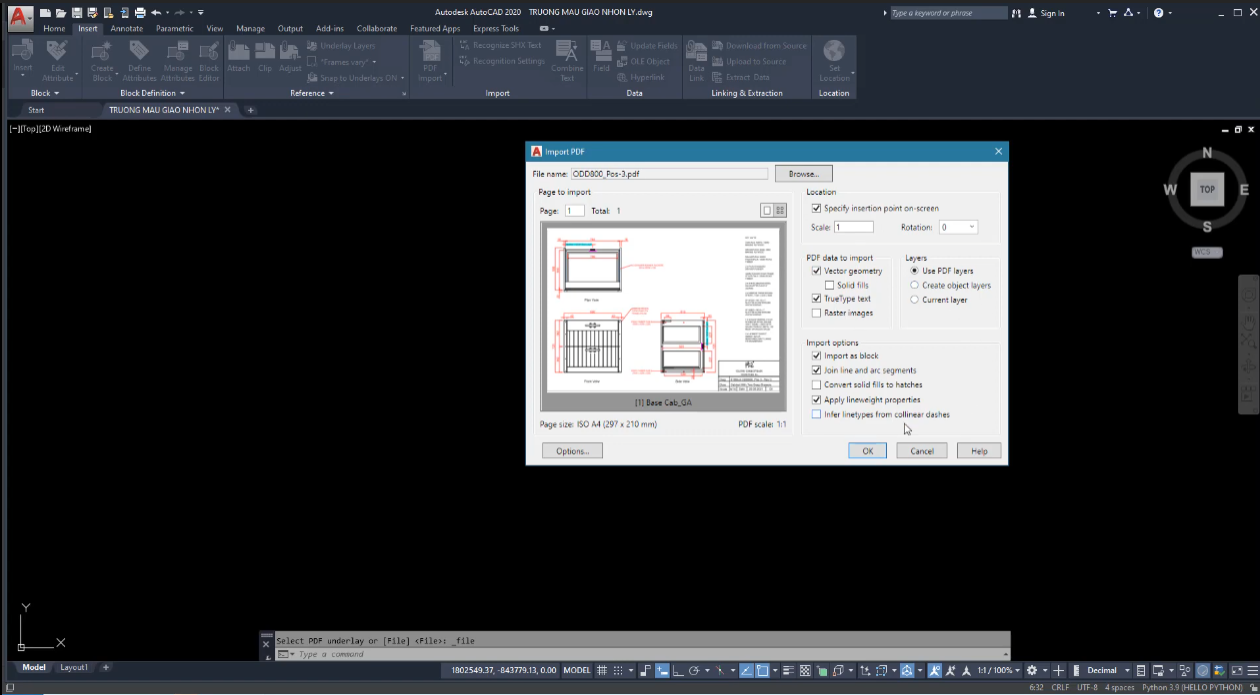
- Trên thanh công cụ, chọn tab Insert để bắt đầu convert PDF to CAD (hoặc gõ thẳng lệnh PDFIMPORT vào dòng lệnh cho nhanh).
- Chọn file PDF cần chuyển và ấn OPEN.
- Một bảng cài đặt hiện lên, giữ nguyên thông số ban đầu. Sau đó ấn OK.
- Click chuột để xác định tọa độ vị trí muốn đặt file CAD.
- File PDF của bạn đã được chuyển, và nó đang ở dạng Block. Bạn có thể phá Block ra để chỉnh sửa.
- Hãy để ý tỉ lệ của bản vẽ. Trong bảng PDFIMPORT có mục “PDF scale” — nếu nhập vào thấy bản vẽ to/nhỏ sai kích thước thật, hãy kiểm tra đơn vị (biến INSUNITS) và đặt lại scale factor. Riêng PDF xuất từ Fusion 360 thường phải nhân hệ số 25.4 mới đúng tỉ lệ.
- Mẹo ít người biết: chữ trong bản vẽ dùng font SHX khi xuất ra PDF sẽ biến thành các nét line rời (vì PDF không lưu được font SHX). Sau khi import, dùng lệnh PDFSHXTEXT, quét chọn vùng chữ rồi chọn font tương ứng — AutoCAD sẽ nhận dạng và gộp các nét đó trở lại thành text Mtext chỉnh sửa được, khỏi phải đánh máy lại.

Select Insert from the Toolbar Select the PDF file you want to convert Keep the initial parameters