
SketchUp
Vách ngăn CNC & laser SketchUp — 30 mẫu Dynamic
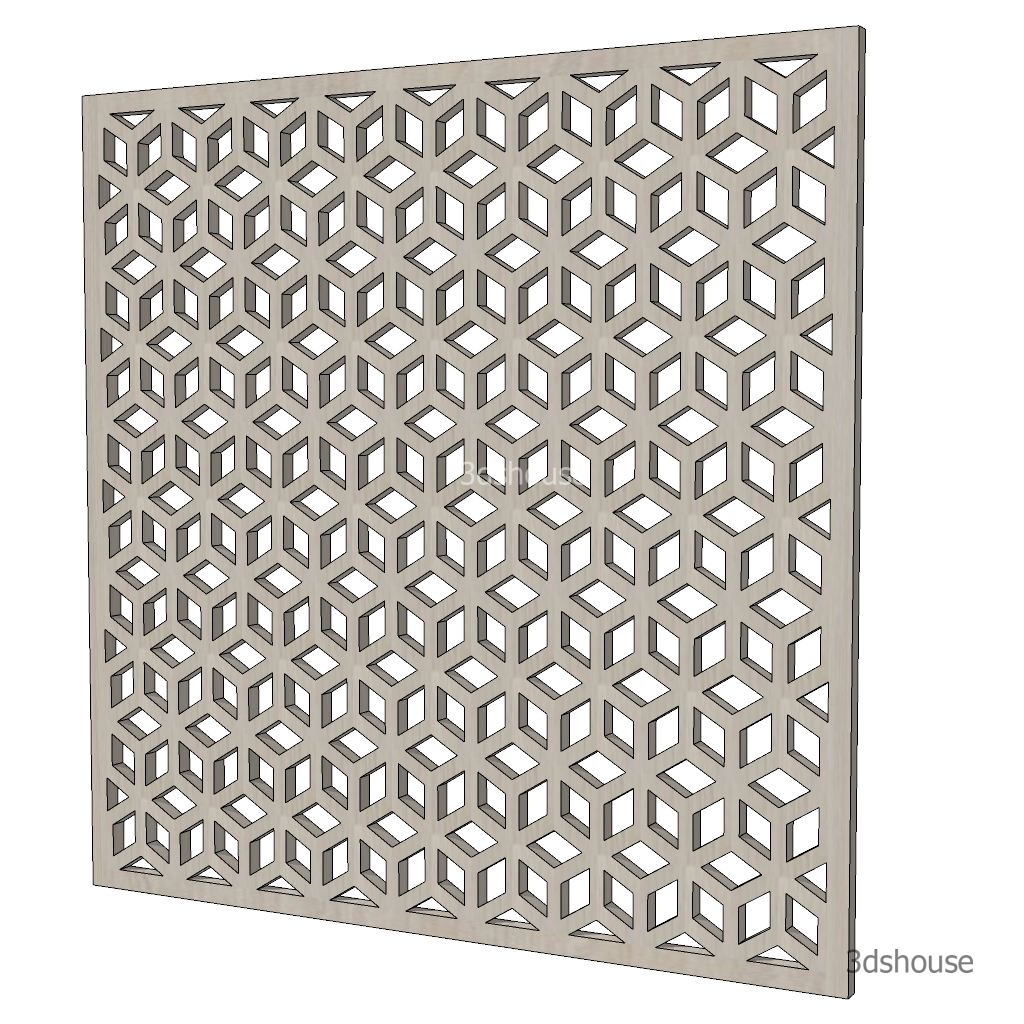
Thiết kế các tấm phẳng cắt CNC và laser ngay trong SketchUp là một trong những quy trình tiết kiệm thời gian nhất dành cho nhà thiết kế nội thất và xưởng gia công làm vách ngăn trang trí, màn che và tấm ốp tường. Thay vì vẽ bố cục 2D trong AutoCAD, nhập lại vào SketchUp để trình bày, rồi lại xuất ngược ra DXF, toàn bộ quy trình — thiết kế tấm theo tham số, tạo hình tùy chỉnh và xuất DXF sẵn sàng để cắt — chạy gọn trong một phiên SketchUp nhờ Dynamic Components và plugin xuất flat-pack ABF. Thư viện 3dshouse Dynamic trên 3dshouse.com cung cấp các tấm Dynamic Component làm sẵn, trong đó chiều rộng, chiều cao, độ dày, bề rộng viền, kích thước chi tiết hoa văn và khoảng cách hoa văn đều chỉnh được qua hộp thoại Component Options của SketchUp. Mỗi lần đổi một thông số, hoa văn được xếp lại ngay — không cần vẽ lại thủ công. Khi kích thước đã chốt, plugin ABF đọc các mặt phẳng của tấm, xếp chúng lên tấm vật liệu ảo (nesting) và xuất file DXF đưa thẳng tới người vận hành máy laser hoặc máy CNC router. Bài viết này giải thích từng bước một cách chi tiết, kể cả các ràng buộc và bẫy quy trình ít ai để ý khiến người mới dùng hay vấp.
Tính năng chính
- Đổi kích thước tấm hoàn toàn theo tham số. Mỗi tấm hiển thị chiều rộng, chiều cao và độ dày dưới dạng ô nhập số trong Component Options. Đổi chiều rộng hoặc chiều cao thì hoa văn bên trong được xếp lại để lấp đầy diện tích mới một cách tự động. Không cần vẽ lại họa tiết hay giãn cách các bản sao thủ công — engine Dynamic Component tự tính phần lặp. Nhờ vậy việc thử nhiều kích thước phòng của khách hàng chỉ mất vài giây thay vì hàng giờ.
- Chi tiết hoa văn giữ nguyên kích thước thật trong khi cách xếp co giãn. Điểm then chốt là ô họa tiết — từng đơn vị hoa, hình học hay lưới — không bị kéo giãn khi bạn đổi kích thước cả tấm. Thay vào đó, số lần lặp được điều chỉnh. Nghĩa là chi tiết cắt giữ nguyên kích thước vật lý ở mọi dự án, điều này quan trọng với độ bền kết cấu khi cắt MDF mỏng hoặc acrylic. Đổi lại, chiều rộng và chiều cao của tấm nên là bội số nguyên của khoảng cách hoa văn; nếu không, hàng hoặc cột cuối bị cắt cụt và để lại một họa tiết dở dang ở mép.
- Bề rộng khung viền chỉnh được. Một thông số viền riêng điều khiển bề rộng của khung đặc quanh chu vi. Tăng viền giúp tấm cứng hơn ở các cạnh và rất quan trọng khi cắt tấm lớn từ vật liệu mỏng. Hình học viền cũng do Dynamic điều khiển, nên co giãn đồng bộ với kích thước tổng thể và không cần chỉnh tay.
- Hidden Geometry cho thấy lưới cấu trúc. Bật View → Hidden Geometry sẽ hiện các đường dựng tạo nên lưới lặp. Các đường này không được xuất ra DXF — chúng chỉ tồn tại như tham chiếu của Dynamic Component — nhưng rất cần thiết để tìm lỗi cụt hoa văn ở mép và để tự vẽ các hình dạng tùy chỉnh khớp với lưới sẵn có khi bạn cần đường viền tấm không phải hình chữ nhật.
- Clean Dynamic cho hình dạng tự do. Nút “Clean Dynamic” gỡ toàn bộ thuộc tính tham số khỏi component, chuyển nó thành hình học SketchUp thông thường. Bước này bắt buộc trước khi cắt tấm theo đường viền không phải hình chữ nhật (vòm, góc vát, hình tròn). Sau khi clean, bạn vẽ đường viền mong muốn, copy mặt tấm, cắt giao với đường viền rồi xóa các mặt và cạnh thừa. Clean Dynamic không thể hoàn tác — không khôi phục lại được các thuộc tính tham số — nên kích thước cuối phải được chốt trước bước này. Với đường viền tùy chỉnh chỉ tồn tại dưới dạng logo hoặc ảnh phẳng (PNG/JPG) chứ không vẽ tay, hãy trace nó thành mặt SketchUp trước bằng Tracepen (cài từ Extension Warehouse).
- Tích hợp plugin ABF để xuất DXF sẵn sàng cắt. Plugin ABF đọc các mặt phẳng SketchUp và ghi ra bố cục DXF đã xếp (nesting) theo kích thước tấm vật liệu của bạn. Nó bỏ đi thao tác thủ công là copy mặt về gốc tọa độ, đặt phẳng rồi xuất từng cái một. Với người vận hành máy laser cần tất cả chi tiết nằm trên một tấm A0 hoặc 1220 × 2440 mm, riêng bước nesting của ABF đã tiết kiệm đáng kể thời gian chuẩn bị. File DXF xuất ra là hình học polyline 2D, tương thích với LaserCAD, RDWorks, Mach3 và hầu hết các bộ điều khiển CAM khác.
Cách cài đặt và sử dụng
- Cài plugin 3dshouse Dynamic. Tải file .rbz từ trang 3dshouse Dynamic. Trong SketchUp, mở Window → Extension Manager → Install Extension, chọn file .rbz và xác nhận. SketchUp sẽ thêm 3dshouse Dynamic vào menu Extensions. Không cần khởi động lại. Đăng nhập bằng tài khoản 3dshouse khi được yêu cầu — bản thân plugin nằm trong gói Free; 3dshouse Dynamic Pro mở khóa các model premium.
- Duyệt và đặt một model tấm CNC. Mở 3dshouse Dynamic từ menu Extensions. Thư viện tấm được sắp theo kiểu họa tiết — lưới hình học, hoa, arabesque và các kiểu khác. Bấm một ảnh thu nhỏ để xem trước, rồi bấm Insert để đặt Dynamic Component vào cảnh. Tấm được đặt ở kích thước mặc định (thường là 1000 × 1000 mm). Nó được đặt dưới dạng một instance của component, nên mọi bản sao bạn đặt đều dùng chung một định nghĩa cho đến khi bạn chỉnh sửa.
- Đặt kích thước trong Component Options. Khi đang chọn tấm, mở Window → Component Options. Bạn sẽ thấy các ô số cho Width, Height, Thickness, Border Width, Pattern Width, Pattern Height và Pattern Spacing. Gõ trực tiếp kích thước mục tiêu. SketchUp vẽ lại tấm ngay lập tức. Với một vách ngăn phòng cao 2400 mm, rộng 600 mm, ô hoa văn 50 mm và khoảng cách 80 mm, đặt các giá trị đó và tấm sẽ tự xếp hoa văn. Nếu hàng cuối bị cụt, điều chỉnh chiều cao tổng từng chút một cho đến khi họa tiết ở mép khép lại gọn — thường trong khoảng ± 5 mm.
- Cắt theo hình dạng tùy chỉnh (tùy chọn). Nếu tấm cần đường viền không phải hình chữ nhật — đỉnh vòm, góc vát, hoặc khoét cho ổ cắm — trước hết xác nhận kích thước cuối trong Component Options, rồi bấm nút Clean Dynamic trong menu chuột phải của component hoặc qua menu Extensions. Sau khi clean, explode component (chuột phải → Explode). Vẽ đường viền mục tiêu thành một mặt phẳng nằm trên mặt tấm. Dùng Edit → Intersect Faces → With Model để chiếu đường viền lên hoa văn của tấm, rồi xóa các mặt và cạnh nằm ngoài biên mong muốn. Push/Pull mặt kết quả đến độ dày đúng và tạo group.
- Cài plugin ABF. ABF là extension SketchUp miễn phí có trên Extension Warehouse. Tìm “ABF” hoặc “flat cut layout” rồi cài đặt. ABF thêm một thanh công cụ và menu Extensions → ABF. Nó yêu cầu SketchUp Pro vì gọi bộ xuất DXF có sẵn của SketchUp — API xuất DXF không có trong bản web miễn phí hay bản Make đã ngừng.
- Chạy ABF để nesting và xuất DXF. Chọn tất cả group hoặc component tấm bạn muốn xuất. Mở Extensions → ABF → Export Cut Layout. Đặt kích thước tấm khớp với vật liệu thô của bạn (ví dụ 1220 × 2440 mm cho tấm MDF tiêu chuẩn). ABF đọc kích thước mặt phẳng từ mỗi đối tượng được chọn, xếp chúng với khe kerf và lề cấu hình được, rồi tạo file DXF 2D. Lưu file DXF và gửi thẳng cho máy laser hoặc người vận hành CNC. Kết quả dùng các thực thể polyline 2D trên một layer duy nhất, là định dạng hầu hết phần mềm CAM mong đợi.
- Kiểm tra DXF trước khi đưa lên máy. Mở file DXF đã xuất bằng một trình xem miễn phí như eDrawings, LibreCAD hoặc DraftSight. Kiểm tra mọi đường viền là polyline kín (đường hở khiến laser cắt hình dở dang), khe kerf giữa các chi tiết đã xếp tối thiểu 5–8 mm với MDF hoặc 3–4 mm với acrylic, và lề tấm tối thiểu 10 mm ở mọi phía. Nếu ABF tạo ra đường hở, hình học nguồn trong SketchUp có khe hở hoặc giao điểm chữ T — hãy quay lại, dùng View → Hidden Geometry để tìm và đóng chúng trước khi xuất lại.
Mẹo chuyên nghiệp
- Luôn chốt kích thước trước khi Clean Dynamic. Một khi đã gỡ thuộc tính Dynamic, tấm chỉ còn là hình học SketchUp thông thường. Nếu khách đổi kích thước phòng, bạn không thể chỉ gõ chiều rộng mới — bạn phải giữ một bản Dynamic chưa chỉnh sửa trên tag/layer riêng, hoặc chèn lại từ thư viện 3dshouse Dynamic rồi làm lại phần tạo hình. Quy trình chuyên nghiệp là: đặt Dynamic component, đặt kích thước, nhân bản sang một tag “master” bị ẩn và khóa, rồi clean và tạo hình trên bản làm việc. Mỗi lần sửa đều bắt đầu từ bản master, không phải tải lại model.
- Căn kích thước tấm theo lưới hoa văn trước khi chốt. Trước khi chốt kích thước, tính bội số tròn gần nhất. Nếu khoảng cách hoa văn là 80 mm và viền là 40 mm mỗi bên thì bề rộng bên trong khả dụng là (tổng chiều rộng − 80 mm). Bề rộng bên trong 880 mm chứa đúng 11 ô × 80 mm. Bề rộng bên trong 900 mm để lại một ô thừa 20 mm ở mép. Hãy tính phép này cho cả chiều rộng và chiều cao trước khi khóa kích thước. Một bảng tính nhỏ hoặc thậm chí một ghi chú máy tính giúp tránh làm lại nhiều ở các bước sau.
- Dùng instance của component, không dùng bản sao đã explode, cho phòng có nhiều tấm. Nếu thiết kế dùng cùng một loại tấm ở 20 vị trí, hãy giữ chúng là instance của cùng một định nghĩa Dynamic Component. Bạn có thể đổi kích thước từng instance độc lập qua Component Options mà không ảnh hưởng các tấm khác. Nếu explode và làm phẳng cả 20 tấm, mọi thay đổi thiết kế sau này đều phải áp dụng tay cho từng tấm. Giữ instance cũng giữ dung lượng file nhỏ — hình học chỉ lưu một lần, không phải 20 lần.
- Đặt bù kerf trong ABF, không phải trong SketchUp. Máy laser và CNC router lấy đi một lượng vật liệu bằng bề rộng kerf (thường 0,2–0,5 mm với laser, 3–8 mm với mũi router). Đừng thu nhỏ hình học SketchUp để bù — hình 3D của bạn sẽ không còn khớp với bản vẽ. Thay vào đó, đặt độ lệch kerf trong cài đặt xuất của ABF. ABF co các đường viền polyline vào trong một nửa giá trị kerf, nên đường tâm cắt nằm đúng biên và chi tiết thành phẩm ra đúng kích thước đã vẽ.
- Gom group từng tấm theo vật liệu trước khi xuất. Nếu thiết kế dùng MDF 18 mm cho tấm kết cấu và acrylic 6 mm cho chi tiết trang trí, hãy nesting từng vật liệu riêng trong ABF với đúng kích thước tấm và độ dày vật liệu làm thẻ tên file. Trộn các vật liệu trong một tấm DXF gây nhầm lẫn ở máy — người vận hành phải tách các đường cắt bằng tay và dễ sai sót. Hãy tổ chức group trong SketchUp theo một quy ước đặt tên nhất quán: “MDF-18-PanelA”, “ACR-6-InsertB”, v.v., để danh sách chi tiết của ABF phản ánh trực tiếp vật liệu.
Yêu cầu hệ thống
- Phiên bản SketchUp: Cần SketchUp Pro 2022 trở lên (engine Dynamic Components + API xuất DXF). Gói SketchUp Go và SketchUp Studio cũng đáp ứng. SketchUp for Web miễn phí và SketchUp Make đã ngừng không hỗ trợ xuất DXF và không chạy được bước xuất của plugin ABF.
- Hệ điều hành: Windows 10/11 (64-bit) hoặc macOS 12 Monterey trở lên. Cả plugin 3dshouse Dynamic và ABF đều chạy đa nền tảng.
- Tài khoản: Cần một tài khoản 3dshouse.com để truy cập thư viện 3dshouse Dynamic. Các model premium, gồm cả các model tấm CNC, cần 3dshouse Dynamic Pro.
- Plugin ABF: Miễn phí từ SketchUp Extension Warehouse. Cần SketchUp Pro cho chức năng xuất DXF.
- BevelUp — bo tròn hoặc vát cạnh thành hình học thật, chỉ một cú nhấp
- Decimify — giảm số mặt (polygon) cho model nặng
- Tracepen — chuyển ảnh thành mặt SketchUp
- TileUp — biến một mặt thành gạch 3D thật, kèm bảng bóc tách
- Texturic — tạo texture gạch liền mạch kèm bản đồ PBR
- SheetUp — biến mô hình SketchUp thành bảng khối lượng và dự toán chi phí
- PatchUp — turn selected edges into faces, flat or curved
