

 English
SketchUp
ABF Plugin SketchUp: Xuất File CNC DXF Miễn Phí
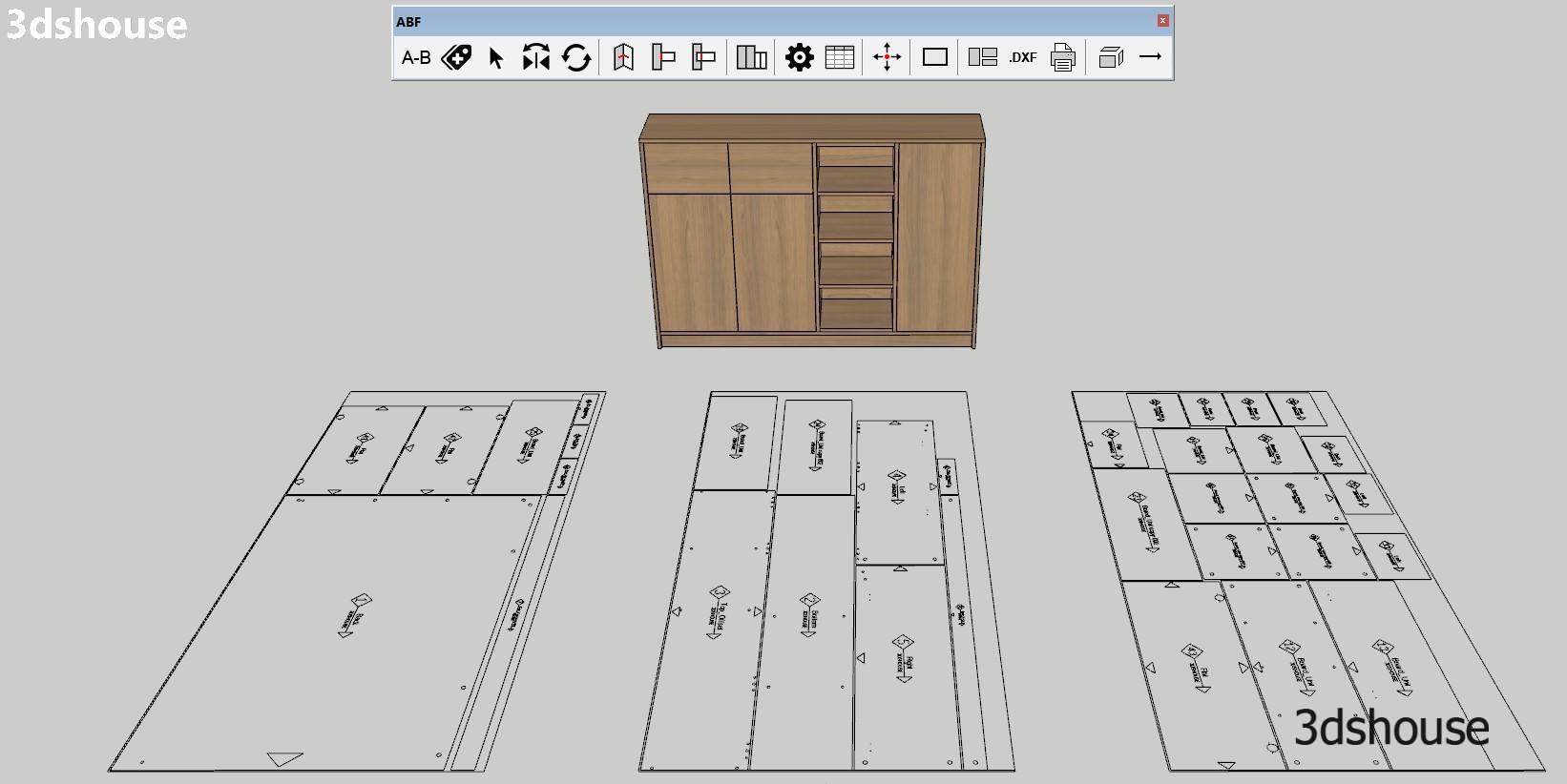
Plugin ABF là công cụ SketchUp miễn phí được xưởng nội thất CNC đánh giá cao nhất hiện nay để xuất file DXF cắt ván từ mô hình 3D. Khác với việc vẽ tay từng tấm trong Aspire hay Mastercam, ABF đọc trực tiếp geometry từ SketchUp và tự động phân loại từng thao tác gia công — cắt biên dạng, khoan lỗ bản lề, khoan lỗ ốc liên kết, phay rãnh cửa lùa, phay rãnh ván hậu — rồi đặt chúng trên các layer DXF riêng biệt. Đây là điểm then chốt: khi mở file DXF trong Aspire hoặc Mastercam, bạn chỉ cần kéo từng layer vào toolpath tương ứng và gán mũi phay, thay vì phải đo lại tọa độ từng lỗ hay tách hình bằng tay. Ngoài xuất DXF, ABF còn tích hợp nesting tự động để sắp xếp các tấm lên phôi tối ưu vật liệu, chỉ định dán chỉ cạnh từng tấm, và xuất tem nhãn dán kèm thông tin kích thước, vị trí lỗ khoan — giúp công đoạn lắp ráp tại xưởng chính xác và nhanh hơn đáng kể. Plugin hoạt động trên Windows, tương thích SketchUp 2018 đến 2025, và hoàn toàn miễn phí — không cần tài khoản, không giới hạn số tấm hay số dự án. Bài viết này đi sâu vào từng tính năng, cách cài đặt, workflow thực tế và những lưu ý ít ai đề cập để bạn khai thác ABF đúng cách ngay từ dự án đầu tiên.
Tính Năng Nổi Bật
- Xuất file DXF phân layer cho CNC — ABF không chỉ xuất một file DXF duy nhất mà tách các đường cắt ra nhiều layer theo loại thao tác: đường cắt biên dạng (cut profile) trên một layer, lỗ khoan bản lề giảm chấn và lỗ ốc minifix/cam-lock trên layer khác, rãnh phay cửa lùa và rãnh ván hậu trên layer riêng. Khi nhập vào Aspire hay Mastercam, mỗi layer tương ứng đúng một toolpath — bạn không cần chọn tay từng hình hay nhóm lại thủ công. Đây là phần tiết kiệm thời gian thực sự so với vẽ lại trong phần mềm CNC.
- Lỗ khoan bản lề và ốc liên kết — ABF cho phép định nghĩa vị trí lỗ khoan trực tiếp từ mô hình SketchUp: lỗ bản lề giảm chấn (thường 35mm đường kính, độ sâu 13mm), lỗ ốc minifix, lỗ cam-lock đều được xử lý và xuất đúng tọa độ X/Y từ gốc tấm. Điều này quan trọng vì máy khoan CNC cần tọa độ chính xác — sai 1mm ở lỗ bản lề là bản lề không đóng thẳng hàng. ABF đọc geometry từ Group trong SketchUp nên tọa độ lỗ khoan giữ nguyên tỷ lệ 1:1 với thực tế.
- Rãnh cửa lùa và rãnh ván hậu — Rãnh ray cửa lùa (thường 6mm rộng × 12mm sâu) và rãnh ván hậu (thường 5mm rộng × 8mm sâu nhét từ sau) được ABF nhận diện từ hình học Group và xuất thành đường pocket trên layer riêng. Khi nhập vào Aspire, bạn chỉ cần chỉ định toolpath Pocket với độ sâu đã có sẵn trong DXF thay vì đo lại từ bản vẽ.
- Nesting tự động sắp xếp tấm lên phôi — Tính năng nesting của ABF đọc danh sách tất cả tấm trong mô hình, gom các tấm cùng chiều dày vật liệu lại và sắp xếp tự động lên tờ phôi tiêu chuẩn (thường 1220×2440mm hoặc kích thước tùy chỉnh). ABF tính toán phần dư (offcut) và cố gắng tối thiểu số tờ phôi cần dùng. Kết quả nesting xuất thành file DXF riêng để bạn nhìn tổng quan trước khi cắt, và cũng hữu ích để tính giá vật liệu.
- Chỉ định dán chỉ cạnh (edgebanding) — Với mỗi tấm ván, ABF cho phép đánh dấu cạnh nào cần dán chỉ cạnh (ABS hoặc PVC) và loại chỉ (dày 0.4mm, 1mm, 2mm…). Thông tin này xuất kèm vào tem nhãn và bảng thống kê, giúp bộ phận edgebanding biết cạnh nào cần qua máy mà không cần đọc lại bản vẽ. Đây là tính năng ABF có mà OpenCutList 6.x vẫn chưa hỗ trợ đầy đủ.
- Xuất tem nhãn dán từng tấm — Mỗi tấm ván sau khi cắt cần được dán nhãn để công nhân lắp ráp biết tấm đó thuộc bộ nào, vị trí nào. ABF tự động tạo tem nhãn bao gồm: tên tấm, kích thước thực (dài × rộng × dày), số lượng, thông tin cạnh dán chỉ và mã vạch tùy chọn. Tem nhãn xuất thành file in riêng (thường PDF hoặc DXF), in trực tiếp trên máy in nhãn của xưởng.
So Sánh ABF và OpenCutList
Từ phiên bản OpenCutList 6.0 (2026), plugin này đã bổ sung xuất DXF/SVG cho cutting diagram và nesting cơ bản — nhưng vẫn chỉ dừng ở mức cắt biên dạng tấm. OpenCutList không tạo được lỗ khoan bản lề, lỗ ốc liên kết, không có dán chỉ cạnh theo từng cạnh và không xuất tem nhãn theo từng tấm như ABF. Với xưởng làm hardware đầy đủ (bản lề giảm chấn, minifix, cam-lock), khoảng cách tính năng giữa hai plugin vẫn rất lớn. OpenCutList phù hợp hơn cho xưởng mộc thủ công cần thống kê vật liệu; ABF phù hợp hơn cho xưởng CNC cần xuất thẳng ra máy.
Cách Cài Đặt và Sử Dụng
- Tải file cài đặt — Tải file ABF.rbz từ link download bên dưới. File có định dạng .rbz là gói plugin SketchUp chuẩn, không cần giải nén trước.
- Cài vào SketchUp — Mở SketchUp, vào menu Window → Extension Manager (SketchUp 2018 trở lên). Nhấn nút Install Extension ở góc dưới bên phải, chọn file ABF.rbz vừa tải. SketchUp sẽ hỏi xác nhận — nhấn Yes. Sau khi cài xong, plugin xuất hiện trong menu Extensions hoặc một toolbar riêng.
- Chuẩn bị mô hình — dùng Group, không dùng Component — Đây là bước quan trọng nhất và hay bị bỏ qua. ABF chỉ nhận diện đối tượng Group, không nhận Component. Nếu mô hình đang dùng Component cho các tấm ván, bạn cần explode Component rồi tạo lại Group trước khi chạy ABF. Lưu ý: sau khi explode, các tấm Component giống nhau sẽ không còn liên kết nhau — sửa một tấm không tự cập nhật sang tấm còn lại. Vì vậy hãy hoàn thiện thiết kế hoàn toàn trước khi chuyển sang ABF. Một trường hợp chuẩn bị khác: nếu phần cần cắt là hoa văn hay logo mới chỉ có ở dạng ảnh PNG/JPG thì ABF không đọc được, vì ảnh không phải hình học. Hãy trace ảnh đó thành mặt SketchUp bằng Tracepen (cài từ Extension Warehouse) rồi đưa kết quả vào Group như mọi tấm khác.
- Đặt tên Group theo quy ước ABF — ABF đọc tên Group để phân loại tấm. Nên đặt tên theo cấu trúc rõ ràng: ví dụ
ThanTu_ManhBen_Trai_18mmhoặcCanh_Cua_Lon_18mm. Tên Group sẽ xuất hiện trên tem nhãn dán và trong bảng nesting — đặt tên mô tả giúp công nhân lắp ráp nhận dạng tấm nhanh hơn. - Chạy ABF và thiết lập thông số — Vào menu Extensions → ABF hoặc nhấn icon toolbar. Giao diện ABF mở ra cho phép bạn: chọn tờ phôi (kích thước, chiều dày), thiết lập khoảng cách cắt (kerf — thường 3–4mm với mũi phay 3mm), chỉ định cạnh nào dán chỉ cạnh cho từng tấm, và cài đặt thông số lỗ khoan. Kiểm tra danh sách tấm đã nhận diện đúng chưa trước khi tiếp tục.
- Xuất file DXF — Nhấn Export/Xuất DXF. ABF tạo một thư mục output chứa: (a) file DXF từng tấm riêng lẻ với đầy đủ layer, (b) file DXF nesting tổng hợp, (c) file tem nhãn. Kiểm tra thư mục output để xác nhận đủ file trước khi chuyển sang Aspire/Mastercam.
- Nhập DXF vào Aspire hoặc Mastercam — Trong Aspire: File → Import Vectors → chọn file DXF của tấm cần gia công. Các layer từ ABF sẽ tự phân loại trong Aspire. Gán toolpath Profile cho layer cắt biên, toolpath Drilling cho layer lỗ khoan, toolpath Pocket cho layer rãnh. Với Mastercam: Import DXF tương tự, chọn từng layer để tạo operations. Nhờ layer đã được tách sẵn, thao tác trong phần mềm CNC giảm từ 20–30 phút xuống còn 5–10 phút mỗi tấm.
- In tem nhãn — File tem nhãn từ ABF in trực tiếp trên máy in nhãn của xưởng (thường Zebra hoặc máy in nhiệt). Dán lên từng tấm sau khi cắt xong. Nếu xưởng dùng máy quét mã vạch để quản lý kho bán thành phẩm, hãy bật tùy chọn mã vạch trong cài đặt ABF trước khi xuất.
Mẹo Sử Dụng Hiệu Quả
- Hoàn thiện thiết kế trước khi explode Component — Như đã đề cập, ABF rã Component thành Group độc lập. Thứ tự làm việc nên là: (1) thiết kế hoàn chỉnh dùng Component, (2) kiểm tra kích thước và lỗ khoan, (3) Save As một bản riêng, (4) explode và chạy ABF trên bản đó. Giữ nguyên file Component gốc để chỉnh sửa về sau nếu cần.
- Kiểm tra kerf trước khi cắt thực tế — Kerf (bề rộng mạch cắt) phụ thuộc đường kính mũi phay và tốc độ ăn dao của máy CNC cụ thể của xưởng bạn. Mặc định ABF thường để 3mm — nếu máy bạn dùng mũi 6mm thì kerf thực tế là 6mm, nesting sẽ sát hơn thực tế và có thể gây va chạm khi cắt. Chạy test cắt 2–3 tấm nhỏ trước khi cắt cả tờ phôi lớn để xác nhận kerf đúng.
- Dùng layer DXF để kiểm tra trước khi gửi file cho xưởng — Khi nhận file DXF từ designer, bạn có thể mở bằng AutoCAD hoặc Draftsight miễn phí để bật/tắt từng layer và kiểm tra xem lỗ khoan, rãnh đã đúng vị trí chưa trước khi đưa vào máy. Đặc biệt kiểm tra khoảng cách tâm lỗ bản lề với cạnh tấm (chuẩn 21.5-23mm tùy loại bản lề, phổ biến nhất 22.5mm — đừng nhầm với 37mm của hệ lỗ 32mm dùng cho ốc cam-lock/ke tầng, là dimension khác hoàn toàn) — sai số ở bước này gây lỗi lắp ráp không sửa được sau khi đã cắt.
- Gom tấm cùng chiều dày khi nesting — ABF tự động gom tấm theo chiều dày nhưng không phân biệt vật liệu (MDF, MFC, gỗ công nghiệp). Nếu dự án dùng hỗn hợp MDF 18mm và MFC 18mm, hãy tạo hai file SketchUp riêng cho hai loại vật liệu trước khi chạy ABF — không để chung vì nesting sẽ trộn lẫn tờ phôi hai loại vật liệu với nhau.
- Đặt tên Group tiếng Anh hoặc không dấu — Tem nhãn và file DXF đôi khi bị lỗi encoding khi tên Group có ký tự Unicode (tiếng Việt có dấu). Để an toàn, đặt tên Group không dấu hoặc dùng ký hiệu viết tắt:
ThanTu_MB_Tthay vìThân Tủ Mảnh Bên Trái. Ghi chú đầy đủ vào bảng BOM riêng nếu cần.
Yêu Cầu Hệ Thống
- Hệ điều hành: Windows 10 hoặc mới hơn. ABF chưa có bản macOS.
- SketchUp: 2018 đến 2025 (SketchUp Make hoặc Pro), theo xác nhận từ trang chủ getabf.net. Chưa xác nhận tương thích SketchUp 2026.
- Phần mềm CNC nhập DXF: Aspire (Vectric), Mastercam, hoặc bất kỳ phần mềm CAM nào hỗ trợ nhập DXF có layer — bao gồm VCarve Pro, Cut2D, AlphaCAM.
- Lưu ý bản quyền SketchUp: ABF là plugin miễn phí nhưng không thay thế bản quyền SketchUp. Từ 11/2020 SketchUp bỏ license vĩnh viễn (Classic), chỉ còn thuê bao named-user. Bạn cần một bản SketchUp hợp lệ để chạy ABF.
Tải ABF Plugin
