
SketchUp
Uốn Cong MDF SketchUp — Tự Động Bố Trí Rãnh Cho CNC
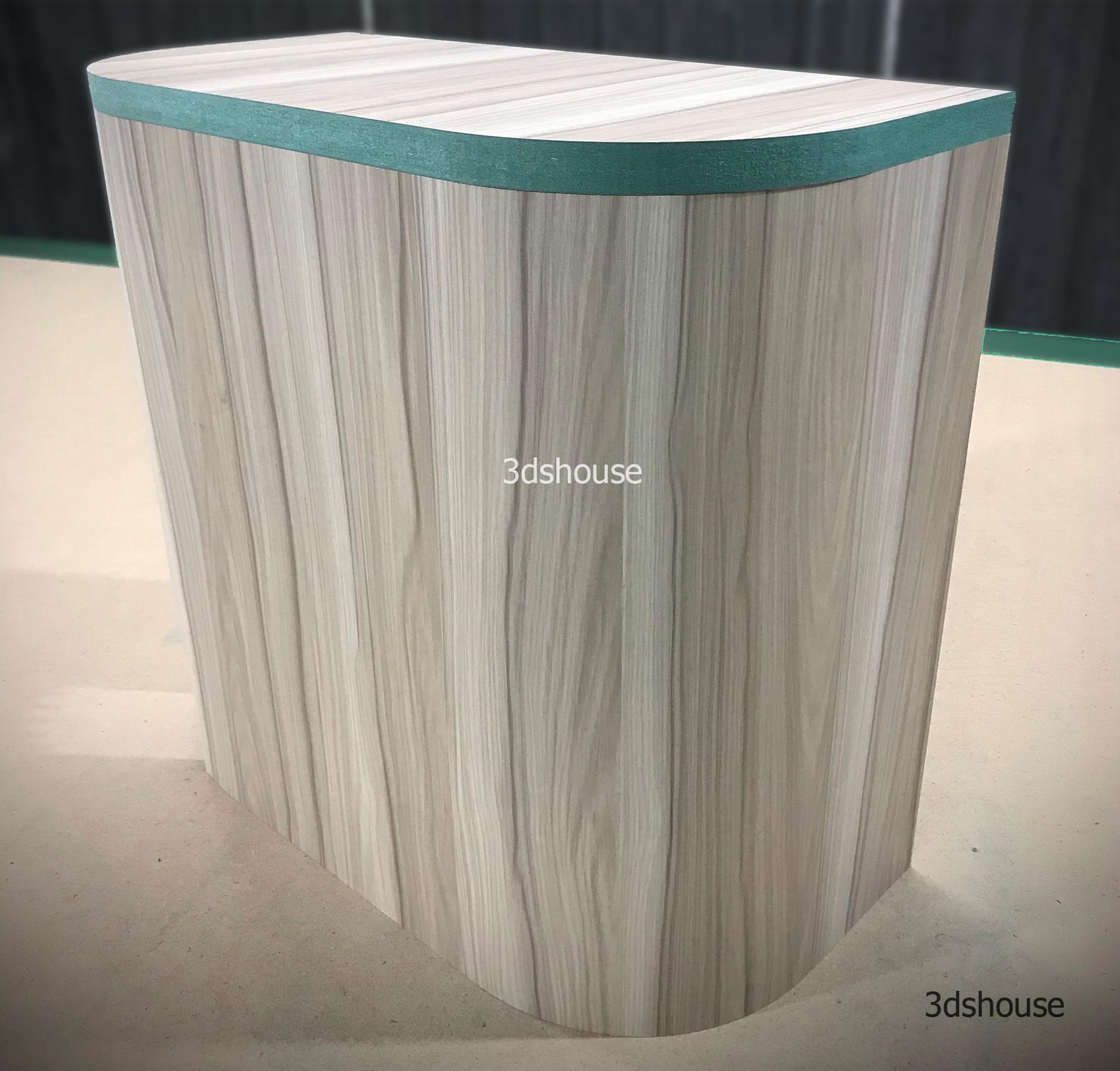
Xẻ rãnh ván MDF (kerf bending) là kỹ thuật CNC phổ biến để uốn cong ván MDF. Người ta cắt một loạt rãnh (kerf) ở mặt sau, chừa lại một lớp mỏng — thường khoảng 3 mm — để ván uốn được mà không gãy. Vì MDF không có thớ gỗ, các rãnh không cần căn theo thớ nào, nên MDF xẻ rãnh uốn cong ổn định hơn ván dán hay gỗ tự nhiên, nơi đường cắt phải chạy ngang thớ nếu không lớp mỏng sẽ nứt. Các model này tính giúp bạn phần toán bố trí rãnh.
Model tự tính tổng chiều dài tấm ván cong khi trải phẳng. Nó cũng tự tính số lượng và khoảng cách của các rãnh. Sau khi trải phẳng, bạn có thể cắt rãnh bằng tay hoặc trên máy CNC.
Một điều đáng hiểu: chiều dài trải phẳng được đo theo trục trung hòa (gần như mặt sau còn giữ các rãnh), không phải mặt ngoài lồi — nên dải ván trải ra ngắn hơn phần mặt ngoài nhìn thấy của đường cong, và đo nhầm mặt là lý do thường gặp khiến tấm ván xẻ rãnh bằng tay bị dài quá. Bán kính đặt càng nhỏ thì model thêm càng nhiều rãnh và xếp sát nhau hơn; lớp ván còn lại càng mỏng thì uốn được bán kính gắt hơn, nhưng cũng dễ gãy hơn khi cầm nắm trước lúc dán định hình.
Uốn Cong MDF Trong SketchUp — Thông Số Rãnh
- Đặt chiều rộng, chiều cao và độ dày của tấm ván.
- Chọn tấm uốn đôi hoặc uốn đơn.
- Model gồm tấm cong minh họa và tấm xẻ rãnh.
- Bạn có thể ẩn các tấm tùy theo mục đích sử dụng.
- Số góc uốn cong, 1 hoặc 2 góc cong.
- Bán kính góc uốn cong.
- Đặt số lượng và khoảng cách của các rãnh.
Trải Phẳng Tấm MDF Cong — Bố Trí Rãnh Cho CNC
- Ẩn tấm cong để chỉ hiện tấm xẻ rãnh.
- Bấm Clean Dynamic trước khi nesting bằng Abf.
- Nesting bằng Abf và xuất file DXF.
- Các đường rãnh nằm trên một layer riêng.
- Khi đưa vào phần mềm CAM như Aspire, Mastercam …
- Bạn đặt mũi dao theo từng layer trong phần mềm CAM.
Hai lưu ý thực tế cho bước CNC. Chạy Clean Dynamic trước khi nesting trong ABF, vì dynamic component lưu các bản sao lồng nhau và dữ liệu thuộc tính mà ABF cùng trình xuất DXF nếu không sẽ mang theo thành hình học trùng lặp hoặc thừa — làm sạch xong chỉ còn lại đường viền phẳng và các đường rãnh. Và các rãnh nằm trên layer riêng là có lý do: trong CAM bạn gán biên dạng cắt thủng cho dao cắt hình, còn layer rãnh cho một dao khác, nông hơn (thường là dao chữ V) chỉ gia công các rãnh sâu một phần, tất cả trong một job — nên việc tách layer chính là điều cho phép bộ hậu xử lý (post-processor) cắt hai độ sâu khác nhau từ một file DXF.
Model được xây dựng cho các bản SketchUp thuê bao theo tài khoản hiện hành (từ 2020 trở đi, đến SketchUp 2026); SketchUp không còn bán bản quyền vĩnh viễn từ năm 2020.
- BevelUp — bo tròn hoặc vát cạnh thành hình học thật, chỉ một cú nhấp
- Decimify — giảm số mặt (polygon) cho model nặng
- Tracepen — chuyển ảnh thành mặt SketchUp
- TileUp — biến một mặt thành gạch 3D thật, kèm bảng bóc tách
- Texturic — tạo texture gạch liền mạch kèm bản đồ PBR
- SheetUp — biến mô hình SketchUp thành bảng khối lượng và dự toán chi phí
- PatchUp — turn selected edges into faces, flat or curved
