

 English
SketchUp
Bo Góc SketchUp: RoundCorner, FredoCorner & BevelUp — So Sánh Chi Tiết
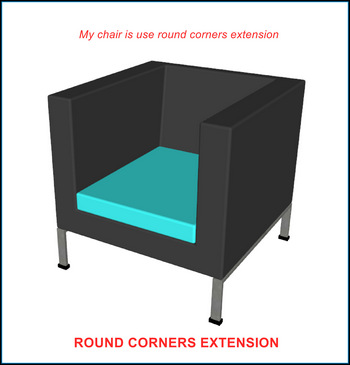
RoundCorner là plugin bo góc, vát cạnh (fillet/chamfer) của Fredo6 cho SketchUp — plugin trả phí ($15 mua một lần cho 3 máy, qua Sketchucation) mà chính Fredo6 đã thay thế bằng plugin mới hơn tên FredoCorner. Bài này so sánh cả hai, cách dùng Follow Me thuần SketchUp không cần plugin, và BevelUp — plugin thay thế miễn phí làm đúng công việc đó. Dù bạn bo chân bàn hay vát khung cửa tủ, plugin nào phù hợp phụ thuộc vào phiên bản SketchUp, ngân sách và số cạnh cần xử lý.
Tải BevelUp trên Extension Warehouse (miễn phí) →
Bản thân SketchUp không có lệnh fillet/chamfer cho hình khối 3D — SketchUp 2026 thêm công cụ Fillet và Chamfer gốc (phím tắt Shift+F, Shift+C), nhưng hai công cụ này nằm trong LayOut và chỉ sửa nét vẽ 2D phẳng, không đụng đến cạnh mesh 3D. Với hình khối 3D, bạn vẫn phải dùng plugin hoặc kỹ thuật Follow Me thủ công.
So Sánh RoundCorner, FredoCorner và BevelUp
Fredo6 không còn phát triển RoundCorner nữa; FredoCorner mới là plugin đang được ông cập nhật (bản gần nhất tháng 3/2024), dùng thuật toán khác và mạnh hơn. Cả hai đều không miễn phí — trong ba plugin, chỉ BevelUp không tốn tiền và không có license phải gia hạn.
| Plugin | Giá | Chế độ | Bo được group/component mà không cần vào edit | Phiên bản SketchUp |
|---|---|---|---|---|
| RoundCorner (Fredo6) | $15 một lần, 3 máy (thử 30 ngày) | Round, Bevel, Sharp — 3 nút riêng | Không | 2017–2026 |
| FredoCorner (Fredo6) | $30 một lần, 3 máy; hoặc $8 cho license 21 ngày (thử 15 ngày) | Round với offset chỉnh được, không đối xứng | Có | 2017–2026 |
| BevelUp (3dshouse, miễn phí) | Miễn phí dùng, có số lượt bo mỗi ngày | Một thông số duy nhất: segment = 1 ra vát phẳng (chamfer), segment ≥ 2 ra bo tròn (fillet) | Không | 2022+ |
Cả hai plugin của Fredo6 đều cần cài thêm thư viện miễn phí LibFredo6 riêng — BevelUp không phụ thuộc gì cả. Một điểm nên biết trước khi mua: bản dùng thử hết hạn mà không báo trước — một thảo luận trên forum SketchUp cho thấy một người dùng bị RoundCorner báo “cần cập nhật” và ngừng chạy sau khi hết hạn dùng thử; như một người trả lời giải thích, “nhiều plugin của Fredo yêu cầu mua license sau một thời gian dùng thử ngắn.” Đây là hành vi đúng thiết kế, không phải lỗi — nhưng nhiều người bất ngờ vì không biết trước.
Ba Cách Bo Góc Trong SketchUp
- Follow Me thuần SketchUp (không cần plugin): Vẽ cung arc trên mặt vuông góc với cạnh cần bo, rồi dùng Follow Me chạy dọc cạnh đó. Geometry sạch, không tam giác hoá, không cần cài đặt — nhưng chậm khi có nhiều cạnh, và góc nơi hai cạnh bo gặp nhau thường phải dọn tay.
- RoundCorner hoặc FredoCorner (trả phí, kiểm soát sâu): Phù hợp khi cần xử lý cạnh không vuông góc phức tạp hoặc góc nhiều cạnh gặp nhau — hoặc cần khả năng bo trực tiếp group/component mà không phải vào edit của FredoCorner.
- BevelUp (miễn phí, 1 click): Chọn cạnh, đặt offset và segment, toàn bộ vùng chọn được bo hoặc vát cùng lúc — nhanh nhất cho nội thất và sản phẩm có nhiều cạnh cùng xử lý như nhau.
Tính Năng RoundCorner
- Ba chế độ xử lý cạnh trong một toolbar: Round tạo mặt bo tròn (tiết diện 1/4 hình tròn). Bevel tạo một mặt vát phẳng duy nhất — chamfer thật — hợp với nội thất cần look cơ khí hơn là cong mềm. Sharp dựng lại góc sắc không bo, dùng để dọn cạnh gần-bằng-không mà không đổi hình dáng ngoài. Cả ba dùng chung offset và segment.
- Loại trừ từng cạnh qua bước highlight đỏ/cam: Trước khi commit, RoundCorner tô cam mọi cạnh đang chọn trong preview; click vào cạnh đang tô sẽ chuyển nó sang đỏ (loại trừ). Bạn có thể bo 90% cạnh model trong 1 lần và giữ riêng vài góc — như mặt sau tủ không ai nhìn thấy — sắc như cũ.
- Offset là bán kính fillet, bị giới hạn bởi hình học: Gõ 50mm thì mặt cong có bán kính 50mm. Giới hạn cứng là nửa cạnh ngắn nhất mà fillet phải đi qua — vượt quá, RoundCorner âm thầm bỏ qua cạnh đó hoặc báo lỗi. Với khung cửa dày 10mm, giữ offset dưới 4–5mm.
- Số segment quyết định mật độ polygon: Mặc định 4–6 segment đủ mượt với hầu hết góc nhìn; 12–24 cho cung mượt hơn nhưng tăng số mặt theo tỉ lệ. 8–12 là mức trần thực tế cho render; 4 đủ dùng khi cạnh bị ẩn trong style hiển thị.
- Góc lõm (concave) luôn ra bo tròn bất kể chế độ: Nơi hai mặt gặp nhau ở góc lõm, RoundCorner vẫn tạo fillet tròn dù đang ở chế độ Bevel — vát phẳng ở đó sẽ cần geometry chồng lấn mà SketchUp không biểu diễn được. Cần biết trước nếu model có cả góc lồi lẫn góc lõm.
- Chạy âm thầm khi thiếu LibFredo6: Toolbar vẫn xuất hiện và tool vẫn mở được dù thiếu LibFredo6 — chỉ là click vào không có gì xảy ra. Cài cả hai rồi restart SketchUp hoàn toàn (không chỉ refresh extension manager) trước khi dùng.
Cách Cài Đặt Và Sử Dụng RoundCorner
- Mua và tải từ Sketchucation: Vào sketchucation.com/plugin/1173-roundcorner để mua file .rbz, rồi tìm riêng “LibFredo6” (miễn phí) để tải thêm.
- Cài LibFredo6 trước, rồi mới cài RoundCorner qua Extensions > Extension Manager > Install Extension. Bộ tải của RoundCorner kiểm tra LibFredo6 ngay lúc khởi động, cài sai thứ tự sẽ không đồng bộ cho đến lần restart kế tiếp.
- Thoát hẳn và mở lại SketchUp để toolbar nạp đầy đủ. Nếu không thấy, bật thủ công qua View > Toolbars > RoundCorner.
- Chọn cạnh cần bo (hoặc toàn bộ model bằng Ctrl/Cmd+A) rồi click nút Round Corner. Preview tô cam mọi cạnh đang chọn; gõ số vào ô measurement để chỉnh offset, Tab sang ô segment.
- Click vào cạnh đang tô cam để loại trừ — cạnh chuyển đỏ. Bỏ qua bước này là lý do phổ biến nhất khi model bị bo quá đà.
- Click vào khoảng trống để xác nhận. Kết quả là mesh tam giác hoá dày đặc — chọn toàn bộ và vào Window > Soften Edges kéo ngưỡng góc 20–30° để ẩn đường tam giác hoá. Bước này bắt buộc cho render/export sạch — xem hướng dẫn làm mềm và mượt cạnh trong SketchUp đầy đủ.
Dùng BevelUp Thay Thế (Miễn Phí)
BevelUp là plugin SketchUp miễn phí làm đúng công việc cốt lõi — bo tròn hoặc vát cạnh — không cần license, không thời gian dùng thử, không LibFredo6.
- Một thông số chuyển đổi giữa fillet và chamfer: BevelUp chỉ có offset (bán kính) và segment. Đặt segment = 1 sẽ ra mặt vát phẳng thay vì đường cong — đúng điều mà RoundCorner cần đến ba nút toolbar riêng biệt, BevelUp làm chỉ bằng một con số.
- Muốn loại trừ cạnh, sửa lại vùng chọn SketchUp, không phải click trong preview: Khác với kiểu click-để-loại-trừ của RoundCorner, BevelUp bo đúng những cạnh bạn đang chọn trong SketchUp khi bấm nút — bỏ chọn cạnh muốn giữ sắc từ trước, hoặc chạy riêng từng nhóm cạnh với offset khác nhau.
- Vật liệu và UV đi theo suốt quá trình bo: BevelUp lấy mẫu material và tọa độ texture của từng mặt trước khi dựng lại, nên một tấm panel có texture vẫn giữ texture sau khi bo thay vì ra trắng trơn.
- Gói miễn phí có một số lượt bo mỗi ngày, tính theo tài khoản 3dshouse — không tính theo máy, nên dùng được trên mọi máy bạn đăng nhập.
- Không có thời gian dùng thử nên không thể hết hạn: Vì quyền dùng được kiểm tra theo tài khoản 3dshouse trên server thay vì theo file license, nên không có file license nào để mất và không có thông báo “hãy cập nhật” như RoundCorner sau khi hết thời gian dùng thử — BevelUp vẫn đóng gói thành .rbz có version như mọi plugin SketchUp khác, nộp qua Extension Warehouse.
Yêu cầu SketchUp 2022 trở lên và tài khoản 3dshouse miễn phí. Cài BevelUp, hoặc đọc so sánh đầy đủ BevelUp vs RoundCorner vs Bevel về UV, hiệu năng và giá.
Mẹo Sử Dụng Hiệu Quả
- Chạy plugin bo góc sau cùng, trên geometry đã hoàn thiện: Cạnh gần-bằng-không, mặt đồng phẳng, normal ngược chiều — thường gặp giữa chừng dự án, dễ bị bỏ qua — khiến RoundCorner crash hoặc bỏ qua cạnh, và cũng có thể khiến BevelUp bỏ qua một mặt. Chạy Window > Model Info > Statistics > Fix Problems và xóa guide trước.
- Dùng Bevel (RoundCorner) hoặc segment = 1 (BevelUp) cho vát góc nội thất thay vì bo tròn: Fillet cong dễ nhìn mềm và giống nhựa trên cạnh bàn hay cửa tủ; vát phẳng cho cảm giác gia công CNC hoặc đục tay, lại chỉ tốn 1 mặt mỗi cạnh thay vì N mặt.
- Giữ offset dưới 3mm cho “cạnh vừa đủ bo” chân thật: Đây là mức chi tiết mà máy router thật để lại trên gỗ. Chọn một giá trị dùng xuyên suốt dự án — 2mm cho cạnh panel, 5mm cho đầu chân — thay vì ước chừng từng chi tiết.
- Không bo lại geometry đã bo: Chạy lần hai lên cạnh đã bo tạo ra các cạnh siêu nhỏ tại ranh giới fillet cũ — không thấy bằng mắt thường nhưng là loại lỗi geometry phá hỏng khi xuất sang FBX hoặc OBJ. Hãy undo về trạng thái thẳng ban đầu trước khi đổi bán kính.
- Bo trước khi nhân bản (copy/array): Nếu model có nhiều chi tiết lặp lại (chân bàn, tay nắm cửa, đinh ốc), hãy bo góc cho một bản gốc rồi mới nhân bản. Nhân bản trước rồi mới chọn tất cả để bo sẽ buộc plugin xử lý geometry trùng lặp và dễ sinh lỗi intersection.
Yêu Cầu Hệ Thống
| Phiên bản SketchUp | Phụ thuộc | Chi phí | |
|---|---|---|---|
| RoundCorner | 2017–2026, Windows/macOS | LibFredo6 (miễn phí) | $15, 3 máy, mua một lần |
| FredoCorner | 2017–2026, Windows/macOS | Không | $30, 3 máy, mua một lần (hoặc $8 cho 21 ngày) |
| BevelUp | 2022+, Windows/macOS | Tài khoản 3dshouse miễn phí | Miễn phí (giới hạn lượt/ngày) |
| Follow Me (gốc) | SketchUp 6+ | Không | Miễn phí |
Câu Hỏi Thường Gặp
Có plugin miễn phí nào để bo góc trong SketchUp không?
Trước đây thì không — một thảo luận trên forum SketchUp hỏi đúng câu này nhận được cùng một câu trả lời từ hai người dùng khác nhau: dùng Follow Me thuần và chấp nhận tốn thời gian, hoặc bỏ tiền mua plugin. BevelUp, gói miễn phí có số lượt bo mỗi ngày, là lựa chọn ra đời sau cuộc thảo luận đó.
Vì sao RoundCorner báo cần cập nhật hoặc đòi license?
RoundCorner đi kèm một thời gian dùng thử ngắn; hết hạn, plugin vẫn nạp được nhưng từ chối chạy cho đến khi mua và kích hoạt license. Một người dùng trên forum SketchUp tưởng đây là lỗi trước khi nhận ra chỉ là thời gian dùng thử đã hết.
FredoCorner là gì, khác RoundCorner ở đâu?
FredoCorner là plugin bo góc mới hơn, đang được Fredo6 cập nhật (bản 2.7a, tháng 3/2024), dựa trên thuật toán khác RoundCorner. Nó bo được group/component mà không cần vào edit, hỗ trợ offset không đối xứng, và có preview chỉnh được trực tiếp — những khả năng RoundCorner không có. Giá cao hơn ($30 so với $15 cho 3 máy) và là sản phẩm mua riêng, không phải bản nâng cấp.
Đọc Thêm
- BevelUp — Plugin Bo Góc SketchUp Miễn Phí: fillet giữ UV, miễn phí một số lượt bo mỗi ngày với tài khoản 3dshouse.
- So Sánh BevelUp vs RoundCorner vs Bevel: phân tích chi tiết ba cách bo góc theo UV, hiệu năng, phiên bản SketchUp và từng tình huống sử dụng.
- Cách Làm Mịn Cạnh Trong SketchUp: bước Soften Edges mà mọi cách bo góc đều cần sau cùng, giải thích đầy đủ.
