
SketchUp
Chọn nhiều đối tượng trong SketchUp theo tên hoặc tag
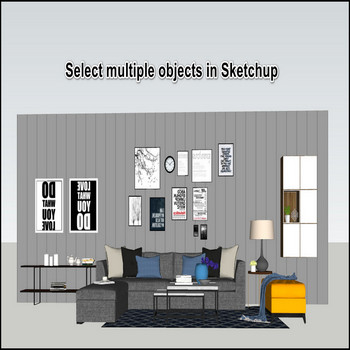
Chọn nhiều đối tượng trong SketchUp xuyên qua các group lồng nhau rất mệt — các công cụ gốc chỉ giúp được một phần, và công cụ chọn theo tên lấp những chỗ còn thiếu.
Cách chọn nhiều đối tượng trong SketchUp — video hướng dẫn
SketchUp đã làm được gì (và dừng ở đâu):
- Chuột phải vào một component và chọn Select > All with Same Component, hoặc chuột phải vào definition trong bảng Components và chọn Select Instances — lệnh này chọn mọi bản copy của đúng definition đó.
- Chuột phải vào một đối tượng và chọn Select > All with Same Tag để gom mọi thứ cùng một tag (bạn cũng có thể chuột phải vào tag trong bảng Tags và chọn “Select All Tagged”).
- Bẫy lớn: các lệnh gốc này không xuyên qua ranh giới group hay component. “Select Instances” và “Select All with Same Tag” chỉ tác động lên các đối tượng trong ngữ cảnh bạn đang đứng bên trong. Nếu những quyển sách của bạn nằm lồng trong phòng, scene hay các group khác, lệnh gốc âm thầm bỏ qua các bản lồng — bạn chọn được một số và sót phần còn lại, đó chính là lý do dọn dẹp bằng một click có vẻ bất khả thi.
- Một số loại thực thể đơn giản là không có menu con Select — ví dụ dimension không bao giờ hiện tùy chọn “All with Same Tag” khi chuột phải, nên bạn không thể chọn hàng loạt chúng theo cách này.
- Outliner có ô lọc ở trên cùng: gõ một từ và nó ẩn mọi thứ không khớp — hữu ích để tìm các đối tượng có tên, nhưng nó chỉ lọc cây, không chọn giúp bạn các đối tượng khớp trong model.
Các bước thực hiện:
- Để chọn những quyển sách rồi ẩn hoặc xóa, bạn phải bấm vào component hoặc group, rồi chọn sách trong một group, một component để ẩn hoặc xóa
- Bạn không thể làm một lần cho tất cả trong SketchUp
- Công cụ Select by Name sẽ giải quyết việc này — nhập tên của một component hoặc group để chọn tất cả đối tượng khớp cùng lúc
- Vì công cụ khớp theo thuộc tính name nên nó với tới mọi cấp group và component cùng lúc — không cần double-click vào từng cấp lồng như Select Instances gốc buộc bạn phải làm.
- Tất cả component có thuộc tính name đó được chọn ngay lập tức — bạn có thể xóa, ẩn, di chuyển hoặc áp vật liệu cho cả loạt.
- Ví dụ minh họa với các bức tranh

Thêm công cụ SketchUp của 3dshouse
- BevelUp — bo tròn hoặc vát cạnh thành hình học thật, chỉ một cú nhấp
- Decimify — giảm số mặt (polygon) cho model nặng
- Tracepen — chuyển ảnh thành mặt SketchUp
- TileUp — biến một mặt thành gạch 3D thật, kèm bảng bóc tách
- Texturic — tạo texture gạch liền mạch kèm bản đồ PBR
- SheetUp — biến mô hình SketchUp thành bảng khối lượng và dự toán chi phí
- PatchUp — turn selected edges into faces, flat or curved
