

 English
SketchUp
Tự Động Tạo Mặt Từ Cạnh Trong SketchUp — 1 Click
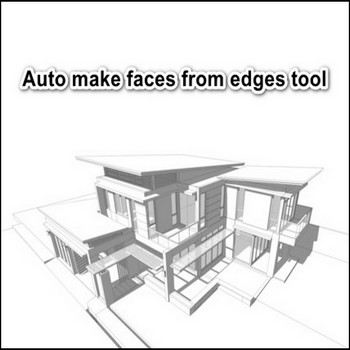
Khi thiết kế công trình trong SketchUp, một trong những thao tác tốn thời gian nhất là vẽ từng đường line khép kín rồi chờ mặt phẳng tự xuất hiện — hoặc tệ hơn, vẽ xong mà mặt không lên vì một cạnh nào đó lệch trục. Plugin tự động tạo mặt từ cạnh trong SketchUp (thường gọi là Face Tool hoặc Auto Face) giải quyết đúng điểm đau này: nó quét toàn bộ mô hình, phát hiện mọi edge loop kín đồng phẳng (coplanar closed edge loop) và lập tức điền mặt phẳng vào — không cần bạn click từng vùng một. Quy trình vẽ tường, sàn, trần, hay bất kỳ mặt phẳng nào từ đó rút ngắn đáng kể: bạn chỉ cần lo phần vẽ đường, phần sinh mặt để plugin lo.
Cách làm truyền thống — vẽ line khép kín rồi dùng Push/Pull — vẫn đúng, nhưng với bản vẽ mặt bằng phức tạp có hàng chục phòng và vách ngăn, việc phải click thủ công từng ô để ép mặt lên sẽ mất hàng chục phút. Hơn nữa, khi nhập file CAD vào SketchUp, hàng trăm đường line thường không tự sinh mặt vì SketchUp chỉ điền mặt trong lúc vẽ, không hồi tố. Plugin xử lý cả hai tình huống này — và còn hoạt động tốt trên SketchUp 2022 đến 2026. Bài viết này đi sâu vào cách plugin hoạt động, những tình huống nó giúp được nhiều nhất, và các mẹo xử lý khi edge loop kín trên mắt nhưng mặt vẫn không lên. Có một trường hợp plugin tạo mặt không giúp được: nếu hình bạn cần mới chỉ nằm ở dạng logo hay hoa văn ảnh PNG/JPG thì chưa có edge loop nào để điền — khi đó hãy chuyển ảnh PNG/JPG thành mặt SketchUp bằng Tracepen rồi Push/Pull như bình thường.
Tính Năng Nổi Bật
-
Tự động phát hiện và điền mặt cho toàn bộ mô hình chỉ bằng một lần click.
Thay vì phải click từng vùng khép kín, bạn chọn tất cả (Ctrl+A) hoặc khoanh vùng cần xử lý, chạy plugin một lần và nó quét qua mọi edge loop, điền mặt vào tất cả chỗ đủ điều kiện. Với bản vẽ mặt bằng nhập từ CAD có 50–100 phòng, thao tác này tiết kiệm hàng chục phút so với làm thủ công. -
Chỉ điền mặt khi cạnh thật sự đồng phẳng — không tạo mặt lỗi.
Plugin dùng cùng điều kiện mà SketchUp dùng để sinh mặt: tất cả đỉnh trong vòng khép kín phải nằm trên cùng một mặt phẳng (coplanar). Nó không cố “ép” mặt vào vùng không đồng phẳng và không sinh ra mặt bị vênh, giúp model giữ nguyên tính chính xác kỹ thuật. Nếu một vòng nào đó không đủ điều kiện, plugin bỏ qua và tiếp tục với vòng tiếp theo. -
Hoạt động bên trong group và component mà không cần explode.
Bạn có thể click đúp vào group hoặc component để vào context, sau đó chọn các cạnh bên trong và chạy plugin — mặt sẽ được tạo đúng trong ngữ cảnh đó mà không bị “thoát ra” context bên ngoài. Đây là điểm hơn hẳn cách vẽ thủ công vốn hay bị nhầm context khi model phức tạp. -
Phục hồi mặt bị mất do xóa nhầm hoặc nhập file.
Khi mặt bị xóa nhầm (thường xảy ra lúc cleanup line thừa), bạn chỉ cần quét chọn các cạnh bao quanh vùng đó rồi chạy plugin — mặt lên lại ngay mà không cần vẽ lại đường nào. Tình huống tương tự xảy ra khi nhập file DWG/DXF từ AutoCAD: line đầy đủ nhưng không có mặt vì SketchUp không tự sinh mặt lúc import. -
Hỗ trợ chọn vùng có chọn lọc — không điền mặt ngoài ý muốn.
Nếu bạn chỉ muốn điền mặt cho một khu vực cụ thể (ví dụ: mặt bằng tầng 1 mà không động đến tầng 2), chỉ cần chọn các cạnh của vùng đó trước khi chạy plugin. Plugin tôn trọng selection và chỉ xử lý những gì bạn đã chọn, tránh tạo mặt không mong muốn ở vùng khác. -
Tương thích với workflow nhập CAD.
Đây là use-case mạnh nhất: sau khi import DWG vào SketchUp, toàn bộ bản vẽ là line không có mặt. Chạy plugin một lần trên toàn bộ geometry nhập vào và gần như tất cả các phòng, mảng tường, đường viền sẽ có mặt ngay lập tức — sẵn sàng cho Push/Pull mà không cần vẽ lại.
Cách Cài Đặt và Sử Dụng
-
Tải plugin: Tìm “Face Creator” hoặc “Auto Face” trên Extension Warehouse (truy cập từ menu Extensions > Extension Warehouse trong SketchUp). Một lựa chọn phổ biến khác là plugin FredoFace từ Sketchucation (cần cài thêm LibFredo6 kèm theo). Tải file
.rbzvề máy nếu cài thủ công. -
Cài đặt: Trong SketchUp, vào Extensions > Extension Manager, nhấn Install Extension, chọn file
.rbzvừa tải. SketchUp sẽ xác nhận cài thành công và plugin xuất hiện trong danh sách. Khởi động lại SketchUp nếu được yêu cầu. - Kích hoạt toolbar: Chuột phải vào vùng toolbar trống, tìm tên plugin trong danh sách và tick vào. Icon plugin sẽ xuất hiện trên toolbar để truy cập nhanh.
- Chọn vùng cần tạo mặt: Dùng phím tắt Ctrl+A để chọn toàn bộ model, hoặc dùng Selection Tool kéo khoanh vùng cụ thể. Nếu làm việc trong group/component, click đúp để vào context trước rồi mới chọn.
- Chạy plugin: Click icon trên toolbar hoặc vào Extensions > [Tên Plugin] > Create Faces. Plugin sẽ quét selection, phát hiện các edge loop kín đồng phẳng và điền mặt. Quá trình thường diễn ra trong vài giây ngay cả với model lớn.
- Kiểm tra kết quả: Sau khi chạy, nhìn qua model để kiểm tra. Các mặt mới tạo thường hiện màu mặc định (trắng xám) của SketchUp. Nếu một số vùng vẫn thiếu mặt, xem phần Mẹo bên dưới để xử lý.
- Xóa mặt dư (nếu có): Đôi khi plugin tạo mặt ở những vùng bạn không cần (ví dụ: mặt lấp vào lỗ cửa sổ, lỗ cầu thang). Chọn và xóa thủ công các mặt đó. Với workflow nhập CAD, bước này thường mất ít thời gian hơn nhiều so với tạo mặt thủ công từ đầu.
- Tiếp tục với Push/Pull: Sau khi có đủ mặt, dùng Push/Pull để đẩy tường, sàn, cột theo chiều cao thiết kế. Từ đây workflow không khác gì SketchUp thông thường.
Mẹo Sử Dụng Hiệu Quả
-
Khi vòng line kín mà mặt không lên: vẽ một đường chéo cắt ngang vùng đó.
Đây là test nhanh nhất để kiểm tra coplanar. Nếu sau khi kẻ đường chéo mặt xuất hiện ở một nửa hình tam giác tạo thành — bạn xác nhận được rằng các cạnh không đồng phẳng. Lúc này không cần vẽ lại toàn bộ: dùng Move Tool chọn từng đỉnh đáng ngờ và nhìn tọa độ Z trên thanh trạng thái — đỉnh nào Z khác phần còn lại là thủ phạm. Sửa Z đó về đúng giá trị rồi xóa đường chéo vừa kẻ, mặt sẽ lên. -
Line từ CAD thường có Z rác — làm phẳng trước khi chạy plugin.
File DWG 2D từ AutoCAD lý thuyết là phẳng, nhưng thực tế nhiều node có Z cách mặt phẳng 0 vài mm do lỗi nhập liệu hoặc chênh lệch đơn vị. Trước khi chạy Auto Face, chiếu toàn bộ geometry xuống mặt phẳng Z=0 bằng cách chọn tất cả rồi dùng Edit > Paste In Place sau khi copy — hoặc dùng plugin Flatten to Plane. Bước này tăng đáng kể tỷ lệ thành công. -
Vào đúng context (group/component) trước khi chạy.
Đây là lỗi phổ biến nhất với người mới: các cạnh trông chạm nhau nhưng thực ra nằm ở hai group riêng biệt, SketchUp không coi là khép kín. Nếu chạy plugin từ ngoài context, nó sẽ thấy mỗi group như một khối nguyên — không thể điền mặt bên trong. Giải pháp: ẩn tạm các group xung quanh (click phải > Hide), click đúp vào group cần làm, chọn geometry bên trong, rồi mới chạy plugin. -
Intersect Faces làm “cú giật” khi mọi thứ đúng mà mặt vẫn không lên.
Đây là trick ít biết: chọn tất cả geometry trong vùng lỗi, vào Edit > Intersect Faces > With Selection. Thao tác này buộc SketchUp tính lại giao điểm giữa các cạnh và thường “kích” sinh mặt ngay sau đó mà không cần làm gì thêm. Nếu vẫn không được, thử group vùng đó lại rồi explode ngay — cùng nguyên lý “giật” để SketchUp rebuild. -
Dùng plugin theo từng tầng thay vì toàn bộ model cùng lúc với công trình nhiều tầng.
Với nhà nhiều tầng, mỗi tầng thường có cao độ Z khác nhau. Chạy plugin trên toàn bộ model có thể tạo ra những mặt ngang nối liền các tầng (mặt “ảo” kết nối cạnh tầng 1 với cạnh tầng 2 vô tình trùng chiếu). Tốt hơn là ẩn các tầng không cần xử lý, làm từng tầng một, kiểm tra kết quả trước khi hiện lại tầng tiếp theo.
Yêu Cầu Hệ Thống
- SketchUp: 2022, 2023, 2024, 2025, 2026 (Windows và macOS)
- Hệ điều hành: Windows 10/11 hoặc macOS 11 Big Sur trở lên
- Ruby: Đã có sẵn trong SketchUp, không cần cài thêm
- Phụ thuộc: Một số plugin (như FredoFace) yêu cầu cài LibFredo6 riêng — kiểm tra trang tải của plugin cụ thể
- Tài khoản: Extension Warehouse yêu cầu đăng nhập bằng tài khoản Trimble; plugin từ Sketchucation cần tài khoản Sketchucation (miễn phí)
