

 English
SketchUp
Hệ Thống Cửa SketchUp — Replace Panel & Tay Nắm
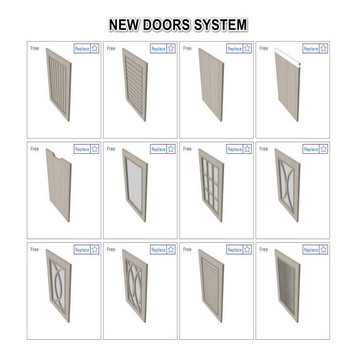
Hệ thống cửa SketchUp trong 3dshouse được phân chia thành cửa hoàn thiện và hệ panel, khi bạn muốn thay đổi loại cửa bạn chọn cửa – vào bảng replace panel – click panel muốn thay thế
Hệ thống cửa SketchUp: Video hướng dẫn
Các bước thực hiện:
- Cách nhanh nhất để thay cửa SketchUp là sử dụng replace panel
- Trong thư viện panel cửa 3D có rất nhiều loại cửa từ cổ điển đến hiện đại, các loại tay nắm thanh và tay nắm tròn
- Khi bạn muốn thay loại panel bạn chọn cửa – vào bảng replace panel – click chọn loại panel bạn muốn thay thế
- Tương tự loại panel , bạn có thể thay đổi loại tay nắm thanh, hoặc tay nắm tròn
Lưu ý khi thay panel:
- Panel cửa và tay nắm là hai component lồng nhau RIÊNG BIỆT — vì vậy bạn đổi mặt cửa mà không ảnh hưởng tay nắm, và ngược lại. Bạn không cần chọn đúng component con: chọn cả khối cửa cha cũng được, vì lệnh tự dò xuống các component con theo tên để tìm đúng panel hoặc tay nắm cần thay.
- Panel mới luôn co/giãn theo đúng khung ô cửa hiện tại, không mang theo kích thước gốc của nó — đây là điểm khác biệt với việc kéo thả component thường từ tray Components (vốn giữ nguyên size gốc). Nhờ vậy bạn thay 10 loại cửa khác nhau vào cùng một ô mà không phải scale lại từng cái.
- Muốn đổi kích thước ô cửa, hãy chỉnh qua Component Options (Dynamic Component) của khối cửa cha, đừng kéo tay bằng công cụ Scale — kích thước panel được tính lại từ giá trị Dynamic Component đã lưu khi thay, không phải từ tỉ lệ Scale bạn kéo tay, nên kéo Scale không cho đúng cỡ. Mỗi lần thay panel, lệnh tự tách instance đó thành definition riêng nên các cửa khác cùng kiểu không bị ảnh hưởng.
- Hệ thống cửa nội thất này hoạt động trên mọi bản SketchUp 2022 trở lên (hiện tại là SketchUp 2026, dùng giấy phép thuê bao theo tài khoản — không còn bản vĩnh viễn từ 2020). Khi mở file ở phiên bản cũ hơn, danh sách panel vẫn còn nhưng nên kiểm tra lại tay nắm tròn vì hình tròn dễ bị tessellation khác đi.
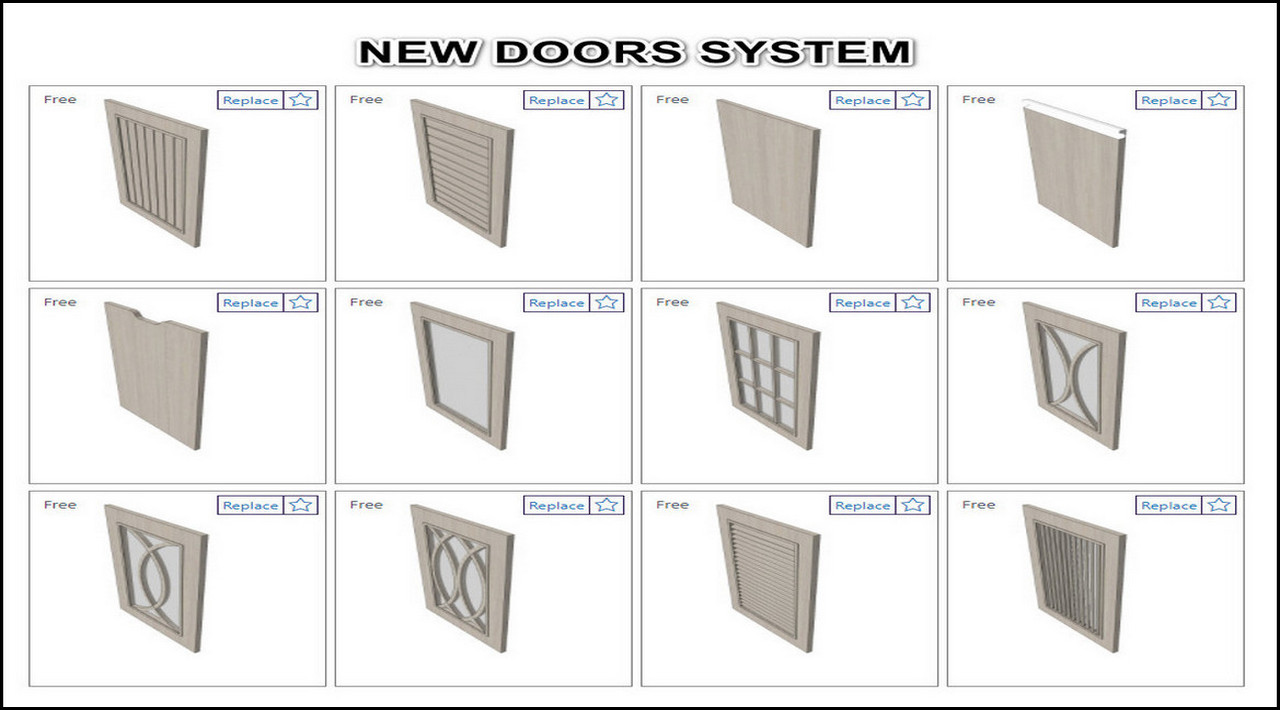
- Hệ thống cửa mới trong 3dshouse
Thêm công cụ SketchUp của 3dshouse
