

 English
SketchUp
Chọn nhiều đối tượng giống nhau trong SketchUp
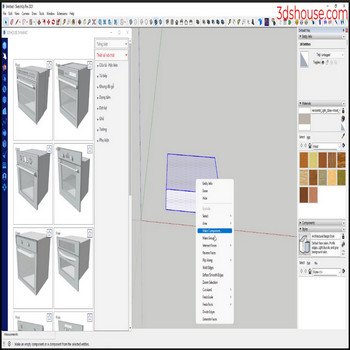
Khi bạn muốn chọn nhiều đối tượng giống nhau trong SketchUp — trong group hoặc component — hãy dùng Select Instances / Select All with Same để làm tự động thay vì click từng cái một. Đây là một trong những thao tác tiết kiệm thời gian nhất khi làm việc với mô hình lớn: thay vì Ctrl+click từng ghế, từng cửa sổ, hay từng chi tiết nội thất lặp lại, bạn chỉ cần click chuột phải một lần và toàn bộ bản sao của component đó được chọn đồng loạt. Thao tác đặc biệt hữu ích trong các tình huống cần chỉnh sửa hàng loạt: thay thế toàn bộ một loại component bằng component khác, ẩn/hiện theo nhóm, gán tag, thay đổi vật liệu, hay di chuyển cùng lúc. Trên SketchUp 2022 trở lên, các lệnh này nằm trong menu chuột phải Select và thay đổi nội dung tuỳ theo loại đối tượng bạn nhấn vào — component, group, edge, face, hay none. Hiểu rõ từng lệnh và giới hạn của nó sẽ giúp bạn tránh được trường hợp “nhìn như đã chọn hết nhưng thực ra chỉ chọn được một phần” — một lỗi thường gặp ngay cả với người dùng lâu năm. Bài viết này phân tích chi tiết cơ chế hoạt động, điểm khác nhau giữa các lệnh Select, và các mẹo workflow thực tế để bạn khai thác triệt để tính năng này.
Cách chọn nhiều đối tượng giống nhau trong SketchUp — Select Instances
Tính Năng Nổi Bật
- Select > Instances — chọn tất cả bản sao của cùng một component definition: Khi bạn click chuột phải vào một component và chọn Select > Instances, SketchUp tìm toàn bộ các instance (bản sao) trong cùng context hiện tại có chung definition với component vừa click. Điều quan trọng cần nhớ: lệnh này so sánh theo definition name, không phải theo hình dạng. Hai component có hình giống nhau nhưng tên definition khác nhau sẽ không được gom lại. Ngược lại, nếu một component đã bị edit riêng lẻ (Make Unique) thì dù trông giống hệt, nó đã tách definition riêng và sẽ không xuất hiện trong kết quả chọn.
- Select > All with Same Tag — quét toàn bộ mô hình theo tag: Khác với Instances (chỉ theo definition), lệnh All with Same Tag gom tất cả đối tượng — dù là component, group, hay geometry rời — đang mang cùng một tag với đối tượng bạn click. Lệnh này quét ở mọi cấp (không bị giới hạn trong context) nhưng dừng lại ở ranh giới bên trong của từng group/component — nghĩa là đối tượng bên trong một group chưa mở sẽ không được chọn xuyên vào. Đây là lựa chọn lý tưởng khi các đối tượng cần chọn không phải là cùng loại component nhưng đều thuộc cùng một nhóm logic trong thiết kế.
- Select > All with Same Material — gom theo vật liệu áp: Lệnh này chọn tất cả đối tượng (face, group, component) đang được áp trực tiếp cùng một vật liệu với đối tượng bạn click. Lưu ý: face bên trong một component thừa hưởng vật liệu từ component cha (inherited material) sẽ không được tính — chỉ đối tượng được gán vật liệu tường minh mới xuất hiện. Lệnh này đặc biệt hữu ích khi cần kiểm tra xem vật liệu đã được gán nhất quán chưa, hoặc khi muốn thay vật liệu hàng loạt thông qua Entity Info.
- Group không có “Instances” — đây là điểm khác biệt cốt lõi so với component: Trong SketchUp, mỗi group khi tạo ra là một unique definition — không bao giờ chia sẻ definition với group khác dù hình dạng giống hệt. Vì vậy menu chuột phải trên group sẽ không có mục Instances. Giải pháp: nếu bạn muốn nhân bản và gom lại sau, hãy chuyển group thành component (click chuột phải → Make Component hoặc phím tắt G), đặt tên definition rõ ràng. Sau đó mọi bản copy/paste từ component đó đều chia sẻ cùng definition và sẽ được gom lại bởi Select Instances.
- Phạm vi quét bị giới hạn bởi context đang mở: Khi bạn đang ở cấp ngoài cùng (top-level), Select Instances quét toàn bộ top-level. Nhưng nếu bạn đang mở vào bên trong một group/component (double-click để vào context), lệnh chỉ quét trong phạm vi context đó. Đây là hành vi có chủ đích của SketchUp để tránh chọn nhầm sang các cấp khác. Nếu cần chọn xuyên cấp, thoát ra top-level trước rồi mới thực hiện lệnh.
- Kết hợp với Replace Selected để hoán đổi component hàng loạt: Sau khi dùng Select Instances để chọn toàn bộ bản sao của một component, bạn có thể dùng plugin hoặc thao tác Edit > Replace Selected (SketchUp 2021+) để thay toàn bộ loại đó bằng một component khác chỉ trong một bước. Đây là workflow rất hiệu quả khi cần swap đồ nội thất, đổi loại cây, hay thay mẫu chi tiết kiến trúc trên toàn bộ mô hình.
Các Bước Thực Hiện
- Click chọn component muốn gom: Ở top-level (không mở vào bên trong group/component nào), dùng chuột trái click một lần vào component bạn muốn chọn tất cả bản sao. Đảm bảo bạn đang chọn toàn bộ component (viền xanh bao quanh toàn bộ), không phải đang trong context của nó (viền chấm đứt). Nếu đang trong context, nhấn Escape để thoát ra trước.
- Click chuột phải → chọn Select: Menu chuột phải xuất hiện. Di chuột vào mục Select để mở submenu. Nội dung submenu thay đổi tuỳ loại đối tượng — với component bạn sẽ thấy: Bounding Edges, Connected Faces, All Connected, All on Same Layer/Tag, Instances. Nếu không thấy Instances thì bạn đang click vào group hoặc geometry rời, không phải component.
- Chọn Instances (hoặc All with Same Tag / All with Same Material tuỳ mục đích):
- Instances: chọn tất cả bản sao cùng definition trong context hiện tại.
- All on Same Layer/Tag: gom theo tag trên toàn mô hình.
- Nếu click vào face/edge, menu sẽ hiện All with Same Material thay vì Instances.
- Kết quả: tất cả đối tượng phù hợp được highlight: Sau khi click, tất cả component/đối tượng đủ điều kiện đổi sang màu chọn (xanh). Thanh trạng thái dưới cùng hiển thị số lượng entity đang được chọn — kiểm tra số này để xác nhận kết quả đúng như mong đợi. Nếu số ít hơn dự kiến, xem lại phần Mẹo bên dưới.
- Thực hiện thao tác hàng loạt: Với toàn bộ bản sao đang được chọn, bạn có thể:
- Gán tag mới: mở Entity Info (Windows → Entity Info) và chọn tag.
- Xoá hàng loạt: nhấn Delete.
- Ẩn: click chuột phải → Hide.
- Di chuyển: dùng công cụ Move (M) — tất cả instance di chuyển cùng một lúc.
- Đổi component: dùng Edit > Replace Selected (SU 2021+) hoặc plugin tương đương.
- Kiểm tra nếu kết quả chưa đủ: Nếu một số bản sao không được chọn, nguyên nhân thường gặp là: (a) chúng nằm trong một group chưa mở — thoát ra top-level và thử lại; (b) component đã bị Make Unique ở điểm nào đó — mở Entity Info để xem tên definition; (c) bạn đang ở trong context của một group/component khác — nhấn Escape về top-level. Dùng Window → Components panel, tìm definition trong tab In Model, hover vào tên để SketchUp highlight toàn bộ instance — cách này cho thấy số lượng chính xác trên toàn mô hình.
Mẹo Sử Dụng Hiệu Quả
- Dùng Components panel để đếm trước khi chọn: Mở Window → Components, chuyển sang tab In Model (biểu tượng nhà). Hover chuột vào tên bất kỳ definition — SketchUp sẽ highlight tất cả instance trên scene. Click vào tên definition trong panel, rồi dùng chuột phải vào một instance ngoài scene để Select Instances. Cách này cho bạn kiểm tra trước có bao nhiêu instance trước khi làm gì đó không thể undo dễ dàng.
- Make Unique làm mất liên kết — luôn kiểm tra trước khi edit component: Khi bạn click chuột phải một component và chọn Make Unique, SketchUp tách nó thành một definition mới (thường đặt tên dạng “ComponentName#1”). Từ đó, Select Instances trên component gốc sẽ không còn chọn được instance này nữa. Kiểm tra xem bao nhiêu instance một definition có bằng cách xem cột số lượng trong Model Info → Statistics → Components hoặc hover trong Components panel. Nếu thấy nhiều definition gần giống tên nhau, đó là dấu hiệu đã Make Unique nhiều lần không chủ đích.
- Tag là công cụ gom đa năng nhất — gán ngay khi tạo component: Trong các dự án lớn, thay vì chỉ dựa vào Instances (giới hạn theo definition), hãy tạo thói quen gán tag ngay khi tạo component: đồ nội thất → tag “Furniture”, cây cối → “Landscape”, cửa → “Door”, v.v. Sau đó All with Same Tag gom được tất cả đồ nội thất dù là nhiều loại component khác nhau. Workflow này đặc biệt mạnh khi cần chuyển sang LayOut hoặc export IFC — tag mapping trực tiếp sang layer.
- Kết hợp Shift để thêm vào selection hiện có: Sau khi dùng Select Instances lần đầu, bạn muốn thêm loại component thứ hai vào selection mà không mất cái đang chọn. Cách làm: giữ Shift, click chuột phải vào component thứ hai, chọn Select → Instances. SketchUp sẽ thêm instances mới vào selection hiện tại. Tương tự, Shift+click vào một instance đang được chọn để bỏ chọn một phần.
- Outliner giúp debug khi Select Instances cho kết quả thiếu: Nếu nghi ngờ có instance bị lồng sâu trong group khác, mở Window → Outliner. Trong Outliner, click vào tên definition — tất cả instance của definition đó sẽ được highlight trong cây, bao gồm cả những instance lồng sâu bên trong các group/component khác. Đây là cách nhanh nhất để tìm ra “instance bị ẩn” mà Select Instances bỏ sót do giới hạn context.
Yêu Cầu Hệ Thống
- SketchUp: 2022 trở lên (submenu Select đầy đủ với Instances + All with Same Tag/Material). Các phiên bản cũ hơn (2019–2021) có lệnh tương tự nhưng tên menu có thể khác.
- Hệ điều hành: Windows 11 (SketchUp 2026 đã ngừng hỗ trợ Windows 10) hoặc macOS 14 (Sonoma) trở lên.
- Không cần plugin: Tất cả lệnh Select Instances / All with Same Tag / All with Same Material là tính năng built-in của SketchUp, không cần cài extension.
- SketchUp Free (web): Có hỗ trợ Select Instances nhưng thiếu một số submenu — khuyến nghị dùng SketchUp Pro hoặc Go để có đầy đủ tính năng.

