

 English
SketchUp
Thiết lập trục tọa độ SketchUp tự động bằng plugin
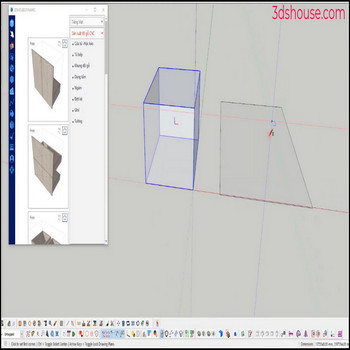
Trong quy trình làm mô hình SketchUp chuyên nghiệp, đặt trục component tự động là thao tác nhỏ nhưng ảnh hưởng lớn đến tốc độ lắp ráp và độ chính xác của cả dự án. Plugin object axis move (hay còn gọi là Curic Axes hoặc Set Axis) cho phép bạn snap gốc trục của group/component về đúng vị trí cần — góc bounding box, tâm mặt, điểm giữa cạnh — chỉ với một cú click thay vì phải căn chỉnh thủ công. Đây là tính năng mà bất kỳ ai làm thư viện nội thất, Dynamic Component hay BIM object trong SketchUp đều cần nắm.
Trục tọa độ của component trong SketchUp không chỉ xác định hướng di chuyển khi dùng tool Move/Rotate, mà còn là insertion point — điểm component sẽ “bám” vào con trỏ khi bạn kéo từ Component Browser hoặc tải về từ 3D Warehouse. Với Dynamic Component, trục gốc còn là tham chiếu cho các công thức tính vị trí, scale và animation. Đặt sai trục ngay từ đầu sẽ khiến toàn bộ logic DC bị lệch và phải làm lại.
Plugin tự động hóa quy trình này theo cách SketchUp built-in không làm được: thay vì phải vào Edit Axes rồi rê chuột bắt điểm từng bước, bạn chọn kiểu vị trí (góc, tâm, mặt) và plugin tính toán rồi đặt trục chính xác về đúng chỗ — đặc biệt hữu ích khi cần xử lý hàng loạt component trong một cảnh.
Tính Năng Nổi Bật
- Snap trục về 9 điểm của bounding box. Plugin nhận diện bounding box của component/group và cho phép đặt gốc trục về bất kỳ trong 8 góc, tâm của 6 mặt, hoặc tâm hình học (center). Đây là cách nhanh nhất để đặt insertion point về góc dưới-trái-trước cho nội thất theo convention chuẩn.
- Auto-align trục theo mặt được click. Khi bạn click vào một face bên trong hoặc bên ngoài component, plugin tự căn trục Z theo pháp tuyến của mặt đó. Rất hữu dụng với component đặt trên mặt nghiêng — trục sẽ vuông góc đúng với bề mặt thay vì luôn theo trục world.
- Snap về điểm giữa cạnh (midpoint). Ngoài các điểm bounding box, plugin còn cho phép snap gốc trục về midpoint của bất kỳ cạnh nào bên trong component. Tính năng này đặc biệt cần khi làm component cửa/cửa sổ cần bản lề ở chính giữa cạnh.
- Hoạt động cả với Group lẫn Component. Không như Change Axes của SketchUp chỉ tối ưu cho component (nhấp phải không vào edit mode), plugin xử lý được cả group. Lưu ý: với group thì trục không lưu vào definition — nếu group bị explode/re-group trục sẽ reset. Hãy Make Component trước nếu cần trục cố định lâu dài.
- Giữ nguyên hình học, chỉ dịch chuyển hệ tọa độ. Sau khi đổi trục, toàn bộ geometry bên trong component được transform ngược lại sao cho mô hình không xê dịch trên màn hình — chỉ hệ quy chiếu nội bộ thay đổi. Đây là cách SketchUp native xử lý, và plugin tôn trọng behavior đó.
- Undo/Redo đầy đủ. Mỗi thao tác đặt trục được wrap trong một operation nên Ctrl+Z hoàn tác sạch. Không để lại artifact hay entity lạ trong model.
Cách Cài Đặt và Sử Dụng
- Tải plugin. Tìm “Set Axes” hoặc “object axis move” trên Extension Warehouse (sketchup.com/extensions) hoặc SketchUcation Plugin Store. Một số phiên bản phổ biến: Curic Axes (Curic Studio), Set Axis (SMustard), hoặc plugin đi kèm gói Curic Tools. Tải về file
.rbz. - Cài đặt qua Extension Manager. Vào Extensions > Extension Manager > Install Extension, chọn file
.rbzvừa tải, xác nhận cài đặt. Khởi động lại SketchUp nếu được yêu cầu. - Kích hoạt tool. Sau khi cài, plugin thường xuất hiện trong menu Extensions hoặc toolbar riêng. Vào View > Toolbars để bật toolbar nếu chưa hiện. Gán phím tắt trong Window > Preferences > Shortcuts để dùng nhanh hơn.
- Chọn component/group cần đổi trục. Dùng Select tool click chọn một hoặc nhiều component/group trong cảnh. Không cần vào edit mode bên trong.
- Chạy plugin và chọn điểm đặt trục.
- Nếu plugin có giao diện điểm bounding box: một overlay 9 điểm (hoặc nhiều hơn) sẽ hiện lên — click điểm bạn muốn làm gốc trục.
- Nếu plugin dùng mode click-on-face: kích hoạt tool, di chuột vào mặt muốn căn trục, click. Trục Z sẽ snap theo pháp tuyến mặt đó, gốc snap về điểm click hoặc trọng tâm mặt tùy plugin.
- Nếu chọn nhiều component cùng lúc, plugin sẽ áp cùng một kiểu snap cho tất cả.
- Kiểm tra kết quả. Bật hiển thị trục component: View > Component Axes. Trục màu đỏ (X), xanh lá (Y), xanh dương (Z) sẽ hiện tại vị trí mới. Di chuyển thử component để xác nhận insertion point đúng như mong muốn.
- Dùng cho hàng loạt component. Chọn nhiều instance cùng lúc (Ctrl+click hoặc kéo chọn vùng), chạy lệnh một lần — plugin đổi trục toàn bộ instance trong lần chọn. Với component, mọi instance dùng chung definition nên thay đổi trục của một instance sẽ ảnh hưởng tất cả instance cùng loại trong file.
Mẹo Sử Dụng Hiệu Quả
- Đặt trục trước khi tạo bản sao hàng loạt. Nếu bạn dùng Move+Copy (tap Ctrl) hoặc Array để nhân bản component, gốc trục xác định điểm neo khi di chuyển. Đặt trục về đúng điểm bạn muốn canh hàng (ví dụ: tâm đáy ghế) trước khi array sẽ giúp canh đều chính xác không cần điều chỉnh lại sau.
- Trục Z theo mặt = lắp component lên bề mặt nghiêng không bị lệch. Khi bạn insert component từ Component Browser vào một mặt nghiêng (mái dốc, tường xiên), SketchUp mặc định căn component theo normal của mặt click. Nếu trục Z của component đã được set vuông góc đúng với mặt gắn kèm, component sẽ “ngã” đúng hướng ngay khi đặt xuống — không cần Rotate thêm. Dùng mode snap-theo-face của plugin để set trục Z này trước khi publish component vào thư viện.
- Dynamic Component: gốc trục PHẢI ở model origin nội bộ. Với DC dùng công thức Position X/Y/Z hay Scale, gốc tọa độ nội bộ (0,0,0) của component chính là điểm tham chiếu mọi tính toán. Đặt trục ở đây (thường là góc dưới-trái-trước của khối) giúp công thức
X,Y,Ztrong Component Options chạy đúng, không bị offset bí ẩn. - Cân nhắc định hướng trục XYZ với hướng thực tế. Convention ngành: trục X hướng sang phải (width), Y hướng vào sâu (depth), Z hướng lên (height). Đặt đúng convention này giúp component dễ dùng hơn khi chia sẻ cho người khác hay upload lên 3D Warehouse — người dùng cuối sẽ đoán được hướng mà không cần thử sai.
- Sau khi đổi trục, kiểm tra Outliner và Entity Info. Đôi khi đổi trục làm lệch tên/tag nếu plugin cũ có bug xử lý metadata. Mở Outliner sau khi thao tác để chắc chắn tên component không bị thay đổi. Nếu có bất thường, Undo ngay và thử phiên bản plugin mới hơn.
Video hướng dẫn: Thiết lập trục tọa độ SketchUp tự động
Yêu Cầu Hệ Thống
- SketchUp: SketchUp 2018 trở lên (SketchUp Free (web) không hỗ trợ extension). Khuyến nghị SketchUp 2022+ để đảm bảo tương thích đầy đủ với các extension Ruby API hiện hành.
- Hệ điều hành: Windows 11 (SketchUp 2026 đã ngừng hỗ trợ Windows 10) hoặc macOS 14 (Sonoma) trở lên.
- Phiên bản SketchUp: SketchUp Pro, Studio, hoặc Go (bản có hỗ trợ Extensions). SketchUp Free trên trình duyệt không cài được extension.
- Bộ nhớ: Không yêu cầu đặc biệt — plugin rất nhẹ, chạy thuần Ruby API.
