

 English
SketchUp
Chuyển Component sang Group SketchUp để cắt CNC
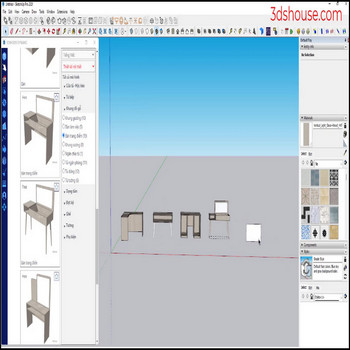
Sau khi bạn tạo được các mô hình dynamic component, để cắt CNC và ra sản phẩm bạn phải chuyển component sang group trong SketchUp — đây là bước bắt buộc trước khi xuất danh sách cắt
Video hướng dẫn chuyển component sang group SketchUp:
Các bước thực hiện:
- Để chuyển đổi từ component về group bạn phải explode, rồi tạo group lại rất mất thời gian
- Hãy dùng plugin component to group SketchUp để chuyển đổi tự động nhanh chóng hơn
- Chọn component muốn chuyển đổi
- Tất cả mô hình được chuyển về group sẵn sàng cho việc xuất bản vẽ cắt CNC
Vì sao phải chuyển component sang group SketchUp trước khi cắt CNC:
- Mọi component (kể cả dynamic component) trong SketchUp đều chia sẻ chung một “definition” — sửa một bản là toàn bộ bản sao giống hệt đổi theo. Khi xuất sang nan/nesting để cắt CNC, mỗi chi tiết phải là một thực thể độc lập; group không có quan hệ chia sẻ này nên bạn chỉnh sửa, nhân bản hay dịch chuyển từng tấm mà không vô tình làm hỏng những tấm khác.
- Tool “component to group” không chỉ là explode rồi group lại — nó giữ nguyên cấu trúc lồng (nested) và tên đối tượng, nên cut list (Cutlist/OpenCutList) vẫn đọc đúng kích thước bounding box của từng tấm. Nếu explode thủ công nhiều cấp, bạn rất dễ làm dính (merge) các mặt liền kề và mất ranh giới giữa các chi tiết, khiến danh sách cắt sai.
- Lưu ý quan trọng: dynamic component khi explode hoặc chuyển sang group sẽ mất toàn bộ thuộc tính tham số (kích thước co giãn, công thức, option) — đây là hành động một chiều, không hoàn tác giá trị được. Vì vậy chỉ chuyển sang group ở bước cuối khi mẫu đã chốt; hãy giữ lại bản dynamic gốc trong một file riêng để còn chỉnh sửa hoặc làm lại kích thước sau này.

Thêm công cụ SketchUp của 3dshouse
