

 English
SketchUp
Cách thay đổi và reset trục tọa độ trong SketchUp

Cũng như các phần mềm 2D và 3D khác, SketchUp cũng có sự xuất hiện của trục tọa độ.
Trục tọa độ giúp người dùng thao tác dễ dàng hơn trong việc bắt điểm nhờ tính năng nội suy điểm, đường và vật.
Bài viết dưới đây, 3dshouse xin hướng dẫn bạn cách thay đổi, di chuyển và reset (lập lại) hệ trục tọa độ trong SketchUp.
Cách thay đổi và reset trục tọa độ SketchUp: Di chuyển, Đặt lại (Place) và Reset
- Bạn có thể hiển thị hoặc ẩn trục tọa độ bằng cách chọn Tools – Axes.
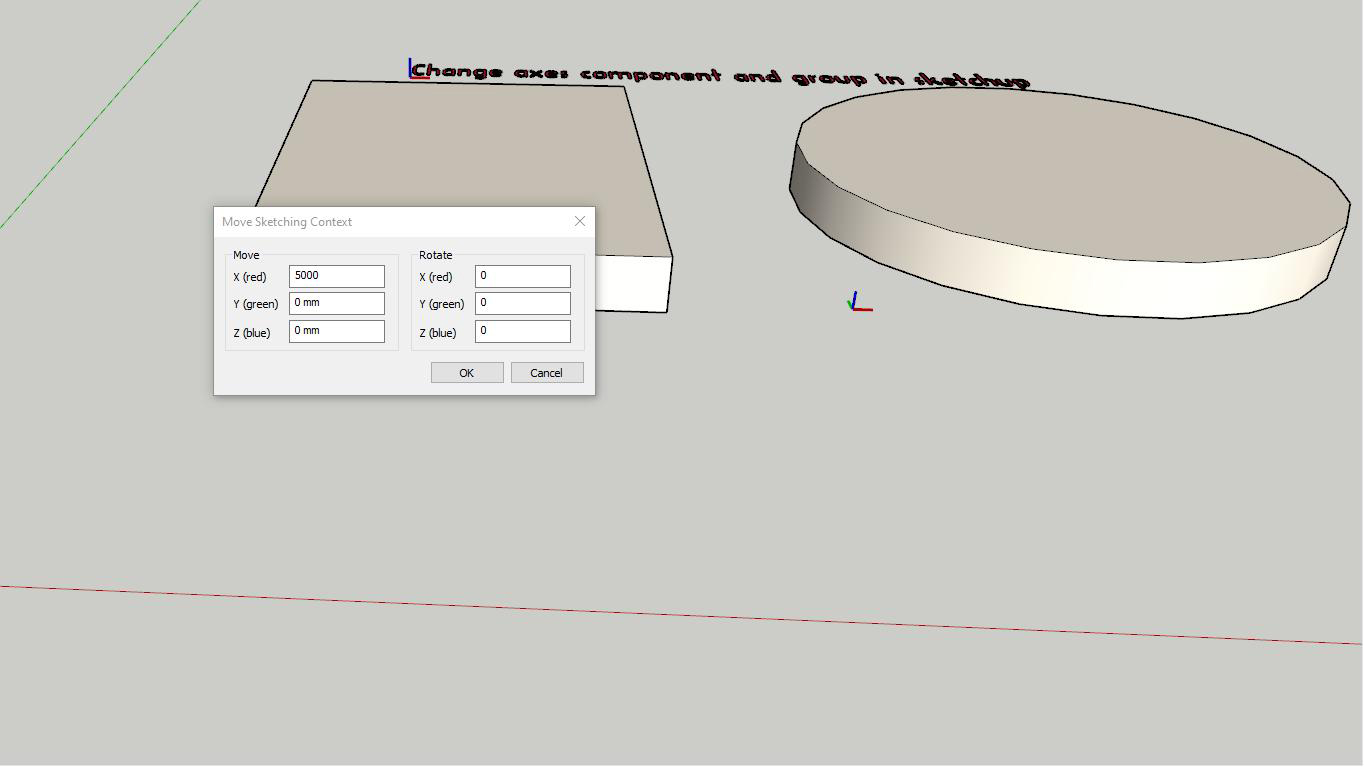
- Để di chuyển trục, nhấp chuột phải vào vùng gốc tọa độ và chọn “Move”.
- Trong bảng Sketching Context, nhập khoảng cách bạn muốn di chuyển và xoay trục.
Hệ tọa độ được tạo bởi đường màu đỏ (X), đường màu lục (Y), đường màu lam (Z), tương tự như hệ tọa độ Descartes X, Y, Z. - Mỗi trục có một nửa nét liền và một nửa nét đứt: nét liền là chiều dương, nét đứt (nằm “phía sau” gốc tọa độ) là chiều âm. Nhìn vào nét liền/nét đứt là biết ngay mình đang ở phần dương hay âm của trục, rất hữu ích khi nhập tọa độ tay.
- Để định vị lại các trục, nhấp chuột phải vào điểm gốc, chọn “Place”.
Tiếp theo, nhấp vào điểm của một đối tượng mà bạn muốn đặt làm gốc tọa độ.
Xuất hiện trục màu đỏ và xanh lá cây kéo dài từ con trỏ chuột của bạn. - Khi đang dùng công cụ Axes để “Place”, mặc định bạn đang gióng trục đỏ; nhấn Alt (Windows) hoặc Cmd (Mac) để chuyển sang gióng trục xanh lục hoặc xanh lam. Nhờ vậy bạn có thể chỉnh từng trục theo đúng cạnh/mặt của vật thể nghiêng thay vì bị khóa cứng theo trục đỏ.
- Bạn cũng có thể ẩn trục bằng cách nhấp chuột phải mà không cần dùng thanh công cụ View.
Nhấp chuột phải, chọn “Align View” để căn chỉnh hướng nhìn theo các trục bản vẽ. - Hệ tọa độ của Component và Group hiển thị trên màn hình làm việc.
Để ẩn hệ tọa độ tổng (model axes), hãy vào Window – Model Info – Display để tắt hiển thị trục tọa độ.
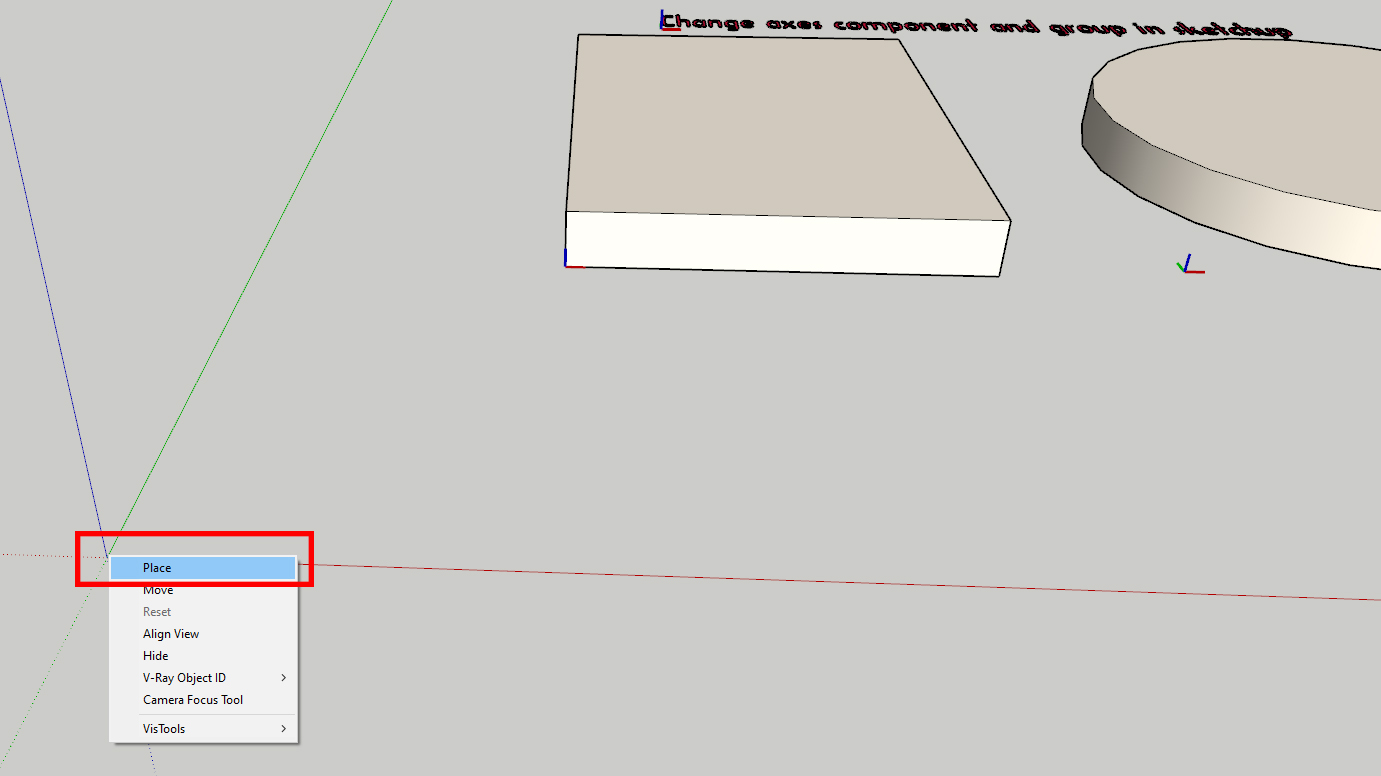
- Cách nhanh nhất để đưa trục về mặc định không phải là Explode rồi Make Component lại — chỉ cần nhấp chuột phải vào gốc tọa độ và chọn “Reset”. Lệnh Reset đưa cả gốc lẫn hướng trục về vị trí gốc của mô hình mà không phá vỡ group/component hay làm mất các thuộc tính đã gán.
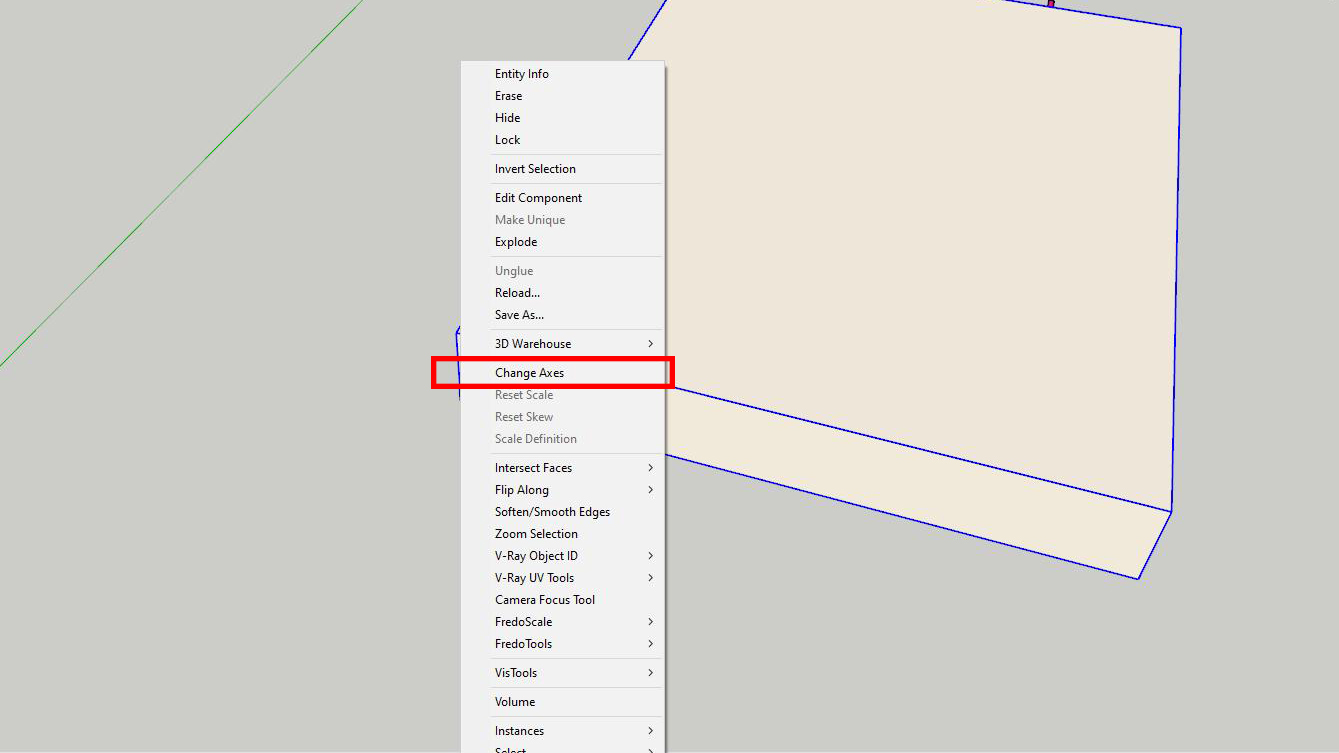
- Thay đổi trục tọa độ của Component trong SketchUp: Nhấp chuột phải – Change Axes – nhấp vào điểm bạn muốn đặt làm gốc tọa độ.
Lưu ý: gốc tọa độ của Component chính là điểm chèn (insertion point) khi bạn kéo Component đó từ panel Components vào mô hình — đặt gốc cho khéo (ví dụ ngay đáy/góc vật) thì lần chèn nào cũng “dính” đúng chỗ, đỡ phải canh tay.
- Thay đổi trục tọa độ của một Group: Nhấp đúp để vào trong Group ấy và nhấp chuột phải vào hệ trục tọa độ.
Sau đó chọn “Place”, nhấp vào điểm bạn muốn đặt gốc tọa độ. Trục màu đỏ và xanh lá cây nét đứt kéo dài từ con trỏ chuột của bạn.
Bạn có thể di chuyển, đặt, xoay các trục này.
Nếu muốn quay lại trục mặc định của Group, vào trong Group rồi nhấp chuột phải vào gốc và chọn “Reset” (không cần Explode/Make Group lại).

Thêm công cụ SketchUp của 3dshouse
