
SketchUp
Face Tool: Chọn Mặt trong Group/Component SketchUp
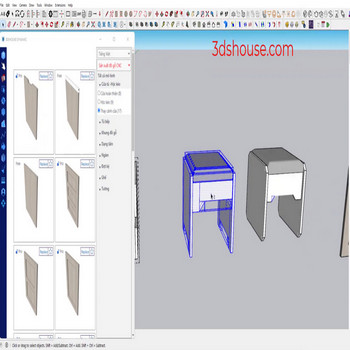
Với những model cấu tạo bởi nhiều group hoặc component lồng vào nhau , việc chọn mặt của đối tượng rất khó khăn, Hãy dùng Face tool – Select Faces in Objects (TP Face Tools) để chọn mặt trong group/component SketchUp nhanh hơn
Lệnh này nằm trong extension TP Face Tools (tác giả tak2hata, tải miễn phí trên Extension Warehouse) — vẫn cài và chạy tốt trên SketchUp 2026.
Video hướng dẫn cách chọn mặt trong group/component SketchUp bằng Face tool (TP Face Tools):
Steps by steps:
- Chọn đối tượng – Face tool – Select Faces in Objects
- Tất cả mặt của đối tượng đã được chọn

Face tool in Sketchup 2021

Mẹo & lưu ý:
- Lệnh quét đệ quy qua mọi cấp group/component lồng nhau — chọn được toàn bộ mặt mà không cần double-click chui vào từng group, đỡ hẳn việc đi sâu nhiều tầng trên model phức tạp.
- Đây là cách gán vật liệu cho mặt (select faces) bên trong group SketchUp mà không phải mở group ra: sau khi mặt đã được chọn, dùng Paint Bucket sẽ tô trực tiếp lên từng mặt (material gán theo face, ghi đè material mặc định của group) — rất tiện để đổi texture hàng loạt.
- Lưu ý lệnh chỉ chọn mặt, không chọn cả khối; nên nó hợp cho thao tác gán vật liệu hoặc đo diện tích, không dùng để Move/Scale như khi chọn nguyên group (biến dạng geometry bên trong).
- Có thể kết hợp với menu chuột phải Area để cộng nhanh tổng diện tích các mặt vừa chọn — hữu ích khi bóc tách vật liệu (ốp lát, sơn) trên model nhiều block.
Thêm công cụ SketchUp của 3dshouse
- BevelUp — bo tròn hoặc vát cạnh thành hình học thật, chỉ một cú nhấp
- Decimify — giảm số mặt (polygon) cho model nặng
- Tracepen — chuyển ảnh thành mặt SketchUp
- TileUp — biến một mặt thành gạch 3D thật, kèm bảng bóc tách
- Texturic — tạo texture gạch liền mạch kèm bản đồ PBR
- SheetUp — biến mô hình SketchUp thành bảng khối lượng và dự toán chi phí
- PatchUp — turn selected edges into faces, flat or curved
