

 English
SketchUp
Chọn cạnh trong SketchUp theo thuộc tính tự động
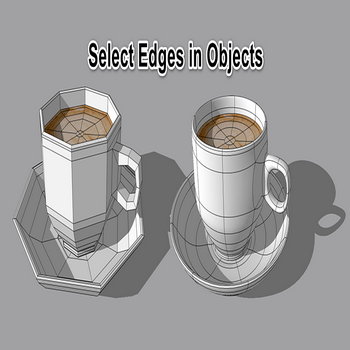
Chọn cạnh các đối tượng con trong Sketchup rất tốn thời gian, dùng công cụ select edges trong SketchUp để chọn cạnh tự động theo từng thuộc tính (hiện/ẩn/mềm/mịn) (hiện/ẩn/mềm/mịn) thay vì rê chuột thủ công.
Video hướng dẫn cách chọn cạnh SketchUp tự động (select edge loop & hidden edges):
Các bước thực hiện :
-
- Chọn cạnh đang hiện
- Chọn cạnh đang hide (ẩn)
- Chọn cạnh đã làm mềm (soft)
- Chọn cạnh chưa làm mềm(unsoft)
- Chọn cạnh đã smooth
- Chọn cạnh chưa smooth ( unsmooth)
Vì sao cần chọn cạnh theo thuộc tính?
Trong SketchUp, Soft và Smooth là hai cờ (flag) ĐỘC LẬP trên từng cạnh — một cạnh có thể “soft” nhưng KHÔNG “smooth”, và bạn thấy rõ hai ô tick riêng biệt khi context-click cạnh rồi mở Entity Info. Đây chính là lý do hộp thoại “Soften/Smooth Edges” gốc không đủ dùng: nó chỉ gộp theo góc (angle slider), không thể nhắm đúng những cạnh đang ở một trạng thái cụ thể để gỡ ra hàng loạt.
Một điểm khiến nhiều người mất mặt khi import mesh từ Blender/3ds Max: cạnh đã soft + smooth bị ẩn khỏi hiển thị (không vẽ thành nét đen) nhưng vẫn TỒN TẠI về mặt hình học — chúng vẫn chia nhỏ bề mặt, vẫn bị Push/Pull và AutoFold tác động, vẫn nằm trong số liệu Edges của model. Vì không nhìn thấy, bạn rất khó quét chuột trúng chúng; công cụ chọn theo thuộc tính gom toàn bộ trong một lần để xóa, làm cứng (unsoft/unsmooth) hay nhóm lại.
Phân biệt quan trọng để khỏi nhầm: cạnh “hidden” (ẩn) biến mất hoàn toàn cùng với hiệu ứng đổ bóng, còn cạnh “soft” chỉ giấu nét nhưng VẪN làm mịn (smooth-shade) hai mặt kề nó — đó là lý do mặt cong trông liền lạc dù bạn không thấy đường gân. Muốn nhìn lại cạnh ẩn để thao tác thủ công thì bật View > Hidden Geometry (cạnh ẩn hiện dạng nét đứt ghosted), nhưng cách đó vẫn chậm và dễ bỏ sót so với chọn theo thuộc tính.
Mẹo kèm theo: sau khi đã chọn đúng tập cạnh (edge loop) cần, dùng “Select All Connected” (chuột phải) để mở rộng nhanh sang toàn bộ hình học liền mạch, hoặc dùng Eraser kết hợp giữ Ctrl để soften / giữ Shift để hiện lại thay vì xóa.

- Chọn cạnh trong Sketchup
