

 English
SketchUp
Chuyển Group sang Component trong SketchUp 1 click
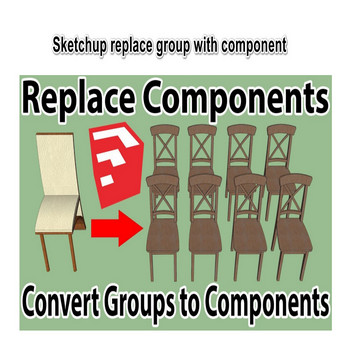
Trong SketchUp, khả năng thay thế component definition — tức là đổi toàn bộ một loại component sang hình dạng khác mà giữ nguyên vị trí, góc xoay và tỉ lệ của từng instance — là kỹ thuật tiết kiệm thời gian đáng kể khi làm việc với mô hình có nhiều đối tượng lặp lại. Bài viết này mở rộng từ nền tảng chuyển group sang component và đi sâu hơn vào việc tráo đổi definition, làm việc với nhiều instance, cùng các kỹ thuật nâng cao mà phần lớn tutorial bỏ qua. Nếu bạn đã biết sự khác biệt giữa group và component trong SketchUp, bài này sẽ đưa kỹ năng đó lên một bậc thực chiến.
Điểm cốt lõi cần nắm trước: mỗi component trong SketchUp có một definition (định nghĩa hình học) và bất kỳ số lượng instance (bản sao đặt trong model). Khi bạn “thay thế component”, bạn thực ra đang hoán đổi definition mà các instance đó trỏ tới — không xóa instance, không mất transform. Đây là lý do vì sao workflow này mạnh hơn nhiều so với xóa rồi vẽ lại thủ công.
Bài viết bao gồm: chuyển group thành component đúng cách (bao gồm hàng loạt), đổi definition của một nhóm instance sang definition mới, kỹ thuật giữ nguyên origin khi tráo component, và các mẹo thực tế khi làm việc với thư viện component lớn.
Tính Năng Nổi Bật
- Chuyển group sang component một click (Make Component / phím G)
Chuột phải vào bất kỳ group nào → Make Component — SketchUp đọc tên group và dùng làm tên definition luôn, không cần đặt lại. Nếu bạn đang cần chuyển hàng chục group giống nhau thành cùng một definition, chọn tất cả trước khi nhấn G và tích Replace selection with component: toàn bộ group đó sẽ trỏ vào một definition duy nhất từ thời điểm đó. Một điều ít tài liệu đề cập: group đã bị copy TRƯỚC bước chuyển sẽ KHÔNG tự liên kết vào nhau dù hình học giống hệt — bạn phải chọn hết các bản copy đó trong cùng thao tác. - Component Browser và thao tác “Reload” để tráo definition từ file ngoài
Trong Window → Components, click chuột phải vào bất kỳ definition nào trong tab In Model → Reload. SketchUp mở hộp thoại chọn file .skp khác và thay toàn bộ hình học bên trong definition đó bằng nội dung file mới — toàn bộ instance trong model giữ nguyên vị trí. Đây là workflow chuẩn để cập nhật component từ file thư viện mà không cần xóa tay. Lưu ý: file thay thế phải có component cùng tên với definition hoặc SketchUp sẽ báo lỗi không tìm thấy. - Make Unique — tách một instance ra khỏi definition chung
Chuột phải vào instance → Make Unique. SketchUp sinh ra definition mới chỉ cho instance đó, các bản còn lại vẫn dùng definition cũ. Kỹ thuật này cần thiết khi bạn có 10 chiếc ghế giống nhau nhưng muốn một chiếc có màu khác hoặc thêm gối mà không làm ảnh hưởng 9 chiếc kia. Sau Make Unique, instance mới vẫn đứng đúng chỗ cũ với transform y nguyên. - Swap component bằng Ruby API (cho ai dùng plugin hoặc tự viết)
Thao tác tráo definition trong Ruby:instance.definition = model.definitions['TenMoi']— một dòng, giữ nguyêninstance.transformation. Đây là nền tảng của nhiều plugin thay-thế-component-hàng-loạt. Nếu bạn viết script tự động, luôn kiểm tradefinition.nil?trước vì SketchUp không raise exception nếu tên không tồn tại, nó chỉ không đổi gì cả. - Purge Unused — dọn dẹp definition “mồ côi” sau khi tráo
Sau khi tráo definition hoặc xóa instance, definition cũ vẫn còn trong model (chỉ không còn instance nào trỏ tới). File sẽ phình dần nếu không dọn. Vào Window → Model Info → Statistics → Purge Unused hoặc dùng lệnh Rubymodel.definitions.purge_unused. Chạy Purge sau mỗi đợt thay thế lớn — model hàng trăm component có thể giảm vài MB chỉ sau một lần purge. - Giữ nguyên origin khi import component thay thế
Khi bạn reload hoặc tráo definition, SketchUp căn chỉnh theo origin của component — điểm gốc (0,0,0) bên trong file .skp của definition. Nếu origin của file mới không trùng với file cũ, instance sẽ “nhảy” ra khỏi vị trí sau khi tráo. Cách kiểm soát: mở file component trong SketchUp riêng, dùng Change Axes để đặt origin tại điểm tham chiếu nhất quán (thường là góc dưới-trái hoặc trung tâm đáy) trước khi lưu file dùng để reload.
Cách Cài Đặt và Sử Dụng
Hướng dẫn dưới đây bao gồm hai kịch bản thường gặp nhất: (A) chuyển group sang component và (B) tráo component definition sang hình khác giữ nguyên vị trí.
Kịch bản A — Chuyển group sang component
- Chuyển một group đơn lẻ: Chọn group → chuột phải → Make Component (hoặc nhấn
G). Hộp thoại hiện ra — điền tên definition, chọn “Replace selection with component” nếu chưa tích → OK. Group biến thành component instance, definition xuất hiện trong Component Browser tab In Model. - Chuyển nhiều group giống nhau thành cùng một definition: Dùng Edit → Select All hoặc Ctrl+click chọn tất cả các group cùng loại → nhấn
G→ đặt tên → OK với “Replace selection with component”. Tất cả group đã chọn trở thành instance của cùng definition. Từ thời điểm này, sửa một cái là sửa hết — click đúp vào bất kỳ instance nào để vào chế độ edit definition. - Kiểm tra sau khi chuyển: Mở Window → Model Info → Statistics. Cột “Component Instances” phải tăng, “Component Definitions” phải tăng 1. Nếu bạn thấy nhiều definition có tên giống nhau kèm số (Chair#1, Chair#2…), tức là SketchUp đã tạo nhiều definition riêng biệt — bạn chưa chọn hết các group trước khi nhấn G.
- Đặt lại gluing plane nếu cần: Component có thể “dính” vào mặt phẳng cụ thể (floor, wall, ceiling, any). Sau khi tạo, chuột phải → Change Axes để đặt lại origin và hướng, hoặc vào Entity Info → Edit Component để đổi gluing plane. Quan trọng với component cửa/cửa sổ hay đèn trần.
Kịch bản B — Tráo component definition sang hình khác
- Mở Component Browser: Window → Components → tab In Model. Bạn thấy toàn bộ definition hiện có trong model.
- Reload definition từ file .skp mới: Chuột phải vào definition muốn thay → Reload → chọn file .skp chứa hình mới. SketchUp đọc component cùng tên bên trong file đó và dùng hình học của nó để thay thế. Nếu file .skp không chứa component cùng tên, thao tác thất bại im lặng (không báo lỗi rõ ràng — hãy kiểm tra lại tên).
- Kiểm tra origin sau khi tráo: Nếu instance nhảy ra khỏi vị trí cũ, tức là origin của file mới không khớp. Undo → mở file component mới riêng → dùng Change Axes đặt lại origin tại điểm tham chiếu → lưu file → quay lại model chính → Reload lại.
- Tráo thủ công bằng cách kéo-thả từ Component Browser: Ngoài Reload, bạn có thể kéo một definition mới từ thư viện vào vị trí của instance cũ, xóa instance cũ, rồi chỉnh vị trí. Phương pháp này chậm hơn nhưng cho phép chọn definition từ 3D Warehouse hoặc thư viện local mà không cần file .skp riêng.
- Dọn dẹp sau khi tráo: Window → Model Info → Statistics → Purge Unused. Definition cũ không còn instance sẽ bị xóa, giảm dung lượng file.
Mẹo Sử Dụng Hiệu Quả
- Đặt tên definition nhất quán ngay từ đầu — không sửa sau được dễ dàng. SketchUp không có tính năng rename-all để đổi tên definition đang dùng trong nhiều chỗ (Entity Info chỉ rename instance label, không rename definition). Dùng Component Browser → chuột phải → Rename để đổi tên definition. Nếu bạn dùng Reload để tráo file, tên bên trong file mới phải khớp tên definition trong model — đặt tên sai từ đầu sẽ gây lỗi Reload im lặng.
- Save-As riêng từng definition thành file .skp khi model đang phát triển. Mở file component → File → Save As → lưu riêng thành thư viện. Về sau muốn cập nhật hình dạng, chỉnh trong file riêng rồi Reload vào model chính — không cần mở model lớn chỉ để sửa chi tiết nhỏ. Đây là workflow chuẩn cho dự án nhiều người hoặc nhiều version.
- Dùng Outliner để tìm instance theo definition nhanh hơn click trong viewport. Window → Outliner liệt kê toàn bộ component theo cây. Gõ tên definition vào search box — Outliner highlight tất cả instance có definition đó. Hữu ích khi model phức tạp, instance nằm khuất sau geometry khác.
- Make Unique trước khi sửa “biến thể” để không làm hỏng toàn bộ loạt. Thao tác này hay bị bỏ quên: bạn click đúp vào một instance tưởng chỉ sửa nó, nhưng thực ra đang sửa definition — ảnh hưởng tất cả bản sao. Nếu chỉ muốn sửa một instance, chuột phải → Make Unique TRƯỚC, sau đó mới click đúp vào để edit. Hiệu quả đặc biệt khi cần tạo biến thể cửa có cách mở khác nhau trong cùng model.
- Component có thể chứa component con — tận dụng để quản lý thay thế từng phần. Ví dụ: component “Bàn làm việc” chứa component con “Mặt bàn”, “Chân bàn”, “Ngăn kéo”. Khi muốn tráo chỉ mặt bàn sang loại mới, vào edit definition “Bàn làm việc”, chọn instance “Mặt bàn”, Reload/swap definition đó — chân bàn và ngăn kéo không bị đụng tới. Thiết kế phân cấp component giúp thao tác swap linh hoạt hơn rất nhiều so với gộp tất cả vào một group phẳng.
Yêu Cầu Hệ Thống
- SketchUp: SketchUp 2017 trở lên (Component Browser và Make Component có từ rất lâu; tuy nhiên Ruby API
instance.definition=stable từ 2017+). Khuyến nghị SketchUp 2022+ để có hiệu năng tốt nhất với model nhiều component. - Hệ điều hành: Windows 10/11 (64-bit) hoặc macOS 10.15 Catalina trở lên — yêu cầu tiêu chuẩn của SketchUp.
- Plugin bổ sung: Không cần plugin để thực hiện các thao tác cơ bản (Make Component, Make Unique, Reload). Các tác vụ hàng loạt (chuyển nhiều group cùng lúc, script tráo definition theo điều kiện) có thể dùng plugin như Component Replacer (free trên SketchUcation) hoặc tự viết Ruby script.
- RAM: Mô hình nhiều component instance tiêu tốn RAM ít hơn nhiều so với nhiều group riêng biệt vì tất cả instance chia sẻ một definition. Với model >1000 instance, dùng component đúng cách có thể giảm RAM đáng kể so với cùng số lượng group.
