

 English
SketchUp
Quản Lý Đối Tượng SketchUp — Layer, Tag, Tên, Vật Liệu
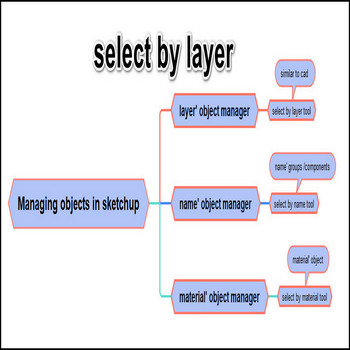
Có 3 cách quản lý đối tượng trong SketchUp: quản lý theo layer/Tag, quản lý theo tên, và quản lý theo vật liệu
Lưu ý từ SketchUp 2020 trở đi: bảng “Layers” đã được đổi tên thành “Tags” (Thẻ) — chức năng giữ nguyên y hệt layer cũ, chỉ đổi tên để bớt nhầm với layer kiểu AutoCAD. Nếu bạn dùng SketchUp 2026 thì hãy tìm bảng Tags thay vì Layers, các bước bên dưới vẫn áp dụng nguyên vẹn.
Quản lý đối tượng SketchUp — Video hướng dẫn
Các bước hướng dẫn :
- Quản lý theo layer giống với layiso trong Autocad
- Một layer được sử dụng cho nhiều đối tượng, bạn chọn all
- Layer chair đã được chọn
- Chọn layer picture
- Quản lý đối tượng theo layer sẽ giúp bạn quản lý file dễ dàng hơn
Lưu ý quan trọng khi quản lý đối tượng theo layer (Tag)
Layer/Tag trong SketchUp khác hẳn layer AutoCAD ở một điểm dễ gây hỏng file: Tag SketchUp chỉ điều khiển ẩn/hiện, KHÔNG cô lập geometry — đường line và mặt thô (loose geometry) nằm chung không gian sẽ tự dính và cắt nhau dù bạn gán khác Tag. Vì vậy quy tắc vàng là luôn để toàn bộ đường và mặt thô ở Tag “Untagged” (mặc định), chỉ gán Tag cho group/component bao ngoài. Gán Tag trực tiếp lên line/mặt là nguyên nhân số một khiến file bị “mất nét” khó debug.
Mẹo ít người dùng: nút “Color by Tag” trong bảng Tags tô tạm toàn bộ đối tượng theo màu swatch của Tag chứa nó — chỉ một cú nhấp là thấy ngay món nào đang nằm Tag nào, không phải bấm từng đối tượng để kiểm tra. Đây là cách kiểm tra nhanh xem đồ đạc có bị gán nhầm Tag SketchUp hay không trước khi xuất bản vẽ.
Khi danh sách Tag dài, hãy gom chúng vào Tag Folder (thư mục Tag): tắt/bật cả thư mục một lần để giấu nguyên một mảng lớn của mô hình (toàn bộ nội thất, cây cối…) thay vì tắt từng Tag. Cuối cùng, khi xóa một Tag đang được dùng, SketchUp sẽ hỏi bạn chuyển hết đối tượng đó về Untagged hay xóa luôn — chọn nhầm “xóa” sẽ mất sạch geometry của Tag đó, nên đọc kỹ hộp thoại trước khi bấm.
