

 English
SketchUp
Offset Nhiều Mặt Đồng Thời Tự Động Trong SketchUp
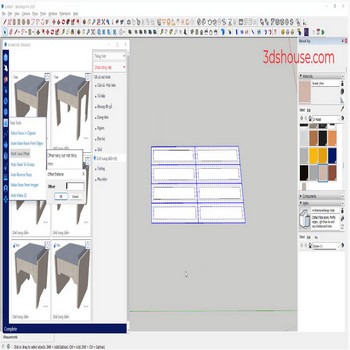
Khi thao tác với đối tượng có nhiều mặt cần offset, ví dụ hệ vách cửa , để offset từng mặt trong sketchup mặc định, làm rất lâu, đừng làm vậy hãy dùng tool Multi face offset tự động trong SketchUp
Công cụ Offset gốc của SketchUp (kể cả trên SketchUp 2026 hiện nay) chỉ làm việc được trên một mặt duy nhất tại một thời điểm — bạn không thể chọn tất cả (Select All) rồi offset đồng loạt. Đây là giới hạn cố hữu chứ không phải do bạn thao tác sai, nên với hệ vách, lam, cửa hàng chục mặt thì cách thủ công cực kỳ tốn thời gian.
Cách offset nhiều mặt SketchUp đồng thời tự động bằng plugin (Video hướng dẫn)
Các bước thực hiện:
- Chọn tất cả các mặt cần offset — click chọn tool Multi face offset trong SketchUp – nhập vào thông số offset
- Tất cả các mặt đã được offset nhanh chóng
Vài lưu ý ít người biết khi offset:
- Khi offset vào trong (giá trị âm) trên mặt có nhiều cạnh ngắn hoặc cạnh cong, các đường offset rất dễ tự cắt nhau và làm méo mặt mới; nếu kéo quá tâm cong SketchUp sẽ báo “Offset Limited” và dừng lại — đây là dấu hiệu hình học bị tự giao chứ không phải lỗi tool.
- Với công cụ Offset gốc, giữ phím Alt (Windows) khi đang offset sẽ giữ lại phần đường bị chồng (overlap) thay vì để SketchUp tự xóa — hữu ích khi bạn cố tình muốn giữ giao tuyến để xử lý sau.
- Offset gốc cũng nhận được khi chọn nhiều cạnh đồng phẳng nối liền nhau (không chỉ riêng một mặt), nhưng các cạnh đó phải cùng nằm trên một mặt phẳng — đó là lý do nó không bao giờ chạy được cho nhiều mặt rời ở các hướng khác nhau, và tool Multi face offset mới giải quyết đúng tình huống này.

Thêm công cụ SketchUp của 3dshouse
