
SketchUp
Căn chỉnh và phân bố nhiều đối tượng trong SketchUp
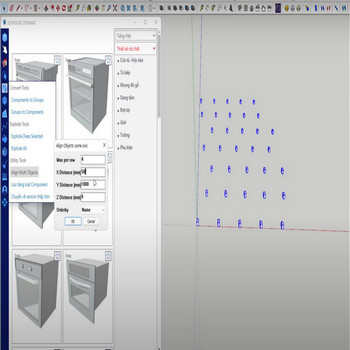
Khi phải làm việc với nhiều đối tượng, để hiển thị gọn gàng, hãy dùng công cụ Align Multi Object để căn chỉnh và phân bố đều nhiều đối tượng trong SketchUp. Công cụ này lấp một khoảng trống có thật: ngay cả trong SketchUp 2026 vẫn chưa có lệnh align-and-distribute gốc — đây là một trong những yêu cầu tính năng tồn tại lâu nhất trên diễn đàn SketchUp, nên việc giãn cách đối tượng đều nhau bằng tay (hoặc bằng một công cụ hỗ trợ như thế này) vẫn là chuyện bình thường.
Cách căn chỉnh và phân bố đều nhiều đối tượng trong SketchUp – video hướng dẫn
Các bước thực hiện:
- Chọn tất cả đối tượng, bấm công cụ Align multi object
- Chọn khoảng cách giãn, phân bố theo trục X/Y/Z, sắp xếp theo bộ lọc
- Các đối tượng được căn và phân bố đều theo hàng và cột
Nếu bạn chỉ cần đặt một số lượng cố định các bản copy cách đều nhau dọc một đường thẳng, bạn thậm chí không cần extension — SketchUp có một thủ thuật gốc ít người biết: đặt bản copy đầu và cuối bằng Move + Ctrl, rồi gõ ngay /n (ví dụ /5) và nhấn Enter. SketchUp chia khoảng đó và chèn đúng số bản copy cách đều giữa hai đầu. Công cụ Align multi object dành cho trường hợp lưới hàng-cột 2D mà thủ thuật này không xử lý được.

- Tự động căn nhiều đối tượng
- BevelUp — bo tròn hoặc vát cạnh thành hình học thật, chỉ một cú nhấp
- Decimify — giảm số mặt (polygon) cho model nặng
- Tracepen — chuyển ảnh thành mặt SketchUp
- TileUp — biến một mặt thành gạch 3D thật, kèm bảng bóc tách
- Texturic — tạo texture gạch liền mạch kèm bản đồ PBR
- SheetUp — biến mô hình SketchUp thành bảng khối lượng và dự toán chi phí
- PatchUp — turn selected edges into faces, flat or curved
