

 English
SketchUp
Copy Array Theo Đường Dẫn SketchUp: JHS PowerBar & 1001bit
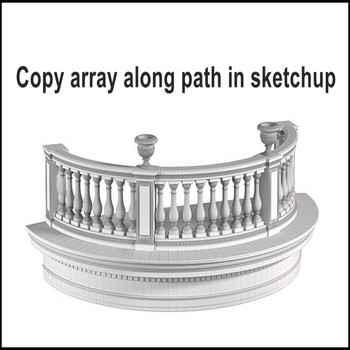
Có 2 cách để copy array (sao chép hàng loạt) theo đường dẫn trong SketchUp: dùng plugin JHS PowerBar hoặc 1001bit Tools — video này hướng dẫn cả hai.
Video hướng dẫn copy array theo đường dẫn SketchUp
What “copy array along path” means in SketchUp
A standard SketchUp array (Move + Ctrl, then x5) copies along a straight line. Copy array along path — also called array along path SketchUp or follow me array SketchUp — distributes copies along any curve: arcs, polylines, splines, or 3D paths. Each copy rotates to follow the tangent of the path at its position.
Typical use cases:
- Balcony railings along a curved floor plan
- Fence posts following a winding site boundary
- Solar panels along a curved roof ridge
- Stairs with uniform tread spacing on a helical stair path
SketchUp has no built-in tool for this. You need a plugin — the two most reliable options are JHS PowerBar and 1001bit Tools.
Plugin option 1: JHS PowerBar
JHS PowerBar is the most commonly used plugin for copy array along path SketchUp workflows. It bundles several tools; the one you want is Copy Along Path (sometimes labeled Array Along Path in the toolbar).
Install: Download from SketchUcation Plugin Store. Search “JHS PowerBar”. Install via Extension Manager (.rbz). The toolbar appears under View > Toolbars.
Step-by-step: array along path with JHS PowerBar
- Model your component (railing post, fence panel, etc.). Make it a Component, not a Group.
- Draw the path — any edge or connected set of edges (arc, circle segment, polyline).
- Click the Copy Along Path button in the JHS toolbar.
- Enter the spacing distance between copies when prompted.
- Click the path edge, then click the component to copy.
- The plugin distributes copies at the specified interval, rotating each copy to the path tangent.
Critical tip — component axis alignment: The plugin snaps copies using the component’s origin axis as the attachment point. If your railing post’s origin is at its base corner, copies will appear offset. Right-click the component > Edit Component > Change Axes — move the origin to the center-bottom of the post. This is the most common reason copies look misaligned.
Plugin option 2: 1001bit Tools
1001bit Tools provides a similar sketchup array along path command, plus a large set of architectural helpers. The freeware version on Extension Warehouse includes the array-along-path feature. The paid 1001bit Pro version (available at 1001bit.com) adds more options like variable spacing and 3D path support.
Step-by-step: array along path with 1001bit
- Create your component and set the axis origin as described above.
- Draw the guide path.
- From the 1001bit menu, select Architectural > Array Along Path.
- Select the path first, then select the component.
- Enter the spacing (or number of copies depending on version).
- Confirm — copies appear along the path with correct rotation.
1001bit handles multi-segment polylines well. If your path is a series of connected arcs, 1001bit interpolates smoothly across segment joints. JHS PowerBar can stutter at sharp angle joints; in that case, 1001bit is the safer pick.
No-plugin workaround: Rotate Array for circular paths
If the path is a full circle or regular arc, you do not need a plugin. Use the native Rotate tool:
- Select the component.
- Press Q (Rotate), hold Ctrl to copy mode.
- Set the rotation center at the arc’s center point.
- Rotate one copy by the angular spacing you want.
- Type
x11(for 11 more copies) or/12(to fill 360° with 12 total) and press Enter.
This covers the majority of balcony railing cases. Only use a plugin when the path is a freeform curve or a non-circular arc chain.
Important limitation: slopes and 3D paths
Both JHS PowerBar and 1001bit Tools rotate copies to follow the horizontal tangent of the path but keep the component’s Z-axis vertical. This means:
- On a flat curved path — correct, copies face the right direction.
- On a sloped path (like a ramp railing) — copies stay upright, they do not tilt with the slope.
- On a 3D helical path — copies will not follow the helix pitch.
If you need copies that tilt with the slope (true follow me array SketchUp behavior in 3D), look at PathCopy (SketchUcation) or handle it manually with repeated Rotate+Move operations. This is a known plugin limitation, not a bug.
Cập nhật 2026: plugin còn dùng được không?
- JHS PowerBar không được cập nhật cho SketchUp 2025 hoặc 2026 và sẽ không chạy trên các bản này. Quy trình trong video chỉ dùng được tới SketchUp 2024 — nếu bạn dùng bản mới hơn, hãy chuyển sang PathCopy / PathCopy Pro (Smustard) hoặc 1001bit Pro.
- 1001bit Tools (freeware) vẫn được maintain, tải trực tiếp trên Extension Warehouse.
- 1001bit Pro tải tại 1001bit.com, vẫn support SketchUp 2023+.

Common Issues & FAQ
