

 English
SketchUp
Đối Xứng Trong SketchUp: Flip Tool, Flip Along & Scale Âm
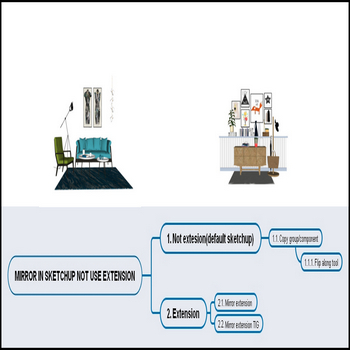
Trong SketchUp có nhiều cách để đối xứng (mirror) một đối tượng mà không cần cài thêm plugin nào. Nếu bạn đang làm nội thất, kiến trúc, hay bất kỳ mô hình có tính đối xứng, nắm vững các cách này giúp workflow nhanh hơn đáng kể so với việc thao tác thủ công từng bước.
Trong SketchUp, có ba cách để đối xứng một đối tượng: Flip Along (chuột phải → Flip Along → chọn trục), Flip Tool (SketchUp 2023+ trở đi), và plugin đối xứng như Too Fast To Mirror. Mỗi cách có điểm mạnh riêng, nhưng plugin nổi bật ở chỗ cho phép định nghĩa mặt phẳng đối xứng theo trục tùy ý — không bị giới hạn ba trục đỏ/xanh/xanh lam cố định của Flip Along.
Bài này tổng hợp cách dùng cả ba phương pháp, tập trung vào plugin Too Fast To Mirror và JHS Powerbar (plugin đối xứng thứ hai phổ biến trên Extension Warehouse), kèm hai lưu ý dễ sai khi dùng Flip Along mà nhiều người bỏ qua.
Video hướng dẫn thực hành:
Tính Năng Nổi Bật
- Đối xứng qua bất kỳ trục nào, không bị giới hạn ở 3 trục mặc định. Flip Along chỉ có Red/Green/Blue axis của group/component đó. Too Fast To Mirror cho phép bạn click vào một cạnh (edge) hoặc mặt (face) trong model để làm trục gương — rất hữu ích khi model có tường nghiêng, mái dốc, hay bất kỳ hình dạng không thẳng hàng với trục thế giới.
- Mirror tại chỗ hoặc copy-mirror chỉ bằng một phím bổ trợ. Khi dùng plugin, giữ thêm Ctrl (Windows) / Option (Mac) để tạo bản sao đã lật thay vì lật chính đối tượng gốc. Không cần Copy trước rồi Flip sau — tiết kiệm ít nhất 2-3 thao tác so với workflow Flip Along thông thường.
- Hoạt động với cả geometry rời, group và component. Flip Along gặp hạn chế khi bạn select một mớ geometry chưa nhóm — nó sẽ lật theo trục của toàn bộ bounding box chứ không theo điểm bạn muốn. Plugin xử lý cả ba loại nhất quán hơn vì cho phép chọn mặt phẳng đối xứng trực quan.
- Tương thích với JHS Powerbar để mirror nhanh từ toolbar. Nếu bạn đang dùng JHS Powerbar (bộ toolbar all-in-one phổ biến), nó tích hợp sẵn nút Mirror. Nguyên tắc thao tác tương tự Too Fast To Mirror: chọn đối tượng, click nút Mirror trên toolbar, click trục đối xứng trong model.
- Flip Tool (SketchUp 2023+) hiển thị preview mặt phẳng trước khi lật. Đây là cải tiến lớn so với Flip Along: ba mặt phẳng bán trong suốt (đỏ/xanh lá/xanh lam) xuất hiện quanh đối tượng, rê chuột vào mặt nào thì nó sáng lên để bạn xem trước, rồi mới click. Ngoài ra, rê chuột lên bất kỳ face trong model sẽ hiện mặt phẳng lật màu hồng tím bám theo pháp tuyến mặt đó — tức mirror theo mặt nghiêng tùy ý.
- Scale âm (-1) là cách đối xứng thứ ba không cần plugin. Dùng Scale Tool (S), kéo grip rồi gõ -1 để SketchUp lật đối tượng qua điểm đối diện của grip đó. Cách này áp dụng khi cần mirror quanh một điểm hoặc cạnh cụ thể không nằm ở tâm đối tượng.
Cách Cài Đặt và Sử Dụng
Cài Too Fast To Mirror:
- Mở SketchUp, vào Window → Extension Manager.
- Nhấn nút Install Extension, chọn file
.rbzđã tải về từ Extension Warehouse hoặc SketchUcation. - Sau khi cài, plugin xuất hiện trong menu Extensions → Too Fast To Mirror. Bạn cũng có thể thêm nút vào toolbar bằng cách vào View → Toolbars → Too Fast To Mirror (Windows) hoặc View → Tool Palettes (Mac).
- Khởi động lại SketchUp nếu plugin chưa hiện trong menu.
Dùng Too Fast To Mirror để mirror tại chỗ:
- Chọn đối tượng cần đối xứng (geometry rời, group, hoặc component — đều được).
- Kích hoạt tool Mirror từ menu Extensions → Too Fast To Mirror hoặc nhấn phím tắt nếu bạn đã gán.
- Plugin yêu cầu bạn click 2 điểm để xác định trục gương: điểm đầu và điểm cuối của trục đối xứng trong không gian 2D (tính từ mặt nhìn hiện tại), hoặc click vào một edge/face có sẵn trong model.
- Đối tượng lật ngay lập tức. Nếu muốn copy-mirror thay vì lật tại chỗ, giữ Ctrl (Windows) hoặc Option (Mac) trước khi click điểm thứ hai.
Dùng Flip Along (cách mặc định, không cần plugin):
- Chọn đối tượng.
- Chuột phải → Flip Along → chọn trục (Red/Green/Blue). Lưu ý: trục ở đây là trục CỤC BỘ của group/component, không phải trục thế giới — xem mục lưu ý bên dưới.
- Nếu muốn copy trước rồi lật: Move (M) + Ctrl tạo bản copy, rồi Flip Along bản copy đó.
Dùng Flip Tool (SketchUp 2023+):
- Chọn đối tượng.
- Nhấn phím tắt Flip Tool (mặc định không có phím tắt — bạn có thể gán trong Window → Preferences → Shortcuts), hoặc tìm trong Tools → Flip.
- Ba mặt phẳng bán trong suốt xuất hiện quanh đối tượng. Rê chuột để chọn mặt phẳng, click để lật. Giữ Ctrl/Option để copy-mirror.
- Để mirror theo mặt nghiêng: rê chuột lên face bất kỳ trong model (không cần thuộc selection), mặt phẳng hồng tím xuất hiện — click để lật theo pháp tuyến của face đó.
Mẹo Sử Dụng Hiệu Quả
- Gán phím tắt cho Mirror để giảm cú click. Vào Window → Preferences → Shortcuts (Windows) hoặc SketchUp → Preferences → Shortcuts (Mac), tìm “Too Fast To Mirror” hoặc “Mirror” trong danh sách, gán phím bạn quen như M (nếu bạn không dùng Move nhiều hơn Mirror trong workflow hiện tại) hoặc Alt+M. Phím tắt không cần cài lại sau update.
- Flip Along lật theo trục CỤC BỘ, không phải trục thế giới. Đây là lưu ý quan trọng nhất khi dùng Flip Along: nếu một component đã bị xoay nghiêng 45°, “Flip Along Red” sẽ lật theo trục đỏ riêng của component đó, không phải trục đỏ của model. Kết quả sẽ không như bạn mong đợi. Muốn lật theo trục thế giới thì dùng Flip Tool (SketchUp 2023+) hoặc plugin — cả hai đều cho phép chọn mặt phẳng trực quan, độc lập với hệ trục của đối tượng.
- Component lật vẫn dùng chung definition với bản gốc. Khi bạn Flip Along (hoặc Mirror qua plugin) một instance của component, instance đó bị lật nhưng vẫn share definition với bản chưa lật. Điều này có nghĩa: sửa geometry bên trong một instance (double-click vào trong) sẽ cập nhật cả hai bên đối xứng — rất lợi khi làm đồ đối xứng như cánh cửa, chân bàn, trụ cột. Nếu muốn hai bên hoàn toàn độc lập, chuột phải vào instance đã lật → Make Unique.
- Dùng Scale âm khi cần mirror theo điểm tùy chỉnh. Mirror qua plugin hay Flip Along đều mirror quanh tâm của bounding box selection. Nếu bạn cần mirror quanh một điểm khác (ví dụ: góc tường, điểm nối hai đoạn cạnh), dùng Scale Tool: click vào grip đối diện với điểm bạn muốn làm tâm, gõ
-1Enter. SketchUp scale về 0 rồi âm, tức là lật qua grip đối diện đó. - Kết hợp Mirror với group tạm để mirror geometry rời chính xác hơn. Nếu bạn cần mirror một mảng geometry rời (mặt/cạnh chưa nhóm) quanh một điểm cụ thể không phải tâm bounding box, hãy group tạm: chọn geometry → G để tạo group → đặt điểm gốc group bằng cách dùng Move để dịch chuyển nội dung bên trong → mirror group → sau đó explode group nếu không muốn giữ. Cách này kiểm soát điểm tâm mirror tốt hơn nhiều so với để geometry rời.
Yêu Cầu Hệ Thống
- Hệ điều hành: Windows 10/11 hoặc macOS 10.15 (Catalina) trở lên.
- Phiên bản SketchUp: Free (web), Go, Pro, Studio — Flip Along và Flip Tool có trong tất cả. Plugin cài thêm chỉ hỗ trợ trên bản desktop (Pro/Studio/Go), không cài được trên SketchUp Free web.
- Không yêu cầu cài .NET hay runtime bên ngoài — plugin viết bằng Ruby, SketchUp đã có Ruby interpreter sẵn.
