

 English
SketchUp
Chọn Cạnh Biên Ngoài Trong SketchUp — Tool Select Outer Edges
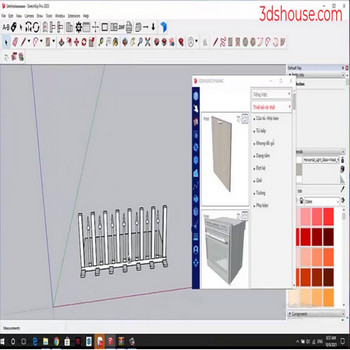
Để chọn từng cạnh biên ngoài (outer edges) cho một đối tượng trong SketchUp mặc định, nhưng nếu chọn nhiều cạnh hơn hoặc những cạnh nằm trên nhiều bề mặt khác nhau rất tốn thời gian, hãy dùng tool để làm nhanh hơn
Lý do là SketchUp không có sẵn lệnh chọn riêng cạnh biên (perimeter) chỉ bằng một thao tác: chuột phải > Select chỉ cho Connected Faces / All Connected, còn nhấp đúp vào mặt sẽ chọn cả mặt lẫn các cạnh bao quanh nó, nhấp ba lần lại chọn TOÀN BỘ hình khối liền nhau (cả mặt lẫn cạnh trong). Vì vậy với mẫu có nhiều mặt, muốn lấy đúng đường viền ngoài gần như phải gỡ tay từng cạnh — đó là việc tool này thay bạn làm.
Cách chọn cạnh biên ngoài (select outer edges) trong SketchUp nhanh hơn
Các bước thực hiện :
- Click chọn một hoặc nhiều đối tượng — Click tool select outer edges trong SketchUp để làm nhanh hơn thao tác chọn nhiều cạnh biên ngoài
Tool nhận diện cả cạnh viền ngoài lẫn cạnh viền của lỗ hổng bên trong mặt (ví dụ ô cửa khoét trên tường), nên kết quả là toàn bộ đường bao chứ không chỉ chu vi ngoài cùng. Bạn có thể quét chọn nhiều mặt hoặc nhiều object cùng lúc rồi chạy tool một lần — đây mới là chỗ tiết kiệm thời gian thật sự so với chọn tay.
Một mẹo kiểm tra nhanh: sau khi chọn xong, mở Entity Info — khi đang chọn nhiều cạnh, panel này hiển thị tổng số cạnh đang được chọn, giúp bạn xác nhận đã lấy đúng đường viền trước khi soften/làm trơn hay xóa cạnh thừa.

