
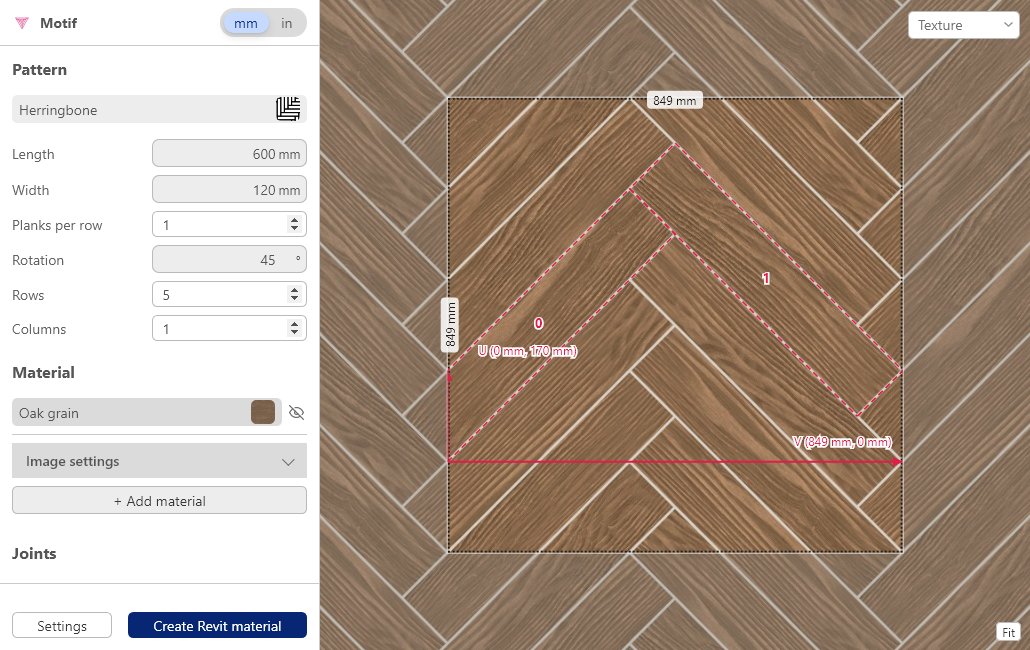
Vật liệu Revit là một bản ghi mang năm nhóm thiết lập: Graphics, Identity, Appearance, Physical và Thermal. Để tạo vật liệu mới, bạn mở Material Browser, thêm một vật liệu, đặt tên và điền các tab cần dùng. Hai tab quyết định vẻ ngoài là Appearance (texture, cho ảnh render và view Realistic) và Graphics (Surface pattern và Cut pattern, cho các view bản vẽ). Bài này nói về cách tạo, chỉnh, lưu và chia sẻ vật liệu tùy chỉnh bằng công cụ của chính Revit, rồi đến cách add-in Motif của chúng tôi tạo cả vật liệu từ một pattern thư viện chỉ trong một bước.
Vật liệu Revit gồm những gì
Trợ giúp của Autodesk: vật liệu điều khiển cách các phần tử mô hình hiển thị trong view và trong ảnh render. Một vật liệu có thể chứa:
- Graphics: vẻ ngoài của vật liệu trong các view không render: màu tô bóng, Surface pattern, Cut pattern.
- Identity: mô tả, nhà sản xuất, chi phí và keynote.
- Appearance: vẻ ngoài trong view Realistic và trong ảnh render.
- Physical và Thermal: thuộc tính cho phân tích kết cấu và năng lượng (Revit LT không hỗ trợ hai nhóm này).
Các thuộc tính appearance được gom trong một asset của vật liệu và được quản lý ở tab Appearance.
Cách tạo vật liệu mới trong Revit
- Bấm Manage > Settings > Materials để mở Material Browser.
- Trên thanh công cụ của trình duyệt, bấm biểu tượng vật liệu mới. Vật liệu tên Default New Material được thêm vào danh sách vật liệu của dự án.
- Trong bảng Material Editor, ngay phía trên danh sách Assets, thay tên mặc định bằng một tên mô tả.
- Nhập thông tin, thêm asset nếu cần, và chỉnh các thuộc tính định nghĩa vật liệu.
- Bấm Apply, rồi OK (các bước kết thúc trong trang Autodesk của từng tab).
Bắt đầu từ một vật liệu có sẵn
Chọn vật liệu gốc (trong danh sách dự án, hoặc ở danh sách thư viện bấm Add – Edit trên dòng của nó, việc này cũng thêm nó vào dự án), rồi trong menu của thanh công cụ trình duyệt chọn:
- Duplicate Material and Assets: vật liệu mới lấy tên gốc kèm một chữ số và có bản sao asset riêng.
- Duplicate Using Shared Assets: asset được dùng chung. Lưu ý của Autodesk: nếu bạn sửa một asset đang được một vật liệu dùng, mọi vật liệu khác trong mô hình dùng asset đó cũng đổi theo, nên hãy dùng Duplicate Material and Assets khi bản sao cần khác đi.
Muốn đặt Surface pattern và Cut pattern lên một vật liệu đã có sẵn trong dự án, xem thêm hatch vào vật liệu có sẵn.
Cách chỉnh sửa vật liệu trong Revit
Chọn vật liệu trong danh sách vật liệu của dự án và dùng các tab của bảng Material Editor, rồi Apply và OK. Bấm chuột phải vào vật liệu trong danh sách để đổi tên nhanh. Tab cần dùng tùy vào vấn đề:
- Sai trong ảnh render hoặc view Realistic: tab Appearance (texture và kích thước của nó).
- Sai trong mặt bằng, mặt cắt hoặc view Hidden Line: tab Graphics (màu, Surface pattern, Cut pattern).
- Bảng thống kê và tag: tab Identity (mô tả, nhà sản xuất, chi phí, keynote, mark).
Để gán vật liệu lên mô hình, Autodesk liệt kê bốn cách: theo category hoặc subcategory, theo tham số type của family, theo thuộc tính của phần tử, hoặc theo từng mặt bằng công cụ Paint.
Giữ và chia sẻ vật liệu của riêng bạn
Autodesk: thư viện vật liệu là một tập hợp vật liệu và các asset liên quan; các thư viện do Autodesk cung cấp bị khóa (có biểu tượng ổ khóa), và thư viện bị khóa không cho sửa, thêm hay xóa vật liệu. Để giữ vật liệu của riêng bạn:
- Trong Material Browser, mở menu của thanh công cụ và chọn Create New Library, đặt tên và chọn nơi lưu.
- Kéo vật liệu vào đó từ các thư viện khác hoặc từ danh sách vật liệu của dự án.
- Để chia sẻ, gửi file thư viện (ADSKLIB). Người nhận nạp thư viện vào Revit rồi thêm vật liệu họ cần vào dự án.
Tab Appearance: texture và Sample Size
Ở tab Appearance, bạn thay asset (bấm Replace, chọn một asset trong Asset Browser) hoặc sửa ảnh của nó. Với ảnh, Texture Editor đổi kích thước mẫu, vị trí và góc xoay; hãy đặt Width và Height của Sample Size bằng kích thước thật mà ảnh bao phủ (Autodesk: chỉ định kích thước mà ảnh đại diện). Autodesk cũng ghi chú rằng vật liệu không hiển thị ở view wireframe.
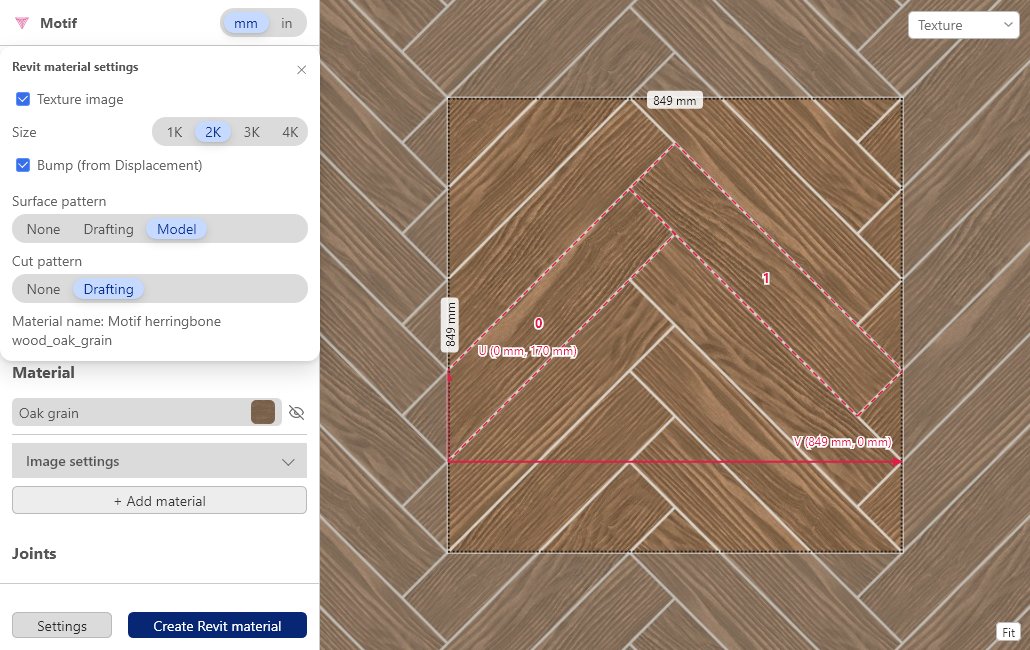
Surface pattern và Cut pattern: tab Graphics
Autodesk: surface pattern và cut pattern tác động đến cách thể hiện đồ họa của vật liệu khi nó được gán cho phần tử trong mô hình, và không ảnh hưởng đến vẻ ngoài của vật liệu trong ảnh render.
- Mở tab Graphics. Dưới Surface Pattern, đặt pattern Foreground và màu của nó (và, với model pattern, cả căn chỉnh).
- Dưới Cut Pattern, đặt pattern và màu vẽ bề mặt bị cắt trong mặt cắt.
- Bấm Apply, rồi OK.
Chọn loại fill pattern nào? Autodesk: drafting pattern thể hiện vật liệu dưới dạng ký hiệu và mật độ của nó cố định trên tờ bản vẽ; model pattern thể hiện vẻ ngoài thật (mạch gạch xây, gạch men ốp tường) và cố định theo mô hình, nên co giãn theo tỷ lệ view. Autodesk nói foreground của Surface Pattern nhận drafting hoặc model pattern, còn background chỉ nhận drafting pattern. Theo thử nghiệm của đội Motif trong Revit 2023: Cut pattern cũng chỉ nhận drafting fill pattern, và Revit từ chối model pattern ở đó với thông báo “The FillPattern target must be a drafting pattern”. Thêm về hai loại này, và về nguồn file pattern, trong bài fill pattern Revit.
Khi pattern không hiện
Nếu pattern biến mất, quá dày hoặc đã thành mảng đặc, các điểm cần kiểm tra theo loại view, tỷ lệ và override được gom trong bài Cut Pattern Revit Không Hiện, Quá Dày Hoặc Khó Đọc: 9 Cách Kiểm Tra.
Giữ texture và hatch khớp nhau
Texture (tab Appearance) và các fill pattern (tab Graphics) là hai đối tượng riêng, mỗi cái có kích thước và điểm bắt đầu riêng, nên chúng có thể lệch nhau. Căn texture bằng Texture Alignment (cần Surface pattern dạng model) và đặt Sample Size bằng kích thước thật của ảnh; đủ năm cách sửa, kèm các bước của Autodesk, nằm trong bài Texture Revit không khớp surface pattern.
Tạo cả vật liệu trong một bước: Motif
Mục này nói về add-in của chúng tôi (3dshouse làm ra). Motif chạy trong Revit trên Windows. Chọn một pattern trong thư viện, đặt kích thước, mạch và tên vật liệu, bấm Create Revit material, nó tạo vật liệu trong dự án đang mở (hoặc thay vật liệu cùng tên) với texture liền mạch ở tab Appearance, một Surface pattern (model pattern) và một Cut pattern (drafting pattern), tất cả dựng từ cùng một pattern. Sample Size bạn phải gõ được đặt sẵn, và hai pattern khớp với ảnh.
- Thư viện có hơn 300 pattern. Ví dụ: Stack bond (Length, Width), Running bond (Length, Width, Row offset, Courses per stagger), Herringbone (Length, Width, Planks per row), Hexagon (Side), Basketweave, Chevron, Cobblestone.
- Phần cài đặt có kích thước texture (1K đến 4K) và tùy chọn bump; tên vật liệu do bạn đặt.
Giới hạn: Motif vẽ pattern trong texture và các fill pattern; nó không dựng vật thể, và appearance asset của nó là loại chung của Revit. Chỉ Windows; dựng cho Revit 2021 đến 2026, đã thử trên Revit 2023; add-in chưa được ký số nên Revit hiện hộp thoại “Security – Unsigned Add-In” (chọn Always Load); cần kết nối Internet; 3 lượt miễn phí mỗi ngày UTC với tài khoản 3dshouse miễn phí, hỏi ở lượt đầu tiên; một lượt là một vật liệu được tạo hoặc thay thế. Thêm ở trang Motif; các cách khác để có vật liệu được so sánh trong bài so sánh plugin vật liệu Revit.
Nguồn (trang Autodesk đã mở ngày 2026-10-28 và 2026-11-05)
- Autodesk help: About Materials (2024, opened 2026-11-05)
- Autodesk help: Create a Material (2024, opened 2026-11-05)
- Autodesk help: Apply Materials to Elements (2024, opened 2026-11-05)
- Autodesk help: Change the Identity Data of a Material (2024, opened 2026-11-05)
- Autodesk help: Change the Appearance of a Material (2024, opened 2026-11-05)
- Autodesk help: Change the Graphics Properties of a Material (2024, opened 2026-11-05)
- Autodesk help: About Material Libraries (2024, opened 2026-11-05)
- Autodesk help: Create a Material Library (2024, opened 2026-11-05)
- Autodesk help: Share Materials and Material Libraries (2024, opened 2026-11-05)
- Autodesk help: About Fill Patterns for Material Graphics (2024, opened 2026-11-05)
- Autodesk help: About Drafting Patterns and Model Patterns
- Autodesk help: Align the Render Appearance to the Surface Pattern
- Autodesk help: Texture Editor
- Autodesk help: Apply a Fill Pattern (2025, opened 2026-11-05)
Hỏi đáp
Làm sao tạo vật liệu mới trong Revit?
Bấm Manage > Settings > Materials để mở Material Browser, bấm biểu tượng vật liệu mới trên thanh công cụ của trình duyệt (vật liệu được thêm vào danh sách vật liệu của dự án với tên “Default New Material”), nhập tên mô tả phía trên danh sách Assets, rồi thêm asset và chỉnh các thuộc tính; bấm Apply, sau đó OK (Create a Material). Muốn bắt đầu từ một vật liệu có sẵn thì nhân đôi nó bằng Duplicate Material and Assets.
Chỉnh sửa vật liệu trong Revit thế nào?
Mở Material Browser, chọn vật liệu trong danh sách vật liệu của dự án và đổi các tab của bảng Material Editor: Identity, Graphics, Appearance và, nếu cần, Physical và Thermal (About Materials). Bấm Apply để lưu, rồi OK. Nếu vật liệu dùng chung asset với vật liệu khác thì sửa asset sẽ đổi cả hai.
Thêm texture vào vật liệu trong Revit thế nào?
Ở tab Appearance, thay appearance asset hoặc đặt ảnh cho asset đang có, rồi mở ảnh trong Texture Editor và đặt Sample Size bằng kích thước thật mà ảnh đại diện (Change the Appearance of a Material, Texture Editor).
Làm thư viện vật liệu tùy chỉnh trong Revit thế nào?
Trong Material Browser, mở menu của thanh công cụ, chọn Create New Library, đặt tên và chọn nơi lưu, rồi kéo vật liệu vào từ các thư viện khác hoặc từ danh sách vật liệu của dự án (Create a Material Library). Để chia sẻ, gửi file thư viện (ADSKLIB) cho người khác; họ nạp thư viện vào Revit rồi thêm vật liệu mình cần vào dự án (Share Materials and Material Libraries).
Vì sao surface pattern không hiện trong Revit?
Ảnh render hiện texture của tab Appearance chứ không hiện surface pattern, và pattern zoom ra xa sẽ thành mảng đặc; danh sách kiểm tra đầy đủ nằm trong bài cách kiểm tra khi cut pattern Revit không hiện.
Render appearance của vật liệu trong Revit là gì?
Đó là asset ở tab Appearance. Autodesk: thông tin này điều khiển cách vật liệu hiển thị trong ảnh xem trước và trong ảnh render. Tab Graphics cũng có thể dùng nó cho các view tô bóng: Revit tính một màu trung bình cho render appearance và dùng màu đó để thể hiện vật liệu trong view 2D và 3D (tab Appearance, tab Graphics).
Có thể tạo vật liệu Revit từ một pattern thay vì làm tay không?
Được, với Motif, add-in của chúng tôi: chọn một pattern thư viện và nó tạo vật liệu có texture, Surface pattern và Cut pattern từ chính pattern đó. Nếu chỉ cần pattern dưới dạng file hatch, xem fill pattern Revit; còn vật liệu làm sẵn của các hãng khác nằm trong bài so sánh plugin vật liệu Revit.
Miễn phí: giới hạn 3 lượt dùng mỗi ngày
Pro: không giới hạn, đảm bảo hoạt động, hỗ trợ ưu tiên
