Plugin nào cho texture và vật liệu trong Revit? Tùy bạn cần phần nào của vật liệu Revit. Thư viện nhập vật liệu render dựng sẵn: add-in Architextures, Blocks, plug-in BIMcontent.com. Trình sửa vật liệu tạo hoặc đổi các thiết lập: Toolbelt Material Creator, ModPlus Material Manager. Công cụ pattern tạo nét hatch của tab Graphics: ModPlus Fill patterns, pyRevit, bộ tạo pattern và gói .PAT. Trong 14 công cụ dưới đây, trang của hai công cụ mô tả texture và hatch từ cùng một nguồn: add-in Architextures (hatch cho tài khoản Pro) và Motif, công cụ của chúng tôi.
| Bạn cần | Hãy xem | Giá ghi trên trang |
|---|---|---|
| Vật liệu render dựng sẵn ngay trong Revit | Add-in Architextures, Blocks, plug-in BIMcontent.com | Trang Pro của Architextures: NZ$119,99 một năm; Blocks: có gói Free; BIMcontent.com: miễn phí |
| Tạo hoặc sửa thiết lập vật liệu | Toolbelt Material Creator, ModPlus Material Manager, Material Browser của Revit | 5,00 USD; miễn phí; đi kèm Revit |
| Nét hatch cho mặt bằng và mặt cắt | ModPlus Fill patterns, pyRevit Make Pattern, CADhatch, learnarchitecture.net, gói .PAT | 7,20 USD; ba cái tiếp theo miễn phí; gói từ 9 USD |
| Texture và hatch từ một nguồn | Add-in Architextures (hatch cho tài khoản Pro), Motif | Như trên; Motif: 3 lượt miễn phí mỗi ngày |
Vật liệu Revit làm hai việc riêng biệt. Texture ở tab Appearance quyết định vẻ ngoài khi render và ở góc nhìn thực tế. Surface và Cut pattern ở tab Graphics quyết định cách vẽ trong mặt bằng, mặt đứng và mặt cắt, và trợ giúp của Autodesk nói chúng “không ảnh hưởng đến vẻ ngoài của vật liệu trong ảnh render” (Autodesk help). Phần lớn plugin đụng đến vật liệu chỉ làm một trong hai việc. Trang này xếp chúng theo việc chúng làm, kèm giá và phiên bản Revit đúng như trang của từng hãng ghi. Mọi trang trong bảng đều được mở ngày 2026-11-18; trang nào không nói gì thì dòng đó ghi rõ.
Công khai: tôi làm Motif, một trong các công cụ dưới đây, và các trang Hatchy và Texturic được dẫn từ đó. Motif được ghi cùng các trường như mọi công cụ khác, kể cả giới hạn.
Bạn cần làm việc nào?
- Chỉ texture. Bạn cần vẻ ngoài khi render: ảnh gạch, gỗ hoặc gạch men trên vật liệu. Một thư viện (Architextures, Blocks, BIMcontent) hoặc Material Browser của Revit là đủ.
- Chỉ pattern. Bạn cần nét hatch trong mặt bằng, mặt cắt hoặc mặt đứng: trình sửa fill pattern, bộ tạo pattern hoặc file .PAT dựng sẵn. Muốn dùng pattern trong filled region thay vì vật liệu, xem drafting và model pattern trong filled region của Revit.
- Cả hai, khớp nhau. Bạn muốn mạch trong ảnh render nằm đúng trên nét mạch ở mặt đứng. Autodesk nói Texture Alignment cần model fill pattern ở surface pattern và “không thể căn một drafting fill pattern” (Autodesk help). Vậy pattern phải là model pattern, và kích thước của nó phải khớp với kích thước bạn khai cho texture trong Texture Editor. Nếu chính hatch không hiện trong mặt bằng hoặc mặt cắt, xem cách sửa Revit không hiện cut pattern.
Các công cụ cạnh nhau
Giá và phiên bản trích từ các trang dẫn ở cột đầu, mở ngày 2026-11-18. “Trang không nêu” nghĩa là trang đó không nói, không có nghĩa công cụ không hỗ trợ.
| Công cụ | Tạo ra gì | Giá ghi trên trang | Phiên bản Revit ghi trên trang |
|---|---|---|---|
| Revit Material Browser (built in) | Vật liệu tự dựng: texture, Surface và Cut pattern | Đi kèm Revit | Revit của bạn |
| Architextures add-in | Duyệt và nhập vật liệu từ thư viện; hatch và bump map cho tài khoản Pro | Trang Pro: NZ$119,99 một năm (gói cho add-in không nêu) | 2020 đến 2027 |
| Blocks plugin | Family và vật liệu có texture sẵn để render | Có gói miễn phí; có gói trả phí, trang không ghi số tiền | trang không nêu |
| BIMcontent.com plug-in | Nội dung của nhà sản xuất, có xử lý ảnh vật liệu | “100% FREE to use” (miễn phí) | “version-aware”, không ghi năm |
| Toolbelt Material Creator | Tạo vật liệu mới bằng giao diện gọn: màu, độ trong, scale, rotation | 5,00 USD | trang không nêu |
| ModPlus Material Manager | Sửa hàng loạt thuộc tính vật liệu; preset; cách hiển thị vật liệu cho Shading, Surface Pattern và Cut Pattern | Miễn phí | trang không nêu |
| ModPlus Fill patterns | Tạo, sửa, nhập và xuất fill pattern (từ drafting view, trình sửa đồ họa, file .pat) | 7,20, USD giấy phép theo từng phiên bản Revit | 2019 đến 2027 |
| pyRevit Make Pattern | Pattern từ các đường vẽ trong drafting view, loại Detail hoặc Model | Miễn phí (GPL-3.0 trên trang GitHub) | trang không nêu |
| CADhatch Revit generator | Workbook Excel tạo hatch tùy chỉnh mọi kích thước, gồm cả mạch so le | Miễn phí | trang không nêu |
| learnarchitecture.net generator | Công cụ trên trình duyệt: .pat Revit dạng Model hoặc Drafting, .pat AutoCAD, ô SVG hoặc PNG | Miễn phí, không cần tài khoản | trang không nêu |
| HatchKit 4 | Trình sửa trực quan cho file fill pattern CAD, có liệt kê Revit và Revit LT | Từ 99 USD | trang không nêu |
| Pattycake | Trình sửa hatch .PAT trên web | Chưa kiểm chứng | Chưa kiểm chứng |
| The Student Architect packs | File .PAT dạng model dựng sẵn: 171 file trong thư viện, 21 file trong gói gạch lát | 47 USD (thư viện), 9 USD (gạch lát) | “any version of Revit” (mọi phiên bản) |
| Draftsperson.net and Stone Curators | File .PAT miễn phí: hơn 300 (Draftsperson.net), đá và lát nền (Stone Curators) | Miễn phí (Stone Curators: tài khoản) | trang không nêu |
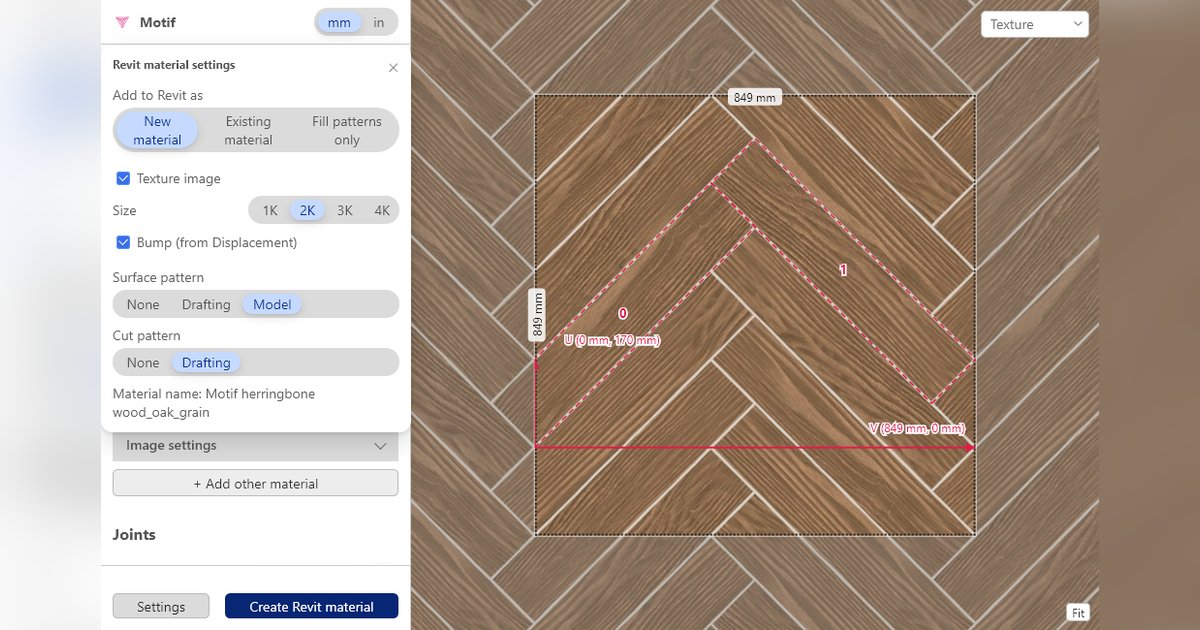
| Motif (ours) | Một vật liệu từ một pattern trong thư viện (texture, Surface và Cut pattern), hoặc chỉ các pattern, đặt lên vật liệu có sẵn hoặc thêm vào dự án làm fill pattern | 3 lượt miễn phí mỗi ngày | Windows; dựng cho Revit 2021 đến 2026, đã thử trên Revit 2023 |
Texture và thư viện vật liệu
Material Browser của Revit. Đi kèm Revit. Bạn đặt ảnh ở tab Appearance và kích thước thật trong Texture Editor (Width và Height trong Scale), rồi chọn pattern ở tab Graphics. Muốn chia sẻ vật liệu thì gửi file .adsklib; trang chia sẻ của Autodesk (Share Materials and Material Libraries) không nhắc đến graphics hay pattern, nên hãy mở thư viện đó trên máy thứ hai và kiểm tra Surface và Cut pattern có đi kèm không trước khi dựa vào nó. Các bước tạo vật liệu mới ở đó có trong hướng dẫn tạo material Revit.
Blocks. Plugin Revit có thư viện family tham số. Trang chủ nói nó thêm “vật liệu thực tế vào dự án Revit chỉ bằng một cú bấm” (bản gốc: “realistic materials to Revit projects with one click”), có texture và thuộc tính vật lý. Cần tài khoản; trang gói liệt kê gói Free, Professional và Student, gói nào cũng ghi “Materials with render-ready textures”, không có số tiền. Một bài của Blocks ngày 2025-09-12 nói “over 80 textures” (hơn 80 texture) (bài viết). Các trang tôi mở không nêu phiên bản Revit và không nói gì về hatch hay fill pattern.
Plug-in BIMcontent.com. Đặt nội dung của nhà sản xuất và xử lý ảnh vật liệu: ảnh cần dùng được tải về khi nội dung được dùng, và nút Get Material Images tìm những ảnh mà đồng nghiệp còn thiếu. Trang ghi “100% FREE to use. Development is funded by featured Product Manufacturers.” (miễn phí, được tài trợ bởi các nhà sản xuất). Trang gọi plug-in là “version-aware” và không liệt kê năm.
Revit lưu texture ở đâu, và nguồn không cần plugin
Các file. Một bài của Blocks nêu vị trí các bitmap texture sẵn có của Revit trên Windows là C:\Program Files (x86)\Common Files\Autodesk Shared\Materials\Textures, trong các thư mục con đánh số có file độ phân giải thấp, trung bình và cao, và liệt kê BMP, JPG, JPEG, PNG là các định dạng Texture Editor nhận (bài viết). Texture nằm trong vật liệu, nên bạn làm việc với vật liệu chứ không phải ảnh rời. Revit hỗ trợ PBR một phần từ bản 2019 trở đi, với các ô Color, Roughness và Bump (hướng dẫn của Lightbeans).
Nguồn texture mô tả cách nhập thủ công. Lightbeans có các bộ PBR liền mạch và nói các lượt tải miễn phí cho mục đích thương mại và giáo dục được các thương hiệu tài trợ; hướng dẫn của họ bảo bạn tạo vật liệu, đổi asset Generic mặc định sang loại tương thích PBR bằng Replace Asset, nạp các map Color, Roughness và Bump rồi đặt kích thước thật ghi trong file metadata của gói. Bài về Revit của Poliigon đi cùng lộ trình và thêm một cái bẫy: normal map phải nạp vào ô bump, và kiểu dữ liệu của nó phải đổi từ Height sang Normal trong Advanced. Stone Curators xuất một file texture và một file bump từ Stone Designer, bạn nạp lên vật liệu rồi đặt scale theo kích thước đá; tải về cần tài khoản miễn phí. Không trang nào trong ba trang này mô tả plugin Revit hay hatch.
Sửa thiết lập vật liệu
Toolbelt Material Creator. 5,00 USD trên Autodesk Marketplace. Mô tả của trang: tạo vật liệu Revit mới bằng giao diện riêng, lộ ra các tham số hay dùng nhất của Material Manager gốc, cho chỉnh màu, độ trong, scale và rotation. Trang còn nói công cụ cho chọn nén ảnh texture trước khi nhập vào Revit; không nhắc đến pattern, hatch hay fill và không liệt kê phiên bản Revit.
ModPlus Material Manager. Miễn phí (“It’s a free plugin!”), phiên bản mới nhất 2.0.5.0 ngày 06.11.2026. Nó đổi hàng loạt thuộc tính và tham số của nhiều vật liệu, nhân đôi vật liệu và làm nổi các phần tử dùng chúng; trang nói bạn có thể cấu hình cách hiển thị vật liệu cho các chế độ Shading, Surface Pattern và Cut Pattern, và lưu preset. Trang không nhắc đến texture map và không ghi năm Revit.
Trình sửa và bộ tạo fill pattern
ModPlus Fill patterns. 7,20, USD và trang cảnh báo plugin “được mua cho phiên bản chỉ định” của Revit. Tạo, nhân đôi, sửa, nhập và xuất pattern, từ drafting view, trình sửa đồ họa hoặc file .pat. Phiên bản 1.8.1.0, 22.09.2026, Revit 2019 đến 2027. Trang không nhắc đến texture hay vật liệu.
pyRevit Make Pattern. pyRevit miễn phí và mã nguồn mở (GPL-3.0 trên trang GitHub). Bài hướng dẫn ngày 2020-01-07 cho thấy công cụ: vẽ các đường trong drafting view, chọn Detail hoặc Model khi đặt tên pattern, bấm điểm gốc và góc trên bên phải. Toàn bộ pattern phải nằm gọn trong một hình chữ nhật.
CADhatch. Workbook Excel miễn phí: “Create your own Revit custom hatch patterns of any size” (tạo hatch Revit tùy chỉnh mọi kích thước), gồm cả mạch so le như gạch xây. Trang không nói model hay drafting và không nêu phiên bản Revit.
Bộ tạo của learnarchitecture.net. Miễn phí, không cần tài khoản, và trang nói file được tạo ngay trên máy: “Nothing you draw or open is sent to a server” (không gì bạn vẽ hay mở được gửi lên máy chủ). Đầu ra gồm file .pat của AutoCAD, file .pat của Revit dạng Model hoặc Drafting, ô SVG hoặc PNG và file .lin của AutoCAD. Trang gợi ý model pattern cho gạch, block, gạch men và ván, thường 50 đến 500 mm, và drafting pattern cho hatch ký hiệu như bê tông, cát, vật liệu cách nhiệt. Tôi đã đọc trang; tôi chưa chạy thử bộ tạo.
HatchKit 4. Từ 99. USD “Create and EDIT hatch patterns quickly, visually” (tạo và sửa hatch nhanh, trực quan), và nó quản lý file fill pattern cho các chương trình CAD; Revit và Revit LT nằm trong danh sách. Trang ghi “Updated 5th April 2024” và không nêu phiên bản Revit.
Pattycake. Trình sửa hatch trên web. Chữ trên trang tôi đọc được chỉ có tiêu đề, nên giá, gói và các phát biểu về Revit ở đây chưa kiểm chứng. Các chủ đề trên diễn đàn Autodesk trong kết quả tìm kiếm có nhắc một gói trả phí; tôi chưa mở chúng.
File .PAT dựng sẵn
The Student Architect. Thư viện 171 file .PAT (Brick 23, Brick Paver 21, Stone 12, Stone Paver 12, Siding 75, Wood 28) giá 47, USD và gói 21 pattern gạch lát giá 9 USD gồm 13 biến thể basketweave và 2 biến thể herringbone (trang gói). Cả hai trang nói các file là model pattern, “not draft patterns”, dùng được “with any version of Revit” (với mọi phiên bản Revit).
Draftsperson.net và Stone Curators. Draftsperson.net: hơn 300 file .PAT, miễn phí, cập nhật lần cuối July 28, 2026, “These work in Revit too”; trang không nói model hay drafting. Stone Curators: pattern đá và lát nền dạng Drafting hoặc Model với tài khoản, kèm cảnh báo “PAT. files have some line-spacing quirks” (file .PAT có vài tật về khoảng cách nét).
Nếu bạn muốn một pattern trong thư viện dưới dạng file thay vì công cụ vẽ, Hatchy lưu pattern thành file hatch pattern (.pat) để bạn tự nạp.
Texture và pattern từ một nguồn
Add-in Architextures. Trang add-in nói nó “lets you browse and import materials at the click of a button” (duyệt và nhập vật liệu chỉ bằng một cú bấm), có bộ cài cho Revit 2020 đến 2027. Hatch và bump map được nhập “for users with Pro accounts” (cho tài khoản Pro), còn texture liền mạch cho mọi người. Trang Pro ghi NZ$119,99 NZD mỗi năm, tự gia hạn, và liệt kê “CAD & Revit hatches” là tính năng Pro; đơn vị tiền có thể phụ thuộc nơi bạn mở trang, tôi không kiểm tra được. Công cụ Create của họ cho tải Revit model pattern và Revit drafting pattern riêng, với lựa chọn giấy phép “Personal or educational use” và “Commercial use”. Điều các trang tôi mở không nói là hatch đã nhập được ánh xạ vào Surface hay Cut pattern của vật liệu thế nào, hay bản thân add-in có cần Pro không.
Motif (của chúng tôi). Add-in Revit: chọn một pattern trong thư viện rồi bấm một lần; nó tạo một vật liệu trong dự án đang mở với texture liền mạch, Surface pattern và Cut pattern dựng từ pattern đó, hoặc chỉ đặt các pattern lên một vật liệu bạn đã có. Phần còn lại của những gì nó làm nằm ở trang riêng của nó. Giới hạn:
- Chỉ Windows; cần runtime Microsoft Edge WebView2 và kết nối Internet, vì cửa sổ Motif và thư viện pattern tải từ máy chủ 3dshouse.
- Chưa được ký số nên Revit hỏi một lần có nạp nó không (chọn Always Load).
- Dựng cho Revit 2021 đến 2026, chỉ thử trên Revit 2023; Revit LT chưa thử. Nó không tạo file .pat (đó là việc của Hatchy).
Muốn texture liền mạch dưới dạng file ảnh thay vì vật liệu Revit, xem Texturic.
Chọn thế nào
- Chỉ cần vẻ ngoài render, miễn phí: Material Browser của Revit cộng một nguồn texture có giấy phép phù hợp với cách bạn dùng. Architextures hiện lựa chọn Personal or educational so với Commercial khi tải; hãy kiểm tra ảnh bạn nhập cho phép gì.
- Một kiểu xếp gạch hay lát bạn vẽ được: trình sửa fill pattern (ModPlus 7,20, USD pyRevit miễn phí, CADhatch miễn phí). Một kiểu xếp chuẩn: gói .PAT, và kiểm tra model hay drafting trước khi nạp.
- Texture và hatch phải khớp nhau: các bước nằm ở hướng dẫn căn texture của chúng tôi. Làm tay, dùng Architextures nếu hatch Pro của họ phù hợp, hoặc dùng Motif.
- Nhiều vật liệu cần dọn: ModPlus Material Manager sửa hàng loạt.
Điều tôi chưa kiểm tra được
AUGI, Revit Forum và Reddit trả trang chặn cho công cụ tìm kiếm khi bài này được viết lần đầu, và các chủ đề Autodesk Community và Ideas trả 403 ngày 2026-11-18, nên không dùng chủ đề nào của họ. Giá thay đổi: ModPlus ghi ngày từ tháng 9 đến tháng 11/2026 cho cả hai plugin, và đơn vị tiền trên trang Architextures có thể phụ thuộc vị trí của bạn. Các add-in render (Enscape, V-Ray, Lumion, D5) xuất hiện trong kết quả tìm kiếm cho các cụm này; tôi chưa mở trang của chúng nên không so sánh.
Hỏi đáp
Plugin nào tốt nhất cho vật liệu Revit?
Tùy bạn cần việc nào trong hai việc. Cần texture ở tab Appearance: dùng thư viện (Architextures, Blocks, BIMcontent) hoặc tự dựng trong Material Browser của Revit. Cần nét hatch ở tab Graphics: dùng trình sửa fill pattern, bộ tạo pattern hoặc file .PAT dựng sẵn. Cần cả hai từ một nguồn, trang này có hai cái là Architextures (hatch cho tài khoản Pro) và Motif. Trang này không xếp hạng chúng.
Texture Revit được lưu ở đâu?
Một bài của Blocks nêu thư mục chứa bitmap texture sẵn có của Revit trên Windows là C:\Program Files (x86)\Common Files\Autodesk Shared\Materials\Textures. Texture bạn tự nạp nằm ở nơi bạn lưu, nên hãy để ở vị trí chung nếu cả nhóm dùng dự án.
Tải texture Revit miễn phí ở đâu?
Lightbeans nói các lượt tải miễn phí cho mục đích thương mại và giáo dục được các thương hiệu tài trợ; Stone Curators có file texture và bump với tài khoản miễn phí; Blocks có gói Free kèm texture sẵn để render cho plugin của họ. Hãy kiểm tra giấy phép của ảnh bạn nhập.
Thêm texture vào vật liệu Revit thế nào?
Ở tab Appearance của vật liệu, bấm vào ảnh hoặc dùng menu thả xuống của nó và chọn Edit Image. Texture Editor mở ra: bạn “specify the size that the image represents” (khai kích thước mà ảnh đại diện) bằng Width và Height trong Scale, và xoay ảnh từ 0 đến 360 độ (Autodesk, Texture Editor).
Surface pattern và Cut pattern trong Revit khác nhau thế nào?
Surface pattern hiện trên bề mặt phần tử còn cut pattern hiện ở chỗ mặt cắt của view cắt qua phần tử, và cả hai đều không ảnh hưởng đến vẻ ngoài của vật liệu trong ảnh render (Autodesk help); mỗi ô nhận loại nào được thử trong hướng dẫn căn texture của chúng tôi.
Vì sao Texture Alignment bị mờ trên vật liệu của tôi?
Autodesk: “Nếu nút Texture Alignment không bật, hãy chỉ định một model fill pattern cho surface pattern của vật liệu” (Autodesk help); cách sửa nằm ở hướng dẫn căn texture của chúng tôi.
Model và drafting fill pattern khác nhau thế nào?
Autodesk: drafting pattern “thể hiện vật liệu dưới dạng ký hiệu” còn model pattern “thể hiện hình dạng thật của phần tử trên công trình” (Autodesk help); hướng dẫn fill pattern của chúng tôi nói về cả hai loại và cách nạp file .pat.
Nạp file .PAT vào Revit thế nào?
Tab Manage, panel Settings, menu thả xuống Additional Settings, chọn Fill Patterns. Ở Pattern Type chọn Drafting hoặc Model, bấm New fill pattern, đặt Type là Custom, bấm Browse, chọn file và nếu cần đặt Import scale (Autodesk, Create a Custom Fill Pattern).
Lấy hatch pattern Revit miễn phí ở đâu?
Draftsperson.net có hơn 300 file .PAT “cung cấp miễn phí, không bảo hành” và nói chúng dùng được trong Revit; Stone Curators có pattern đá và lát nền với tài khoản và cảnh báo file .PAT có tật về khoảng cách nét. CADhatch (Excel) và bộ tạo của learnarchitecture.net tạo pattern riêng miễn phí. Kiểm tra file là model hay drafting trước khi nạp.
Có plugin nào tạo vật liệu Revit từ một pattern không?
Trang này có hai cái. Architextures nhập vật liệu từ thư viện và, với tài khoản Pro, cả hatch và bump map; các trang của họ không nói hatch rơi vào Surface hay Cut pattern. Motif tạo một vật liệu có texture, Surface pattern và Cut pattern từ một pattern trong thư viện.
Các plugin này chạy trong Revit LT không?
Chỉ trang của HatchKit nêu Revit LT. Các trang khác tôi mở không nói, và Motif chưa được thử trên đó.
Miễn phí: giới hạn 3 lượt dùng mỗi ngày
Pro: không giới hạn, đảm bảo hoạt động, hỗ trợ ưu tiên