⬇ Tải Texturic cho SketchUp (.rbz)
Texturic là extension SketchUp tạo texture liền mạch và bộ map PBR từ một kiểu lát và một tấm ảnh. Chọn một trong hơn 300 kiểu lát (xương cá, chevron, các kiểu xây gạch, lục giác, vảy cá, ván sàn, đá, tấm kim loại và nhiều hơn nữa), chọn một vật liệu, và Texturic dựng một ô lặp chữ nhật thành các map albedo, normal, roughness, metalness và ambient occlusion. Trong SketchUp, nó được áp lên các mặt bạn đã chọn làm vật liệu; trình soạn web lưu các map thành file. Ba kết quả mỗi ngày là miễn phí, tính chung cho SketchUp (Apply as material) và trình soạn web (file .zip bộ map hoặc file .jpg màu). Trình soạn mở ra không cần tài khoản; tài khoản 3dshouse được hỏi ở lần dùng đầu tiên. Duyệt và xem trước không bao giờ bị tính.
Texturic làm được gì trong SketchUp
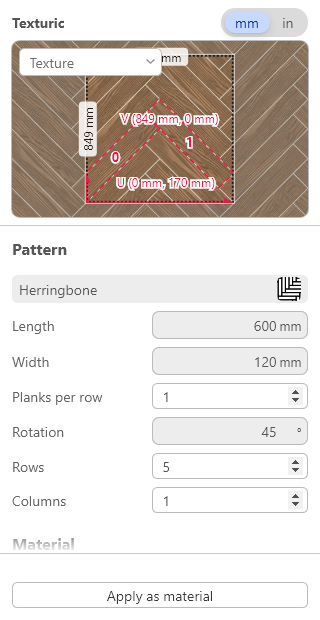
- Liền mạch theo cấu tạo. Ảnh là đúng một ô lặp chữ nhật của kiểu lát nên lát kín không thấy mối nối. Rows và Columns quyết định ảnh chứa bao nhiêu ô lặp; kích thước tính bằng milimét được ghi trên khung nét đứt trong phần xem trước.
- Hơn 300 kiểu lát. Ô Pattern mở một bảng chọn có ô tìm kiếm cùng các bộ lọc All layouts và All shapes (trình soạn web còn có một trang thư viện với cùng tìm kiếm và bộ lọc): xương cá và các biến thể, chevron, các kiểu xây gạch running, stack, English, Flemish và nhiều kiểu khác, basketweave, lục giác, vảy cá, ván sàn dài ngẫu nhiên, đá ashlar, đá cuội, đá phiến riven, tấm tôn sóng, tấm standing seam, ván ghép mộng, tấm ốp rãnh và tấm gân. Kích thước viên, góc xoay và ron là các ô nhập. Kiểu None dùng nguyên tấm ảnh của bạn, không có viên và không có ron.
- 1.469 texture có sẵn thuộc 30 nhóm, hoặc ảnh của bạn. Gỗ, đá, đá tảng, đá hoa, bê tông, vữa trát, terrazzo, kim loại, gỉ sét, vải, da, thảm, đất, sỏi, cát, cỏ, vỏ cây và nhiều hơn nữa, tất cả đều CC0, nên được phép dùng thương mại và phân phối lại. Hoặc nạp ảnh .jpg hay .png của riêng bạn, hoặc chọn một màu đặc. Bạn nhập chiều rộng thật của ảnh theo milimét, còn độ sáng, độ tương phản, độ bão hòa và sắc độ là các thanh trượt.
- Ron và cạnh. Phần Joints gồm Joint material (một màu đặc hoặc một ảnh), Horizontal joint width giữa các hàng và Vertical joint width giữa các viên trong một hàng, Joint depth, Concave joints và Recess joints. Phần Edges có tùy chọn Irregular làm cạnh viên gợn sóng, với Variation, Spacing và Jaggedness.
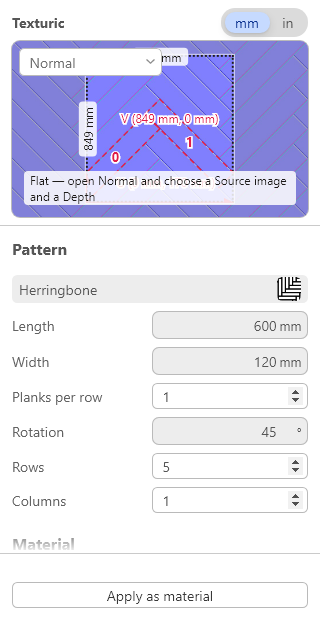
- Năm map, một ô chọn. Texture (màu), Normal, Metalness, Roughness và Ambient occlusion, tất cả từ cùng một bố cục nên màu và độ nổi khớp nhau. Ô chọn phía trên khung xem, Map on the canvas, hiển thị map bạn chọn. Phần PBR maps có mỗi tab riêng cho Normal, Roughness và Metalness với thông số riêng; Ambient occlusion không có thông số.
- Apply as material. Texture liền mạch được áp lên các mặt bạn đã chọn, khớp theo kiểu lát. Trên SketchUp 2025 trở lên, vật liệu mang theo cả map normal, roughness, metalness và ambient occlusion; trên bản cũ hơn, màu được áp và hộp thoại có báo như vậy.
- Tải bộ map (trình soạn web). Chọn kích thước ảnh, tích những map cần lấy rồi tải về một file .zip, hoặc tải riêng texture màu thành .jpg. Hộp thoại SketchUp không có nút tải: nó áp kết quả làm vật liệu.
- Hai vật liệu trong một texture. Thêm vật liệu thứ hai và chọn viên nào dùng nó: một tỉ lệ ngẫu nhiên, kiểu bàn cờ, kiểu sọc, những viên nhất định của kiểu lát, hoặc quy tắc riêng của bạn viết dưới dạng biểu thức theo số thứ tự viên, hàng và cột.
- Cũng trình soạn đó trên trình duyệt. Mọi thứ ở trên chạy được tại 3dshouse.com/textures/, không cần SketchUp.
Khác với công cụ xuất phát từ ảnh. Nhiều công cụ bắt đầu từ một tấm ảnh làm cho texture lặp được bằng cách pha trộn hoặc xóa đường nối bằng AI, rồi ước lượng map normal, roughness và occlusion từ ảnh màu. Texturic xuất phát từ kiểu lát: ảnh là một ô lặp chữ nhật của kiểu lát, còn các map height, normal và ambient occlusion được tính từ cùng một bố cục, nên ron, cạnh và độ nổi khớp với màu và không có đường nối nào để che. Nếu một góc Rotation khiến kiểu lát không có ô lặp chữ nhật, Texturic sẽ báo và gợi ý các góc phù hợp thay vì vẽ ra một đường nối.
Bố cục hộp thoại
Hộp thoại là một trang soạn thảo duy nhất, không có màn hình thư viện phía trước. Ở trên cùng là thanh tiêu đề với tên Texturic và công tắc mm / in cho các số đo chiều dài. Bên dưới là khung xem: một ô lặp liền mạch trong khung nét đứt có kích thước tính bằng milimét ghi trên đó, và một ô chọn phía trên khung xem, Map on the canvas, để chọn Texture, Normal, Metalness, Roughness hoặc Ambient occlusion. Dưới khung xem là một cột cuộn gồm các phần: Pattern (nút kiểu lát mở bảng chọn, rồi các ô riêng của kiểu lát, Rotation, Rows và Columns), Material, Joints, Edges và PBR maps. PBR maps có ba tab, Normal, Roughness và Metalness; Joint roughness là hàng cuối của tab Roughness. Thanh dưới cùng chứa Apply as material và luôn nằm trong tầm nhìn khi cột cuộn. Nếu bạn kéo rộng hộp thoại, khung xem chuyển sang bên phải cột và có thêm nút Fit để đặt lại khung nhìn. Trên SketchUp cũ hơn 2025, ô chọn map và phần PBR maps không hiển thị, vì các phiên bản đó chỉ nhận màu.
Cách áp texture lên một mặt trong SketchUp bằng Texturic
- Chọn một hoặc nhiều mặt bằng công cụ Select.
- Mở Extensions → Texturic, hoặc bấm nút trên thanh công cụ. Hộp thoại mở thẳng vào trình soạn.
- Ở Pattern bấm nút kiểu lát và chọn một kiểu lát trong bảng chọn; ở Material bấm nút vật liệu và chọn một vật liệu. Rồi đặt kích thước viên, Rotation, và số Rows, Columns mà ảnh chứa.
- Ở Joints đặt các bề rộng ron và Joint material, còn ở Edges đặt bất cứ thứ gì khác bạn muốn; khung xem đổi theo ngay khi bạn gõ.
- Bấm Apply as material. Texture được áp lên các mặt bạn đã chọn. Đó là một lượt dùng.
Cách lưu bộ map ra file (trình soạn web)
- Mở một kiểu lát hoặc một vật liệu tại 3dshouse.com/textures/ và chỉnh như trên; bảng thông số nằm bên trái còn khung xem, với ô chọn map ở góc trên bên phải, chiếm phần còn lại. Bấm Download textures, nút trong thanh ở chân bảng thông số; một cửa sổ cùng tên mở ra.
- Trong cửa sổ đó chọn Size (1K, 2K, 3K hoặc 4K) và tích những map cần lấy dưới Maps to save: Texture, Normal, Metalness, Roughness, Ambient occlusion.
- Bấm Download maps (.zip) để có file .zip chứa các PNG, hoặc Download texture map (.jpg) để lấy riêng texture màu.
Tên file đặt theo kiểu lát, ví dụ texturic-herringbone-maps.zip và texturic-herringbone-normal.png, nên thư mục file xuất vẫn dễ đọc.
Lượt dùng miễn phí
Mở hộp thoại hay trình soạn web, duyệt kiểu lát và vật liệu, đổi thông số và xem trước không bao giờ bị tính. Ba kết quả được giao mỗi ngày UTC là miễn phí: Apply as material trong SketchUp, hoặc file .zip bộ map hay file .jpg màu trong trình soạn web, từ một bộ đếm chung hằng ngày (một tài khoản, một bộ đếm); các lượt tiếp theo cần Texturic Pro, một giấy phép trọn đời, không có khóa nào để nhập. Hộp thoại và trình soạn mở ra không cần tài khoản; tài khoản 3dshouse được hỏi ở lần dùng đầu tiên. Bộ đếm lưu trên server; sau lần dùng đầu tiên trong ngày, hộp thoại hiện còn bao nhiêu lượt, và nó được làm mới vào 0 giờ UTC, không phải 24 giờ sau lần dùng đầu tiên.
Cũng trình soạn đó trên trình duyệt
Trình soạn web Texturic là đúng công cụ texture và map PBR đó nhưng không cần SketchUp: cùng bộ kiểu lát, cùng vật liệu, cùng năm map. Mỗi kiểu lát và mỗi vật liệu mở ra ở địa chỉ riêng của nó, ví dụ xương cá hay vân gỗ sồi, sẵn sàng để sửa và tải. Xem và sửa không bao giờ bị tính và không cần tài khoản; mỗi lần tải là một lượt dùng trong bộ đếm chung ba lượt miễn phí mỗi ngày, và tài khoản 3dshouse được hỏi ở lần đầu tiên (dùng ảnh của riêng bạn cũng cần đăng nhập). Thắc mắc so với Architextures và các công cụ khác ra sao? Đọc So sánh các plugin vật liệu SketchUp. Mỗi trang kiểu lát cũng có link tới Hatchy. Hướng dẫn từng bước cho bản trên trình duyệt là Texturic online.
Texturic và TileUp
Texturic làm texture và vật liệu: một ảnh phẳng liền mạch cùng bộ map PBR, áp lên mặt hoặc lưu ra file. Nếu bạn cần gạch 3D thật — từng viên được dựng có độ dày, khe ron và dạng cạnh, cắt theo mặt, kèm bảng thống kê viên nguyên và viên cắt — đó là TileUp, một extension SketchUp riêng xây trên cùng thư viện kiểu lát. Trình soạn web Texturic có link tới TileUp, và hai công cụ được đếm lượt riêng.
Cài đặt
- Tải Texturic .rbz.
- Trong SketchUp, mở Extension Manager, bấm Install Extension và chọn file vừa tải.
- Khởi động lại SketchUp. Texturic xuất hiện trong menu Extensions và trên thanh công cụ.
Yêu cầu
- SketchUp 2022 trở lên (map PBR trên vật liệu được áp: SketchUp 2025 trở lên).
- Mở Texturic không cần tài khoản; tài khoản 3dshouse được hỏi ở lần dùng đầu tiên. Ba lượt mỗi ngày (Apply as material hoặc tải từ web) không cần giấy phép.
- Kết nối Internet: hộp thoại tải từ máy chủ của 3dshouse.
Hỏi đáp
Texturic có miễn phí không?
Mở trình soạn hay hộp thoại SketchUp không cần tài khoản, và duyệt kiểu lát, chỉnh sửa, xem trước không bao giờ bị tính. Ba kết quả được giao mỗi ngày UTC là miễn phí, từ một bộ đếm chung cho SketchUp (Apply as material) và trình soạn web (file .zip bộ map hoặc file .jpg màu); các lượt tiếp theo cần Texturic Pro, một giấy phép trọn đời, không có khóa nào để nhập. Tài khoản 3dshouse được hỏi ở lần dùng đầu tiên, và bộ đếm được làm mới vào 0 giờ UTC.
Thế nào là một lượt dùng?
Một lượt là một kết quả được giao: trong SketchUp, một lần “Apply as material” lên các mặt đang chọn; trong trình soạn web, một lần tải file .zip bộ map hoặc một lần tải file .jpg màu. SketchUp và trình soạn web dùng chung một bộ đếm. Mở hộp thoại hay trình soạn, chuyển giữa các map, đổi thông số và xem trước đều không tốn lượt.
Khi nào giới hạn miễn phí được làm mới?
Vào 0 giờ UTC, không phải 24 giờ sau lần dùng đầu tiên. Số lượt đã dùng, giới hạn và số giờ còn lại đều lấy từ máy chủ, và hộp thoại hiển thị chúng khi bạn đã dùng Texturic trong ngày hôm nay.
Tôi nhận được những map nào?
Năm map: texture (màu), normal, roughness, metalness và ambient occlusion. Không có map height riêng; độ nổi được mang bởi map normal. Trên trình soạn web bạn tích map cần lấy dưới “Maps to save” và chúng ra thành các file PNG trong một file .zip; texture màu cũng có thể lưu riêng thành .jpg. Trong SketchUp, vật liệu được áp mang chúng đến mức phiên bản của bạn cho phép (câu hỏi kế tiếp).
Map PBR có chạy trên SketchUp của tôi không?
Texture màu được áp trên mọi phiên bản hỗ trợ. Các map normal, roughness, metalness và ambient occlusion trên vật liệu được áp cần SketchUp 2025 trở lên; trên bản cũ hơn, hộp thoại áp màu và báo rằng map PBR cần SketchUp 2025 trở lên.
Texture có thật sự liền mạch không?
Có. Texturic dựng đúng một ô lặp chữ nhật của kiểu lát nên ảnh lát kín không thấy mối nối. Rows và Columns quyết định ảnh chứa bao nhiêu ô lặp.
Dùng ảnh của tôi được không?
Được, ảnh .jpg hoặc .png của bạn, hoặc một màu đặc. Bạn nhập chiều rộng thật của ảnh theo milimét để kiểu lát được vẽ đúng tỉ lệ, còn độ sáng, độ tương phản, độ bão hòa và sắc độ là các thanh trượt. Với kiểu “None” ảnh được dùng nguyên vẹn, không có viên và không có ron.
Một texture trộn hai vật liệu được không?
Được. Thêm vật liệu thứ hai rồi chọn viên nào dùng nó: một tỉ lệ ngẫu nhiên, kiểu bàn cờ, kiểu sọc, những viên nhất định của kiểu lát, hoặc quy tắc riêng của bạn viết dưới dạng biểu thức theo số thứ tự viên, hàng và cột.
Không có SketchUp thì dùng Texturic được không?
Được. Cũng trình soạn đó chạy ngay trên trình duyệt tại 3dshouse.com/textures/, cùng bộ kiểu lát, vật liệu và map. Các lượt tải từ đó được tính vào cùng ba lượt miễn phí mỗi ngày như SketchUp.
Texturic có dựng gạch 3D không?
Không. Texturic làm texture và vật liệu. Gạch 3D thật có độ dày, khe ron và dạng cạnh là việc của TileUp, một extension SketchUp riêng; trình soạn web Texturic có link tới nó.
Chạy trên SketchUp nào?
SketchUp 2022 trở lên. Hộp thoại tải từ máy chủ của 3dshouse nên cần kết nối Internet. Map PBR trên vật liệu được áp cần SketchUp 2025 trở lên.
Miễn phí: giới hạn 3 lượt dùng mỗi ngày
Pro: không giới hạn, đảm bảo hoạt động, hỗ trợ ưu tiên
- BevelUp — bo tròn hoặc vát cạnh thành hình học thật, chỉ một cú nhấp
- Decimify — giảm số mặt (polygon) cho model nặng
- Tracepen — chuyển ảnh thành mặt SketchUp
- TileUp — biến một mặt thành gạch 3D thật, kèm bảng bóc tách
- SheetUp — biến mô hình SketchUp thành bảng khối lượng và dự toán chi phí
- PatchUp — turn selected edges into faces, flat or curved