

 English
SketchUp
Xoay Texture SketchUp Tự Động Chỉ 1 Click
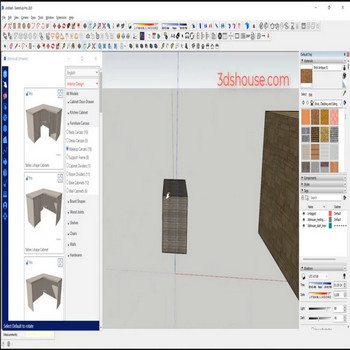
Khi làm việc với các model 3D phức tạp trong SketchUp — nhà ở, nội thất, cảnh quan — một trong những điểm dễ lộ sự nhân tạo nhất là texture lát đều một hướng trên toàn bộ bề mặt. Sàn gỗ, đá granite, gạch lát hay ngói đều có vân tự nhiên không đồng đều; khi tất cả tile cùng chạy một chiều, mắt người nhìn ngay ra sự lặp lại. Plugin rotate material texture (xoay chiều vật liệu ngẫu nhiên) giải quyết chính xác vấn đề này: thay vì vào Fixed Pin từng mặt một, bạn chọn nhiều face cùng lúc rồi click một lần — plugin tự tính góc xoay cho từng mặt, tạo hiệu ứng texture tự nhiên giống thực tế thi công. Thao tác này đặc biệt có giá trị khi bạn đang xử lý sàn lát nhiều tấm, mặt tường ghép mảng, hoặc bất kỳ bề mặt nào mà vật liệu được chia thành nhiều face riêng lẻ. Cách xoay texture thủ công trong SketchUp (Fixed Pin, kéo pin xanh) hoàn toàn ổn cho một hai mặt đơn lẻ, nhưng khi model có hàng chục hay hàng trăm mặt cần xử lý, thao tác lặp đi lặp lại sẽ chiếm rất nhiều thời gian và kết quả vẫn trông có quy luật nếu bạn xoay thủ công từng góc đều đặn. Plugin tự động hóa bước này hoàn toàn: mỗi face nhận một góc xoay độc lập, không đồng đều, tái tạo đúng cảm giác của vật liệu tự nhiên được thi công thực tế. Kết quả là render nhanh được bộ ảnh thuyết phục hơn mà không cần chỉnh sửa thêm trong phần mềm render.
Video hướng dẫn:
Tính Năng Nổi Bật
- Xoay ngẫu nhiên một click trên nhiều mặt cùng lúc — Chọn toàn bộ bề mặt cần xử lý (dù là 10 hay 200 face), click tool một lần, plugin lặp qua từng face và gán góc xoay ngẫu nhiên độc lập cho mỗi mặt. Không cần lặp thao tác, không cần vào Fixed Pin Mode. Tốc độ xử lý phụ thuộc số face nhưng với model thông thường (vài trăm face) kết quả gần như tức thì.
- Không làm thay đổi scale hay tiling của texture — Plugin chỉ thao tác trên góc xoay (rotation), không đụng đến tỉ lệ (scale) hay offset (position) của texture. Nếu bạn đã canh tỉ lệ texture khớp với kích thước vật liệu thực (ví dụ: ô gạch 60×60 cm), giá trị đó được giữ nguyên sau khi xoay. Đây là điểm quan trọng mà Fixed Pin thủ công dễ gây lỗi: kéo pin xanh vừa xoay vừa scale đồng thời.
- Hoạt động trực tiếp trên face trong group và component — Bạn không cần explode group để dùng tool. Vào trong group/component (double-click), chọn các face cần xử lý, click tool — texture được cập nhật đúng chỗ. Điều này giúp giữ nguyên cấu trúc model, không phá vỡ hierarchy đã tổ chức.
- Áp dụng đúng theo loại face — planar và curved — Với mặt phẳng (planar face), xoay texture là phép biến đổi 2D đơn giản. Với face nằm trong mesh cong (ví dụ: bề mặt ống, mái vòm tessellated), mỗi tam giác hoặc quad nhận góc xoay riêng, tạo hiệu ứng tự nhiên hơn là xoay toàn bộ mesh một góc đồng nhất. Phương pháp thủ công Fixed Pin không làm được điều này trên curved surface.
- Có thể xoay theo bội số góc tùy chọn (step rotation) — Một số biến thể plugin cho phép chọn góc bước (ví dụ: bước 90°, 45°, hoặc hoàn toàn tự do). Với vật liệu có pattern đối xứng (gạch vuông, ván lát hình xương cá), xoay theo bội 90° giữ pattern liền mạch trong khi vẫn tạo sự đa dạng hướng. Với vật liệu organic (đá tự nhiên, vân gỗ không đều), chế độ tự do cho kết quả thực hơn.
- Tương thích với vật liệu từ thư viện ngoài — Plugin không phân biệt vật liệu tự tạo hay import từ thư viện (V-Ray, Enscape, Podium material library). Miễn là face đã được gán vật liệu có texture (ảnh bitmap), tool đều áp dụng được. Nếu face chưa có vật liệu hoặc dùng màu solid (không texture), tool bỏ qua face đó — không gây lỗi.
Vì sao nên xoay texture SketchUp bằng tool thay vì Fixed Pin mặc định
Cách xoay texture có sẵn trong SketchUp là vào Fixed Pin mode (chuột phải bề mặt → Texture → Position), rồi kéo pin màu xanh lá để vừa scale vừa xoay. Nhưng nó có vài hạn chế mà chỉ khi làm nhiều mới thấy:
- Texture mặc định chỉ “phẳng” được trên mặt phẳng (planar face) — với mặt cong hay nhiều mặt nối tiếp, kéo pin chỉ làm méo (distort) chứ không xoay đều, nên với object phức tạp bạn phải lặp lại thao tác cho từng mặt một. Tool xoay 1 click áp đúng góc cho mặt được chọn, không phải canh pin từng lần.
- Trong Free Pin mode (pin trắng) bạn hoàn toàn mất khả năng xoay — pin trắng chỉ kéo méo 4 góc; nhiều người tưởng SketchUp “hỏng” khi không thấy pin xanh, thực ra do đang ở sai chế độ pin.
- Sau khi xoay texture SketchUp, nếu muốn giữ hướng texture trên một group/component, hãy explode hoặc khóa lại trước khi copy — texture position bám theo từng face nên dễ bị reset khi thao tác qua lại.
Cách Cài Đặt và Sử Dụng
- Tải plugin từ Extension Warehouse hoặc nguồn rbz — Mở SketchUp, vào Window → Extension Manager → Install Extension, chọn file
.rbzđã tải về. Sau khi cài, plugin xuất hiện trong menu Extensions hoặc trên toolbar (tùy cách plugin đăng ký UI). Không cần khởi động lại SketchUp — Extension Manager kích hoạt ngay sau khi cài. - Gán vật liệu có texture cho các face cần xử lý — Trước khi dùng tool xoay, chắc chắn rằng các face đã được paint bằng vật liệu có file ảnh (bitmap texture), không phải màu solid. Dùng Paint Bucket tool hoặc drag vật liệu từ Materials panel. Kiểm tra nhanh: mở Materials panel, bấm vào vật liệu đang dùng — nếu thấy ô “Texture” với đường dẫn file ảnh thì hợp lệ.
- Chọn các face muốn xoay — Dùng Select tool (phím S hoặc Space). Chọn một face đơn, hoặc dùng Ctrl+click để chọn nhiều face, hoặc dùng Selection Filter nếu model phức tạp. Mẹo: dùng Edit → Select All để chọn tất cả geometry trong group hiện tại, rồi plugin tự bỏ qua face không có texture. Không cần lọc tay trước.
- Kích hoạt tool Rotate Material Texture — Click icon tool trên toolbar hoặc vào Extensions menu → tên plugin → Rotate. Nếu plugin có hộp thoại nhập góc bước (step angle), nhập giá trị mong muốn (ví dụ: 90 cho gạch vuông, 0 cho ngẫu nhiên hoàn toàn) rồi bấm OK. Plugin xử lý ngay — với vài trăm face thời gian thường dưới 1 giây.
- Kiểm tra kết quả và undo nếu cần — Ngay sau khi tool chạy xong, quan sát bề mặt: mỗi face nên có hướng texture khác nhau. Nếu kết quả chưa tự nhiên (vẫn có vài cụm face trùng hướng), có thể chạy lại tool thêm lần nữa — mỗi lần chạy tạo ra tập góc ngẫu nhiên mới. Undo (Ctrl+Z) hoạt động bình thường nếu muốn quay lại trạng thái trước.
- Lặp lại cho các group/component khác trong model — Sau khi xử lý xong một group, thoát ra (Escape hoặc click ngoài), rồi vào group tiếp theo. Plugin áp dụng trên selection hiện tại mỗi lần chạy, không có chế độ “áp toàn model” tự động — đây cũng là điều tốt vì bạn kiểm soát được phạm vi tác động.
Mẹo Sử Dụng Hiệu Quả
- Chạy sau khi đã canh tỉ lệ texture, không trước — Thứ tự quan trọng: set scale/tiling trước (dùng Texture Position để canh kích thước tấm gạch, kích thước ô vân gỗ cho đúng thực tế), sau đó mới chạy rotate tool. Ngược lại sẽ mất công — khi bạn chỉnh lại scale sau khi xoay, scale mới apply đồng nhất cho tất cả face, xóa sạch thông tin xoay đã tạo.
- Dùng bội số 90° cho vật liệu có pattern vuông đối xứng — Gạch vuông, ván sàn hình xương cá (herringbone), đá lát cắt đều đặn: pattern này có đối xứng 4 chiều, nên xoay theo bội 90° vẫn giữ được sự liên tục tại các đường nối giữa face. Nếu xoay tự do (bất kỳ góc), các đường nối sẽ bị đứt, trông không thực. Với vân gỗ tự nhiên hay đá granite (không đối xứng), xoay tự do cho kết quả tốt hơn.
- Kết hợp với Texture Position để tinh chỉnh sau khi xoay hàng loạt — Sau khi chạy rotate tool cho toàn bộ sàn, vào kiểm tra từng vùng nhỏ quan trọng (góc phòng, cạnh bậc thềm, điểm nhìn chính trong render). Nếu một vài face có hướng texture trùng nhau quá nhiều hoặc trùng vào điểm nhìn chính, dùng Fixed Pin thủ công để fine-tune riêng mấy face đó. Kết hợp tự động + thủ công cho kết quả tốt nhất.
- Áp trước khi đặt ánh sáng render — texture direction ảnh hưởng bóng đổ — Đặc biệt với vật liệu có normal map hoặc bump texture (V-Ray, Enscape), hướng texture xác định hướng “vân nổi” — ảnh hưởng trực tiếp đến cách ánh sáng phản chiếu trên bề mặt. Canh xong hướng texture trước khi setup ánh sáng giúp bạn thấy đúng kết quả ngay, không bị ngạc nhiên sau khi render xong.
- Lưu một bản model trước khi chạy nếu model lớn — Plugin thao tác trực tiếp trên geometry, và mặc dù undo hoạt động, với model có hàng nghìn face, undo stack có thể nặng. Nếu đang làm việc trên file quan trọng, File → Save As trước khi chạy tool lần đầu — mất 10 giây nhưng tránh được rủi ro.
Yêu Cầu Hệ Thống
- SketchUp version: SketchUp 2022 trở lên (bao gồm SketchUp 2022, 2023, 2024, 2025, 2026). Plugin dùng Ruby API chuẩn, không có dependency đặc biệt.
- Hệ điều hành: Windows 10/11 và macOS 11 (Big Sur) trở lên — theo yêu cầu hệ thống của SketchUp 2022+.
- Vật liệu: Phải là vật liệu có texture (bitmap). Màu solid (không có file ảnh) không áp dụng được — tool bỏ qua tự động, không báo lỗi.
- Lưu ý SketchUp 2026 + PBR: Vật liệu PBR (Physical Based Rendering) trong SketchUp 2026 lưu hướng theo từng kênh map riêng biệt. Xoay texture trên kênh color/albedo không tự xoay kênh normal/roughness — kiểm tra lại các kênh khác sau khi áp với PBR material.
