

 English
SketchUp
Phục Hồi Tỉ Lệ Texture SketchUp Bị Vỡ Chỉ 1 Click
Khi models có nhiều tỷ lệ scale, để khôi phục lại tỷ lệ texture như ban đầu, hãy dùng tool auto restore texture scale để phục hồi texture SketchUp bị vỡ
Trong SketchUp, mỗi lần bạn scale một component/group bằng công cụ Scale, texture bên trong cũng bị kéo giãn theo hệ số đó. Vấn đề nằm ở chỗ: SketchUp lưu tỷ lệ texture trực tiếp trên mặt (UV mapping) chứ không tách rời khỏi transform của object, nên khi một model gồm nhiều phần được scale ở các hệ số khác nhau, texture trông to nhỏ lệch nhau dù dùng chung một material. Công cụ này quét các mặt và đưa kích thước texture về đúng tỷ lệ gốc của material chỉ với một click.
Cách phục hồi tỉ lệ texture SketchUp bị vỡ sau khi scale — Video hướng dẫn
Các bước reset texture scale trong SketchUp:
-
- Click chọn những models muốn phục hồi lại tỷ lệ texture ban đầu – click tool auto restore texture scale
- Tất cả texture đã được phục hồi như ban đầu thiết lập
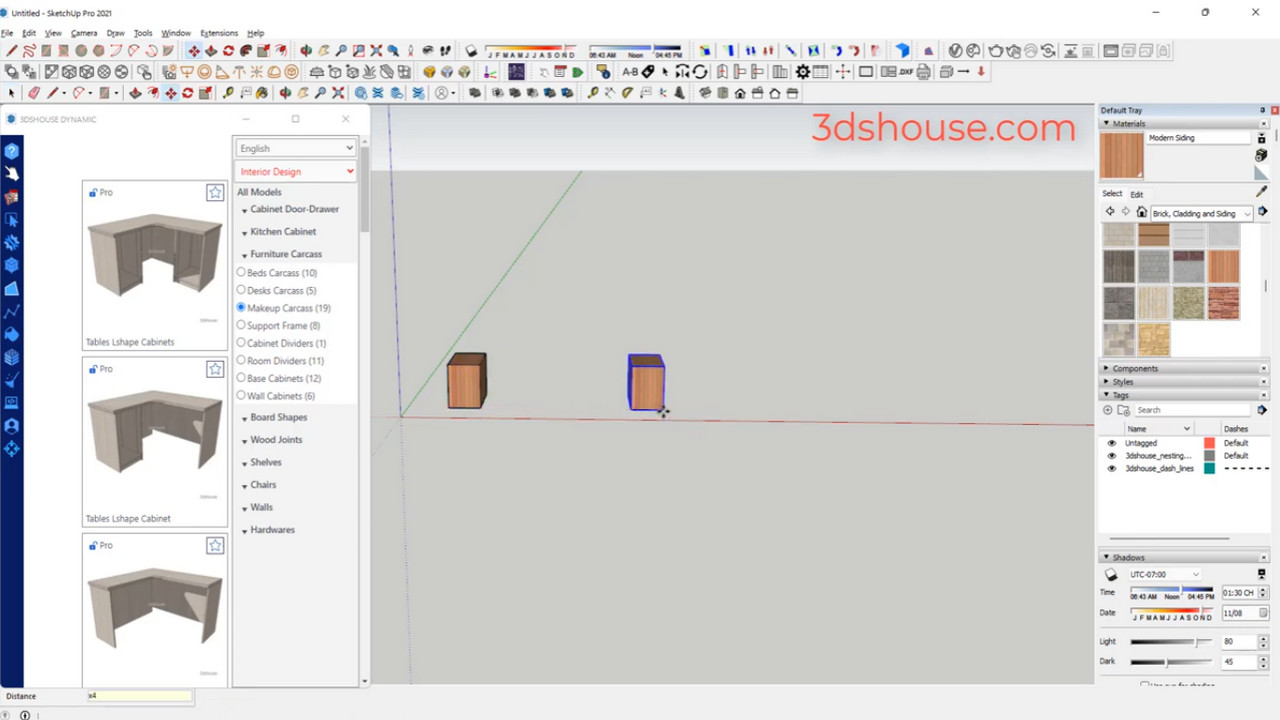
- Phục hồi tỉ lệ texture chỉ 1 click
Vài lưu ý khi làm việc với tỷ lệ texture và fix texture bị vỡ trong SketchUp 2026:
- Cách reset thủ công của SketchUp chỉ áp dụng cho từng mặt một: right-click mặt → Texture → Position → right-click → Reset chỉ hoàn tác chỉnh sửa trên đúng mặt đó. Với model nhiều trăm mặt thì gần như không thể làm tay – đó là lý do tool one-click tồn tại.
- Cẩn thận với Paint Bucket và default material: tô lại một mặt bằng default material sẽ XÓA luôn toàn bộ thông tin định vị/tỷ lệ texture của mặt đó, không khôi phục lại được. Hãy chạy tool restore trước khi đụng tới việc thay material.
- Texture bị méo theo nhiều trục (do scale không đều giữa các chiều) thì việc restore chỉ đưa được về tỷ lệ mét/pixel chuẩn của material, không tự sửa được phần đã bị distort bằng pin vàng trước đó.
Thêm công cụ SketchUp của 3dshouse
