

 English
SketchUp
Cách Xoay Texture trong SketchUp — Position Texture Tool
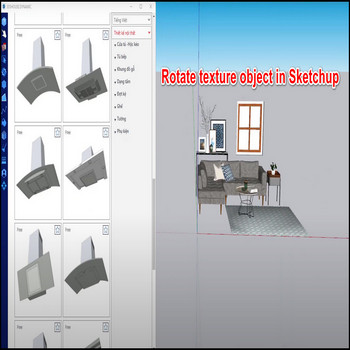
Xoay texture trong SketchUp là thao tác tưởng đơn giản nhưng lại ẩn chứa nhiều điểm dễ nhầm khiến người mới — và cả người dùng lâu năm — mất thời gian. Khi áp vật liệu (material) lên một mặt (face), bạn thường muốn chỉnh hướng vân gỗ cho thuận chiều nhìn, xoay gạch bông cho đúng mẫu, hoặc căn chỉnh logo/decal khớp với bề mặt mô hình. SketchUp cung cấp Position Texture Tool (Công cụ Định vị Texture) tích hợp sẵn — không cần cài thêm gì — cho phép xoay, dịch chuyển, co giãn và lật texture độc lập trên từng mặt mà không ảnh hưởng đến các mặt khác dùng cùng vật liệu đó. Đây là điểm cốt lõi cần nắm: thay đổi trong Position Texture chỉ là bản ghi địa phương trên face đó — tọa độ UV được lưu riêng, không sửa file vật liệu gốc.
Bài viết này đi sâu vào toàn bộ quy trình xoay texture bằng Position Texture Tool (cả chế độ tự do lẫn theo góc cố định 90°/180°/270°), giải thích tại sao lệnh này đôi khi bị mờ (greyed out) và không dùng được, phân biệt rõ giữa Fixed Pin mode và Free Pin mode, đồng thời chia sẻ các mẹo thực chiến như áp texture đồng hướng trên nhiều mặt cùng lúc (Projected Texture), xử lý group/component, và khi nào cần dùng extension thay thế.
Video dưới đây minh họa trực tiếp cách sử dụng Position Texture Tool để xoay texture nhanh chóng:

Tính Năng Nổi Bật của Position Texture Tool
- Xoay tự do theo góc bất kỳ: Ở chế độ Fixed Pin, ghim màu xanh lá (Green pin) là điểm xoay. Kéo ghim xanh lá vòng tròn quanh ghim đỏ (điểm neo) để xoay texture theo đúng góc bạn muốn — không bị giới hạn 90° hay 45°. Trong lúc kéo, góc xoay hiển thị trực tiếp trên màn hình, giúp bạn nhập chính xác ví dụ 23° hay 67° mà không cần đoán mò.
- Xoay nhanh 90°/180°/270° bằng menu chuột phải: Sau khi vào chế độ Position Texture (chuột phải vào mặt → Texture → Position), chuột phải lần nữa trong viewport để thấy menu gồm Rotate 90°, Rotate 180°, Rotate 270°. Dùng khi bạn chỉ cần lật vân gỗ hay chỉnh tile 1/4 vòng mà không cần góc tùy chỉnh — nhanh hơn nhiều so với kéo ghim.
- Tách biệt hoàn toàn giữa các face: Mỗi face lưu riêng tọa độ UV của nó. Bạn có thể xoay vân gỗ mặt trên 0°, mặt bên trái 90°, mặt bên phải –90° — tất cả dùng cùng một vật liệu — mà không face nào ảnh hưởng face kia. Đây là lý do không nên lo ngại “xoay nhầm lan sang chỗ khác”.
- Free Pin mode — 4 ghim độc lập cho distort tự do: Chuột phải trong Position Texture → bỏ tích “Fixed Pins” để chuyển sang Free Pin mode. Lúc này bạn có 4 ghim màu độc lập, kéo từng ghim để méo (distort/skew) texture — ứng dụng điển hình là căn banner/poster khớp với mặt tường xiên hoặc mặt cong nhẹ. Fixed Pin mode xoay/co giãn đồng đều; Free Pin mode biến dạng tùy ý.
- Co giãn và lật (scale & flip) trong cùng một công cụ: Ở Fixed Pin mode, ghim xanh dương (Blue pin) kiểm soát scale theo chiều ngang, ghim vàng kiểm soát scale theo chiều dọc. Menu chuột phải cũng có Flip Left/Right và Flip Up/Down. Bạn không cần rời Position Texture để làm các thao tác này.
- Lấy mẫu UV từ face khác (Sample Paint/Eyedropper kết hợp): Sau khi đã căn chỉnh texture hoàn hảo trên một face, bạn có thể dùng Paint Bucket tool kết hợp phím Alt (Mac: Command) để lấy mẫu vật liệu kèm UV từ face đó, rồi sơn sang face khác — texture sẽ tiếp nối liên tục qua hai mặt. Kỹ thuật này thường dùng cho ốp gạch trải đều qua tường góc hay sàn nhà.
Cách Sử Dụng Position Texture Tool — Từng Bước
- Áp vật liệu trực tiếp lên face (không phải lên group): Mở Paint Bucket (phím B), chọn vật liệu từ Materials panel, click vào face cụ thể bạn muốn xoay texture. Nếu bạn click vào group/component mà không vào bên trong, SketchUp áp vật liệu lên toàn khối — lúc này Texture → Position sẽ bị mờ. Để tránh điều này: double-click vào group/component để vào trong, rồi mới click face.
- Vào chế độ Position Texture: Click chuột phải vào face đã có texture → chọn Texture → Position. Viewport sẽ chuyển sang chế độ chỉnh UV: texture hiển thị lưới kẻ bàn cờ mờ, xuất hiện 4 ghim màu (đỏ, xanh lá, xanh dương, vàng). Đây là Fixed Pin mode mặc định.
- Xoay bằng ghim xanh lá: Click và giữ ghim màu xanh lá (Green pin — hình tròn nhỏ gần góc texture). Kéo ghim này vòng quanh ghim đỏ (Red pin — điểm neo cố định ở góc đối). Texture xoay theo hướng bạn kéo. Thả chuột khi đạt góc mong muốn. Mũi tên góc và số độ hiển thị trong quá trình kéo.
- Xoay nhanh 90° bằng menu: Thay vì kéo ghim, chuột phải trong chế độ Position Texture → chọn Rotate 90° (hoặc 180°/270°). Mỗi lần click xoay thêm một lần nữa. Dùng khi chỉ cần lật nhanh không cần chính xác độ.
- Dịch chuyển texture (Move): Kéo ghim đỏ (Red pin) để di chuyển điểm neo, qua đó dịch toàn bộ texture trên mặt. Dùng để căn texture vào vị trí mong muốn, ví dụ giấu đường nối gạch ra phía sau hay căn hoa văn vào giữa mặt tường.
- Xác nhận và thoát: Nhấn Enter hoặc click chuột ra ngoài face để xác nhận thay đổi và thoát chế độ Position Texture. Nhấn Esc để hủy toàn bộ thay đổi và quay về trạng thái trước. Đây là điểm khác biệt quan trọng: Esc hoàn toàn undo, không chỉ bước cuối.
- Kiểm tra kết quả: Click ra ngoài để deselect, nhìn tổng thể xem texture đã đúng hướng chưa. Nếu cần tinh chỉnh, chuột phải → Texture → Position lại từ đầu — SketchUp nhớ trạng thái UV đã lưu, bạn tiếp tục chỉnh từ đó, không bị reset về mặc định.
Mẹo Sử Dụng Hiệu Quả
- Dùng Projected Texture để wrap texture qua nhiều mặt liền kề: Áp vật liệu lên một mặt, chỉnh hướng xong, sau đó chuột phải vào face đó → Texture → Projected. Lúc này dùng Alt+Paint Bucket lấy mẫu face này rồi sơn sang các face lân cận — texture sẽ chiếu xuyên qua như một tấm ánh sáng, không bị lặp hay gãy ở góc. Kỹ thuật chuẩn để làm mái ngói liên tục, sàn gỗ trải qua bậc thang, hay logo bọc quanh hộp.
- Khi xoay texture trên mặt nghiêng — chú ý hệ trục UV vs. World: Position Texture hoạt động trong không gian UV của face, không theo trục World X/Y/Z. Nếu bạn muốn texture “đứng thẳng theo chiều trọng lực” trên một mặt nghiêng 30°, bạn cần bù lại 30° ngược chiều bằng ghim xanh lá. Một mẹo nhanh: nhìn preview lưới texture trong chế độ Position và dùng Rotate 90° nhiều lần trước khi tinh chỉnh góc lẻ.
- Khóa góc xoay bằng cách nhập số: Trong lúc kéo ghim xanh lá, gõ số độ trực tiếp (ví dụ
45rồi Enter) — SketchUp nhận giá trị chính xác. Phương pháp này đáng tin cậy hơn kéo bằng tay khi cần đồng đều nhiều mặt cùng góc (ví dụ tất cả mặt đứng của một hàng cột đều xoay gỗ 15°). - Khi Texture → Position bị mờ — checklist nguyên nhân: (a) Bạn đang click face bên trong group nhưng chưa double-click vào group; (b) Face không có texture (chỉ màu đơn sắc không có ảnh bitmap); (c) Face là mặt cong được wrap bằng Projected Texture từ face khác — lúc này phải chỉnh ở face nguồn; (d) Bạn đang ở chế độ chọn nhiều đối tượng (selection) thay vì chuột phải riêng một face. Kiểm tra từng nguyên nhân theo thứ tự này sẽ giải quyết 95% trường hợp.
- Extension thay thế khi cần xoay hàng loạt: Position Texture chỉ xử lý một face mỗi lần. Khi bạn cần xoay đồng đều 50 mặt gạch cùng lúc, extension như R_Texture Tool (tương thích SketchUp 2022–2026) hoặc Rotate Texture Faster (Extension Warehouse) cho phép chọn nhiều face rồi áp cùng một góc xoay — tiết kiệm đáng kể thời gian so với làm thủ công từng mặt.
Yêu Cầu Hệ Thống
- SketchUp: Position Texture Tool có sẵn trong SketchUp Make và SketchUp Pro từ phiên bản 2017 trở lên (bao gồm 2022, 2023, 2024, 2025, 2026). Không cần cài extension.
- Hệ điều hành: Windows 10/11 hoặc macOS 10.15 (Catalina) trở lên — theo yêu cầu tối thiểu của SketchUp.
- Phiên bản web (app.sketchup.com): Position Texture Tool cũng hoạt động trên SketchUp for Web (trình duyệt Chrome/Edge), giao diện tương tự bản desktop.
