
SketchUp
Xóa Tất Cả Vật Liệu trong SketchUp: Về Mặc Định Chỉ Một Cú Click
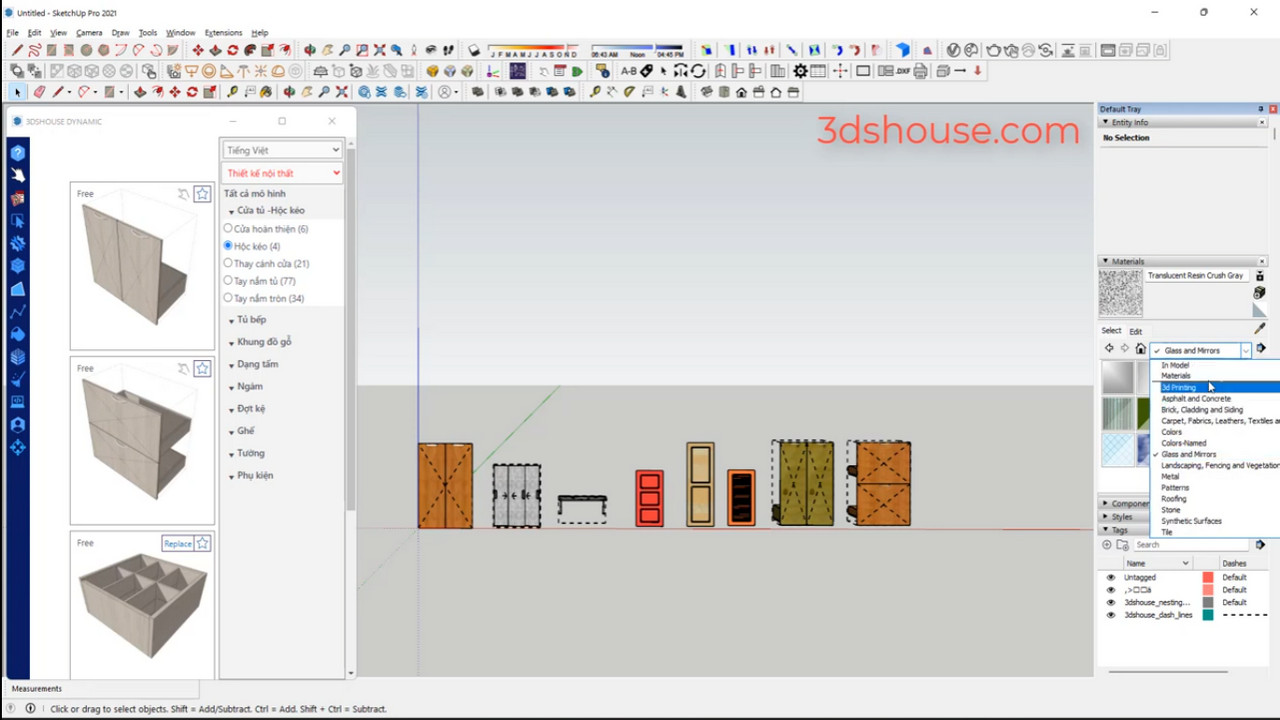
Vật liệu áp lên các đối tượng SketchUp của bạn đều nằm trong bảng Materials, tab In Model. Thay vì gỡ từng cái một, bạn có thể xóa tất cả vật liệu trong SketchUp chỉ trong một thao tác bằng công cụ delete all materials — hình học được chọn sẽ quay về vật liệu mặc định mặt trước/mặt sau của SketchUp.
Cách xóa tất cả vật liệu trong SketchUp và đưa về mặc định — Video hướng dẫn
Các bước thực hiện:
- Chọn tất cả đối tượng – nhấp công cụ material – delete all materials để đưa các mặt SketchUp về mặc định

Công cụ xóa vật liệu
Cần biết
- Gỡ vật liệu khỏi một mặt không giống với xóa nó khỏi model SketchUp. Ngay cả khi bạn đã sơn lại mọi thứ về Default, các vật liệu cũ vẫn nằm trong danh sách In Model (và tiếp tục làm phình dung lượng file). Để thực sự bỏ chúng, hãy mở bảng Materials, vào tab In Model, nhấp mũi tên Details và chọn Purge Unused — hoặc dùng Window > Model Info > Statistics > Purge Unused.
- Purge Unused không có undo, nên bất kỳ thứ gì bạn purge nhầm đều phải tạo lại bằng tay. SketchUp không sao lưu các vật liệu đã purge.
- Một vật liệu sẽ không bị purge chừng nào nó còn gắn vào bất kỳ component hay group nào trong model — kể cả cái bị ẩn hoặc trông như không dùng. Vì vậy Statistics > Purge Unused dọn các component không dùng trước; khi chúng đã biến mất, các vật liệu chúng mang theo mới được tính là không dùng và có thể bị xóa.
- Vật liệu Default của SketchUp là hai mặt. Đặt lại một mặt về Default bằng paint bucket chỉ đổi mặt mà bạn nhấp vào, nên một mặt có thể kết thúc với Default ở mặt trước nhưng còn sót một vật liệu ở mặt sau. Nếu màu không reset hoàn toàn, hãy lật mặt (hoặc reset các mặt sau) rồi áp lại Default.
Từ năm 2020 SketchUp được phát hành dưới dạng thuê bao named-user thay vì license vĩnh viễn, với SketchUp 2026 là phiên bản hiện hành, nhưng quy trình vật liệu/purge ở trên không đổi qua các bản gần đây và cũng hoạt động trên bản web miễn phí.
Thêm công cụ SketchUp của 3dshouse
- BevelUp — bo tròn hoặc vát cạnh thành hình học thật, chỉ một cú nhấp
- Decimify — giảm số mặt (polygon) cho model nặng
- Tracepen — chuyển ảnh thành mặt SketchUp
- TileUp — biến một mặt thành gạch 3D thật, kèm bảng bóc tách
- Texturic — tạo texture gạch liền mạch kèm bản đồ PBR
- SheetUp — biến mô hình SketchUp thành bảng khối lượng và dự toán chi phí
- PatchUp — turn selected edges into faces, flat or curved
