

 English
SketchUp
Xóa Tất Cả Texture SketchUp Nhanh — Textures Tool
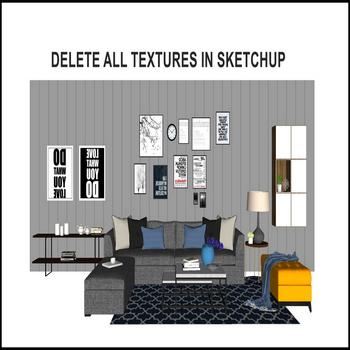
Khi models SketchUp có quá nhiều textures dư khiến file nặng, hãy sử dụng textures tool để delete all textures chỉ 1 bước — bạn phải cài 3dshouse dynamic plugin (nay là Parashape, vẫn giữ tính năng Textures tool).
Cách xóa tất cả texture SketchUp nhanh — Video hướng dẫn Textures Tool
Các bước thực hiện:
- Bạn phải cài 3dhouse dynamic plugin (Parashape)
- Để xóa tất cả textures bạn click chuột phải làm từng textures, đừng làm vậy, hãy sử dụng textures tool
- 3dshouse dynamic plugin (Parashape) → textures tool → delete all textures trong SketchUp
- Tất cả textures dư đã được xóa( rất nhanh)
-

Xóa tất cả textures trong sketchup

Cách xóa texture SketchUp thuần — Purge Unused (không cần plugin)
SketchUp có sẵn nút Purge Unused: vào Window > Model Info > Statistics rồi bấm Purge Unused ở cuối cửa sổ. Lệnh này dọn một lượt cả components, tags, styles lẫn materials. Xem hướng dẫn chi tiết: Purge Unused trong SketchUp.
Một số điều ít người để ý khiến việc dọn textures hay sai:
- Phải purge components trước, rồi mới purge materials lần nữa. Một material bị “kẹt” trong một component không dùng sẽ vẫn bị tính là đang-dùng. Purge xong components, các material bên trong chúng mới trở thành “unused” và đợt purge thứ hai mới quét sạch — vì vậy bấm Purge Unused hai lần liên tiếp thường ra kết quả khác lần đầu.
- Purge Unused chỉ xóa định nghĩa material trong model, KHÔNG xóa file ảnh texture gốc bạn đã import từ ổ cứng. Nó cũng không gộp các bản material trùng tên kiểu Material #1, Material #2 sinh ra khi paste từ nhiều file — đây mới là thủ phạm chính làm phình dung lượng, và đúng là chỗ một textures tool chuyên dụng xử lý nhanh hơn thao tác tay.
- Từ SketchUp 2025 trở đi, mỗi lần Save thủ công phần mềm sẽ tự hỏi có muốn Purge Unused hay không (mặc định BẬT ở bản 2025, nhưng từ SketchUp 2026 đã chuyển về mặc định TẮT — muốn dùng lại phải tự bật trong Preferences > General). Lưu ý đây là thao tác không Undo theo từng material được — purge là dọn tất cả một lượt, không chọn lọc giữ lại material nào.
SketchUp hiện là gói thuê bao theo tên người dùng (named-user, không còn bản vĩnh viễn từ 2020), dòng mới nhất là SketchUp 2026.
Thêm công cụ SketchUp của 3dshouse
