

 English
SketchUp
Nhân bản vật liệu SketchUp tự động giữa các model
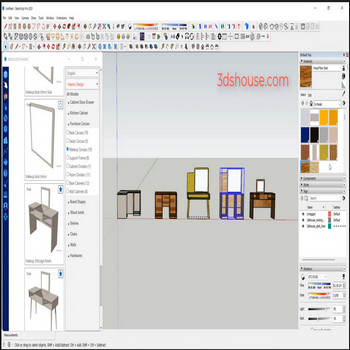
Khi muốn nhân bản vật liệu SketchUp giữa nhiều mô hình, hãy dùng công cụ auto material duplicate. Điều này quan trọng hơn bạn nghĩ: trên Windows, trình duyệt Materials bị ràng buộc với file SKP đang mở, vì vậy một vật liệu bạn lấy bằng eyedropper trong một mô hình đang mở không thể chuyển sang mô hình khác — chỉ macOS mới cho phép eyedropper tô màu lấy texture từ các file khác trong cùng phiên. Công cụ này giải quyết hạn chế đó bằng cách kéo toàn bộ vật liệu In-Model từ mô hình nguồn vào mô hình hiện tại chỉ bằng một cú nhấp.
Video hướng dẫn: cách nhân bản và sao chép vật liệu SketchUp tự động giữa các model
Các bước thực hiện:
- Nhấp vào công cụ auto material duplicate – nhấp vào vật liệu bạn muốn sao chép
- Tất cả vật liệu đã được sao chép và có trong in models

Auto nhân đôi vật liệu

Lưu ý:
- Vật liệu SketchUp được sao chép sẽ nằm trong bộ sưu tập In Model của file đích, vì vậy chúng vẫn tồn tại sau khi đóng mô hình nguồn — là asset thật của mô hình, không phải tham chiếu clipboard tạm thời.
- Nếu tên vật liệu đã tồn tại trong mô hình đích, SketchUp giữ cả hai bằng cách thêm hậu tố số (ví dụ “Wood_1”) thay vì ghi đè, nên việc tô màu có thể dùng nhầm bản sao. Sau khi sao chép, hãy lấy mẫu một mặt để xác nhận phiên bản đang được áp dụng.
- Vật liệu có texture ảnh sẽ mang theo dữ liệu pixel, có thể làm tăng kích thước file. Sau khi hoàn thành, hãy chạy Purge Unused (bảng Materials ▸ Details ▸ Purge Unused) để xóa các bản sao chưa tô — nhưng lưu ý purge không có undo, vì vậy hãy làm bước cuối cùng.
- Đã kiểm tra với SketchUp 2026, hiện là đăng ký theo tên người dùng; bản quyền vĩnh viễn Classic đã ngừng từ năm 2020.
Thêm công cụ SketchUp của 3dshouse
