

 English
SketchUp
Xóa Vật Liệu Đối Tượng SketchUp — Remove Object Material
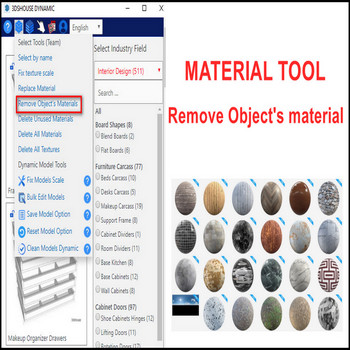
Xóa vật liệu đối tượng con trong Sketchup khá khó khăn, công cụ xóa vật liệu đối tượng từ 3dshouse.com sẽ giải quyết vấn đề này
Khi bạn gán vật liệu ở cấp group/component (cấp container), vật liệu đó chỉ phủ lên những mặt vẫn đang mang Default Material — mọi mặt đã được sơn riêng bên trong vẫn giữ vật liệu cũ của chúng và không bị thay đổi. Đây chính là lý do nhiều khi bạn sơn lại cả khối mà một số mặt vẫn trơ ra màu cũ: vật liệu cấp container không “đè” được lên vật liệu đã gán trực tiếp cho mặt. Muốn trả khối về trạng thái sạch, bạn phải gỡ vật liệu ở đúng cấp đang giữ nó.
Video hướng dẫn xóa vật liệu đối tượng SketchUp — Remove Material Tool:
Các bước thực hiện:
- Chọn đối tượng con hoặc component/group con – click tool remove object’s material
- Vật liệu đối tượng đã được xóa
- Lặp lại cho đối tượng khác
Vài lưu ý ít người để ý khi xóa vật liệu đối tượng và xử lý vật liệu lồng nhau trong SketchUp:
- Mỗi mặt có hai khe vật liệu riêng: mặt trước (front) và mặt sau (back). Sơn lại front rồi mà mặt vẫn còn màu ở back là chuyện thường gặp; gỡ vật liệu phải xử lý cả hai khe, nếu không khi bạn lật mặt (Reverse Faces) màu cũ lại hiện ra.
- Cách thủ công nhanh nhất với một khối là triple-click để chọn toàn bộ geometry bên trong rồi sơn lại bằng Default Material trong mục “In Model” — nhưng nó reset cả khối, không chừa lại được vật liệu nào bạn muốn giữ; công cụ này gỡ có chọn lọc theo đối tượng đang chọn.
- Xóa một vật liệu trong bảng “In Model” sẽ thay nó bằng Default Material ở MỌI nơi trong model, không chỉ ở đối tượng bạn đang nhìn — dễ vô tình làm bay màu chỗ khác. Vì vậy gỡ trực tiếp trên đối tượng đã chọn an toàn hơn xóa khỏi danh sách.

Thêm công cụ SketchUp của 3dshouse
