
SketchUp
Xóa Vật Liệu Không Sử Dụng SketchUp — Purge & Dọn Dẹp
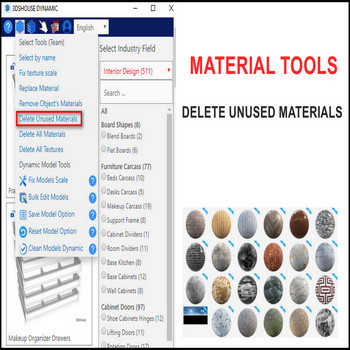
Khi file SketchUp của bạn có nhiều vật liệu không dùng làm chậm máy, hãy dùng tool xóa vật liệu
Xóa vật liệu không dùng trong SketchUp – Video hướng dẫn
Các bước thực hiện:
- Để tối ưu file, dùng tool xóa vật liệu không dùng bằng cách bấm vào tool.
- Vật liệu không dùng đã được xóa, chỉ còn lại vật liệu mặc định và texture
- Với vật liệu mặc định và texture chưa bị xóa, hãy dùng tool khác (xem các video hướng dẫn khác)

Tool xóa vật liệu không dùng

Vì sao vật liệu không dùng không chịu xóa trong SketchUp
Lệnh tích hợp tương đương là Window > Model Info > Statistics > Purge Unused, nhưng nó có một cái bẫy mà hầu hết người dùng đều gặp: một vật liệu được tính là “đang dùng” ngay khi nó được sơn lên một cạnh, một mặt nhỏ lạc, hoặc một component lồng nhau bị ẩn — nên nó sống sót qua purge dù không có gì nhìn thấy được mang màu đó. Purge model rồi vẫn thấy đúng swatch đó gần như luôn nghĩa là nó đang dính vào một cạnh hoặc một mảnh geometry mà bạn không thấy. Một tool một cú click gỡ vật liệu khỏi các cạnh trước là cách đáng tin duy nhất để dọn những trường hợp này.
Thứ tự purge quan trọng
Purge Unused gốc của SketchUp chỉ giải phóng một vật liệu sau khi component từng tham chiếu đến nó đã biến mất, nên một lượt thường để sót vật liệu — bạn phải purge component trước, rồi chạy purge lần nữa để bắt các vật liệu mà chúng đang giữ. Một tool vật liệu chuyên dụng làm cả hai trong một bước. Lưu ý rằng purge cũng đặt mọi mặt bị ảnh hưởng về trạng thái mặc định (không vật liệu), đúng là thứ bạn muốn khi dọn dẹp nhưng không thể undo có chọn lọc.
Ghi chú 2026
Quy trình xóa vật liệu không dùng này không đổi ở dòng SketchUp 2026 hiện tại (nay chỉ có gói thuê bao / named-user — không còn giấy phép vĩnh viễn từ 2020). Ở SketchUp 2025, SketchUp tự nhắc bạn purge các entity không dùng mỗi lần lưu, bật sẵn theo mặc định; từ SketchUp 2026 lời nhắc đó mặc định đã tắt, nên hãy tự bật trong Preferences > General nếu bạn muốn ngăn vật liệu thừa tích tụ lại trong file giữa các lần dọn thủ công.
Đã purge mà file vẫn nặng? Khi đó sức nặng nằm ở chính lưới, và purge không gỡ được: Decimify giảm polygon của một Group hoặc Component ngay tại chỗ, giữ nguyên texture và các component lồng nhau.
Miễn phí: giảm tối đa 30% số mặt, xuất không giới hạn
Pro: giảm bao nhiêu cũng được, đảm bảo hoạt động, hỗ trợ ưu tiên
- BevelUp — bo tròn hoặc vát cạnh thành hình học thật, chỉ một cú nhấp
- Decimify — giảm số mặt (polygon) cho model nặng
- Tracepen — chuyển ảnh thành mặt SketchUp
- TileUp — biến một mặt thành gạch 3D thật, kèm bảng bóc tách
- Texturic — tạo texture gạch liền mạch kèm bản đồ PBR
- SheetUp — biến mô hình SketchUp thành bảng khối lượng và dự toán chi phí
- PatchUp — turn selected edges into faces, flat or curved
