
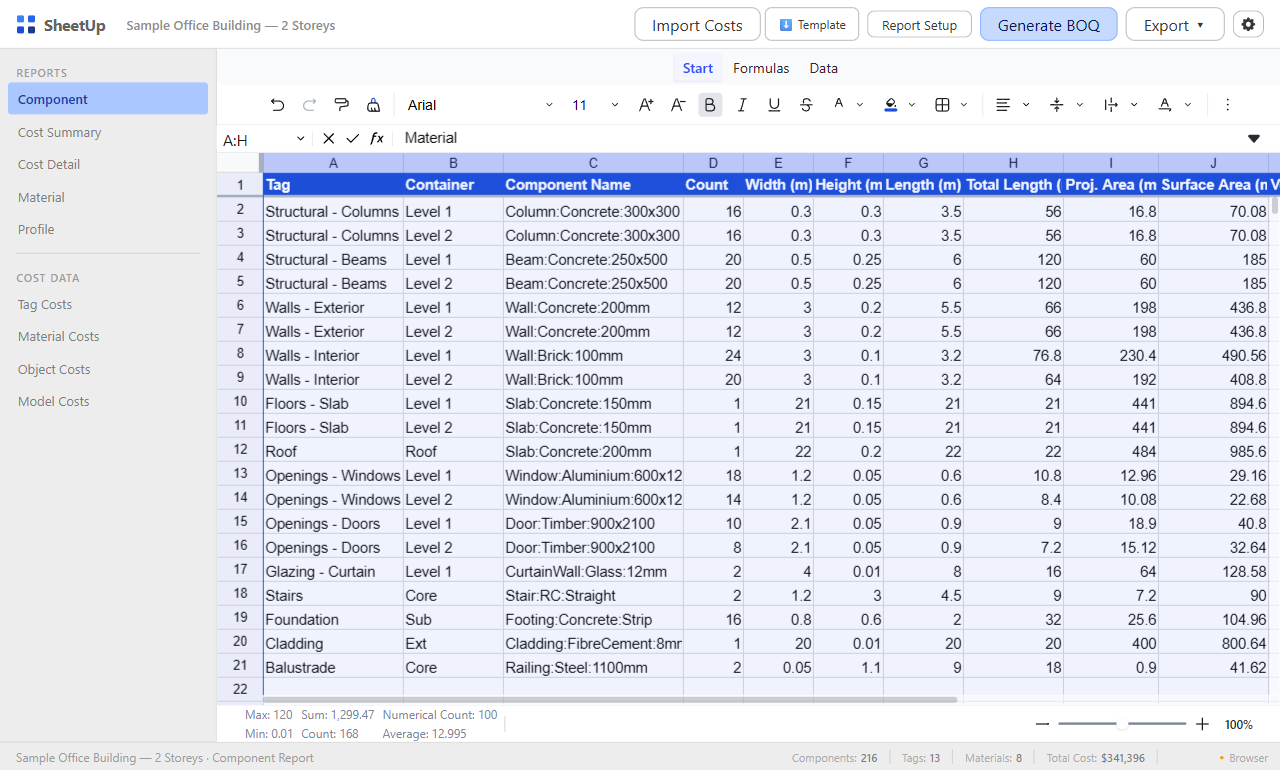
Khối lượng vật liệu là một số đo lấy từ mô hình (số đếm, chiều dài, chiều rộng, chiều cao, diện tích bề mặt, thể tích hoặc khối lượng) nhân với một hệ số đổi sang đơn vị đặt hàng, cộng thêm phần hao hụt. SketchUp tự đọc được một số loại, từng đối tượng hoặc từng vật liệu một. SheetUp làm việc trên một bảng do bạn tự điền bằng Add row: mỗi dòng trỏ tới một component, một vật liệu hoặc một tag, chỉ đo đúng thứ đó và áp số đo Per, Factor, đơn giá và hao hụt riêng của dòng, nên bảng kết thúc là danh sách đặt hàng chứ không chỉ là các số đọc rời rạc, với tổng cộng nằm ở dòng cuối bảng. Phần dưới đi qua một mô hình nhỏ từ số đo đến số lượng đặt hàng, có đủ phép tính.
Chọn số đo khớp với cách vật liệu được bán
Mỗi dòng lấy từ mô hình có ô Per. Bấm vào ô và chọn một mục trong danh sách thả xuống: Price của dòng là giá cho một đơn vị của số đo đó, còn ô Qty cho biết mô hình có bao nhiêu đơn vị. Mỗi mục hiện đơn vị của hệ đang dùng, ví dụ Volume (m³) hoặc Volume (ft³). Hãy chọn đúng số đo mà nhà cung cấp tính giá:
| Per | SheetUp đo gì | Dùng cho |
|---|---|---|
| Each | Số instance của component (với dòng Material là số mặt được tô vật liệu đó) | Cửa, phụ kiện, chi tiết lắp ráp, tấm, cấu kiện đúc sẵn |
| Length (m, ft) | Tổng chiều dài: cạnh dài nhất của hộp bao nhân với số lượng | Thanh đứng, thanh ngang, ống, nẹp, mọi thứ bán theo mét hoặc foot |
| Width (m, ft) | Cạnh ngắn nhất của hộp bao, nhân với số lượng | Hạng mục tính giá theo kích thước nhỏ nhất |
| Height (m, ft) | Cạnh giữa của hộp bao, nhân với số lượng | Hạng mục tính giá theo kích thước thứ hai |
| Area (m², ft²) | Diện tích bề mặt: mọi mặt của đối tượng, cả hai phía và các cạnh, ở tỷ lệ đã đặt; với dòng Material là các mặt được tô vật liệu đó | Sơn, trát, bọc, ốp quanh một khối |
| Volume (m³, ft³) | Thể tích của khối đặc kín | Bê tông, vữa cán nền, đất đắp, gỗ bán theo thể tích |
| Weight (kg, lb) | Thể tích nhân tỷ trọng, lấy từ cột Density hoặc từ tên vật liệu | Thép, cốt thép, cốt liệu, mọi thứ tính giá theo khối lượng |
Dòng Component hoặc Tag mới bắt đầu ở Each và dòng Material mới bắt đầu ở Area; SheetUp không bao giờ tự chọn Volume hay Weight cho bạn. Dòng Material chỉ có Area và Each. Dòng Tag cộng các component của nó: Length, Area, Volume và Weight là tổng, còn Width và Height là tổng của kích thước nhân số lượng trên các component đó.
Width, Height và Length là thứ hạng chứ không phải hướng đặt. SheetUp sắp xếp ba cạnh của hộp bao của component ở vị trí đã đặt, nên Width luôn là cạnh nhỏ nhất, Height là cạnh giữa và Length là cạnh lớn nhất, bất kể component đang nằm hay đứng trong mô hình. Cột W × H × L của dòng Component hiện ba kích thước đó, nên hãy đọc nó trước khi chọn. Một cửa sổ 1,2 x 1,5 x 0,1 m xếp hạng 0,1, 1,2 và 1,5: Height của nó là bề rộng ô cửa 1,2 m, đây là số đo nên dùng nếu nhà cung cấp tính giá cửa sổ theo mét bề rộng. Một component thanh đứng (45 x 95 x 2.400 mm, khối đặc kín, vật liệu Timber, 40 instance) cho các số sau ở từng Per:
| Per | Qty | Kiểm tra bằng tay |
|---|---|---|
| Each | 40 | 40 instance |
| Length (m) | 96,00 | 2,4 x 40 |
| Width (m) | 1,80 | 0,045 x 40 |
| Height (m) | 3,80 | 0,095 x 40 |
| Area (m²) | 27,22 | 2 x (0,045 x 0,095 + 0,045 x 2,4 + 0,095 x 2,4) = 0,68055 mỗi thanh, x 40 = 27,222 |
| Volume (m³) | 0,41 | 0,045 x 0,095 x 2,4 = 0,01026 mỗi thanh, x 40 = 0,4104 |
| Weight (kg) | 246,24 | 0,4104 x 600 (Timber, xem bảng tỷ trọng bên dưới) |
Diện tích ở đây là diện tích bề mặt, điều này quan trọng nhất với chi tiết mỏng. Một tấm dày 12,5 mm kích thước 5,0 x 2,4 m có 24,19 m² (hai mặt 12,0 m² cộng 0,185 m² của các cạnh), trong khi tường phía sau chỉ được phủ bởi một mặt. Hãy đếm tấm (Per Each), lấy một nửa bằng Factor 0,5 (cao hơn 0,8 % vì đã gồm các cạnh), hoặc chỉ tô mặt nhìn thấy bằng vật liệu riêng, để nguyên group không tô, rồi dùng dòng Material. Cách tính thể tích nằm ở bài về cách SheetUp đo thể tích, còn các con số diện tích ở bài về diện tích và diện tích bề mặt.
Chuẩn bị mô hình để các dòng chọn đúng đối tượng
Tên và tag trong mô hình chính là tên và tag trong các danh sách chọn. SheetUp cần SketchUp 2022 trở lên.
- Đặt tên cho mọi group. Một component là một tag cộng một tên. Instance của component được liệt kê theo tên definition, group theo tên riêng; các group không tên cùng tag gộp thành một mục tên Group. Mọi group hoặc component có mặt riêng hay có instance lồng bên trong đều được liệt kê; group rỗng thì không.
- Gán tag cho chính group hoặc component. SheetUp đọc tag của instance, không đọc tag của các mặt bên trong (tag mặc định hiện là Untagged).
- Chọn nguồn theo cách bạn tính giá. Dòng Component là một đối tượng (một tag và một tên) được đo như một tổng thể: mặt riêng của nó cộng mọi thứ lồng bên trong, nên một group cửa sổ gồm kính, bệ và thanh đầu được đo bằng tổng các phần của nó. Dòng Tag cộng các mặt riêng của mọi component thuộc tag, hợp với một vật liệu nhiều kích thước cùng đơn giá; một phần lồng trong component cùng tag chỉ được tính một lần. Dòng Material lấy các mặt được tô một vật liệu.
- Tô vật liệu cho khối, hoặc cho group hay component chứa nó, với tên nói đúng bản chất (Concrete, Steel, Timber C24). Mặt không có vật liệu riêng lấy vật liệu của group hoặc component đã tô gần nhất bao quanh nó, và khối lượng của một đối tượng dùng vật liệu phủ nhiều diện tích mặt riêng nhất.
- Muốn có thể tích hoặc khối lượng thì phải là khối đặc kín, dựng đúng hình dạng được mua. Trợ giúp của SketchUp định nghĩa solid là đối tượng có thể tích kín hữu hạn, không thiếu mặt và không có mặt nào không gặp nhau ở cạnh, và nói Entity Info cho biết vùng chọn có phải solid không. SheetUp tự kiểm tra các mặt trực tiếp của đối tượng (mỗi cạnh được đúng hai mặt dùng), và thép hình vẽ thành khối chữ nhật đặc sẽ nặng như khối chữ nhật đặc.
Thêm các dòng trong SheetUp
- Mở SheetUp từ menu Extensions. Bảng bắt đầu trống và giữ nguyên cho đến khi bạn thêm dòng: SheetUp không tự liệt kê hay đo cả mô hình, và không có bước Generate.
- Bấm Add row, nút ở bên trái thanh chạy dọc đáy cửa sổ. Một popover mở ra với Custom row, Component…, Material… và Tag…, thêm From selection khi có đối tượng đang được chọn trong SketchUp. Custom row thêm ngay một dòng (số lượng 1, đơn vị item) cho thứ mô hình không có: bạn gõ tên, số lượng và đơn vị. From selection thêm một dòng Component cho mỗi component khác nhau đang chọn.
- Với dòng Component, Material hoặc Tag, hãy tìm trong danh sách và tick những gì cần. Bấm vào một mục chỉ tick ô của nó, còn Select all N results tick mọi thứ kết quả tìm kiếm đang hiện. Bấm Add N selected: mọi dòng được thêm trong một bước hoàn tác. Mục component hiện tag và số instance của nó.
- Kiểm tra Per ở mỗi dòng mới: bấm vào ô và chọn số đo trong danh sách thả xuống (xem bảng ở trên). Ô Qty khi đó hiện số đo ấy, lấy từ mô hình và chỉ đọc. Đổi Per của một dòng đã có giá thì con số đã gõ được giữ nguyên dưới đơn vị mới, nên hãy gõ lại giá sau khi đổi, ví dụ từ Volume sang Area.
- Gõ Price theo đơn vị hiện ở Per, rồi Factor và Waste % ở dòng nào cần (phần kế tiếp). Waste % hoặc Tax % để trống sẽ dùng Default waste % hoặc Default tax % trong Settings, biểu tượng bánh răng ở bên phải thanh trên. Ở dòng tính giá theo Weight, ô Density mở cho bạn gõ (xem phần tỷ trọng).
- Đọc ô Total của từng dòng, và dòng Total ở cuối bảng cho tổng cộng. Các cột đo bên phải (Count, W × H × L, Total length, Area, Volume, Weight) cho thấy mọi thứ đã đo ở mỗi dòng; nút Columns ở thanh trên ẩn những cột bạn không cần, và mô hình nhớ lựa chọn đó. Khi chọn đối tượng trong SketchUp, các dòng có component hoặc tag khớp được tô sáng, và số lượng tự đo lại một lúc sau khi mô hình thay đổi.
Name của dòng lấy từ mô hình sửa được: gõ tên mới sẽ đổi tên component, tag hoặc vật liệu thật trong cảnh SketchUp trong một bước hoàn tác, và dòng đi theo tên mới. Nếu mô hình đã có tên đó, SheetUp từ chối và ô giữ nguyên tên cũ. Ở dòng Custom, tên chỉ là văn bản. Code được tạo từ tên và sửa được; tiền tố cho biết loại dòng: CMP- component, MAT- vật liệu, TAG- tag, CUS- custom.
Đổi số đo thành số lượng đặt hàng: Factor và hao hụt
Cùng một phép tính chạy ở mọi dòng:
Total = Qty x Factor x Price x (1 + Waste / 100) x (1 + Tax / 100)
Từ đó có ba quy tắc. Factor nhân số đo trước khi áp giá (2 cho lớp thứ hai không được dựng mô hình, 0,5 để lấy một mặt của diện tích bề mặt); để trống nghĩa là 1, và 0 cho tổng bằng 0. Nó không đổi đơn vị: giá luôn tính trên đơn vị của Per, nên muốn tính tấm giá 9,50 từ diện tích thì đổi giá (9,50 / 2,88 m² mỗi tấm là 3,2986 mỗi m²) hoặc đếm tấm với Per Each. Waste % làm tăng số tiền, không làm tăng ô Qty, ô này hiện số đo trước Factor và hao hụt. SheetUp không có cột số lượng đặt hàng, nên số cần đặt là Qty x Factor x (1 + Waste / 100), bạn tự tính hoặc thêm trong Excel từ các cột Qty, Factor và Waste % đã xuất. Và SheetUp không làm tròn lên số tấm, chiều dài thanh hay chuyến xe nguyên. Waste % và Tax % cộng nối tiếp nhau: hao hụt tính trên tạm tính của dòng, thuế tính trên tạm tính cộng hao hụt.
Ví dụ có số: từ mô hình đến dự toán
Mô hình là một công trình phụ nhỏ với năm hạng mục. Kích thước tính bằng mét; đơn giá là số giả định để minh họa phép tính, hãy thay bằng đơn giá của nhà cung cấp bạn.
- Foundations / Slab: một group, khối đặc kín 8,0 x 6,0 x 0,2 m, vật liệu Concrete.
- Steel frame / Beam: bốn component, mỗi cái là thép tiết diện chữ I dựng thành khối đặc kín, cánh 100 x 8 mm, bụng 184 x 8 mm, cao 200 mm (diện tích tiết diện 3.072 mm²), dài 6,0 m, vật liệu Steel.
- Timber frame / Stud 45×95: 40 component kích thước 45 x 95 x 2.400 mm, vật liệu Timber.
- Linings / Board 1200×2400: 18 component tấm thạch cao 1,2 x 2,4 x 0,0125 m. Mô hình chỉ có một lớp; lớp thứ hai giống hệt không được dựng.
- Walls: một group gồm các mặt tường bên trong, tô Emulsion: hai tường 8,0 x 2,4 m và hai tường 6,0 x 2,4 m, 4 mặt, (8,0 + 8,0 + 6,0 + 6,0) x 2,4 = 67,2 m².
Năm dòng được thêm bằng Add row: tấm sàn, thanh gỗ và tấm thạch cao thành dòng Component, thép thành dòng Tag (mọi cấu kiện của tag cùng một đơn giá), và sơn thành dòng Material. Default waste % trong Settings là 10. Sau khi chọn Per và gõ Price, Factor, Waste %, các dòng hiện như sau:
| Code | Per | Qty | Factor | Price | Waste % | Total |
|---|---|---|---|---|---|---|
| CMP-SLAB-01 | Volume (m³) | 9,60 m³ | 1 | 160,00 | 5 | 1.612,80 |
| TAG-STEEL-FRAME-01 | Weight (kg) | 578,76 kg | 1 | 1,250 | 3 | 745,16 |
| CMP-STUD-45X95-01 | Length (m) | 96,00 m | 1 | 2,100 | để trống (10) | 221,76 |
| CMP-BOARD-1200X2400-01 | Each | 18 | 2 | 9,50 | để trống (10) | 376,20 |
| MAT-EMULSION-01 | Area (m²) | 67,20 m² | 2 | 1,400 | để trống (10) | 206,98 |
| Dòng Total | 3.162,90 |
Ô Qty làm tròn theo cài đặt Decimals (mặc định 2). Các phép kiểm chỉ là nhân thông thường. Sàn: 8 x 6 x 0,2 = 9,6 m³. Dầm: 0,003072 m² x 6 m = 0,018432 m³ mỗi dầm, bốn dầm là 0,073728 m³, và 0,073728 x 7.850 = 578,7648 kg; bốn dầm đó có tổng chiều dài 24 m, nên 578,7648 / 24 = 24,115 kg mỗi mét, con số để so với bảng thép hình (SheetUp không có cột trên mét dài). Thanh gỗ: 40 x 2,4 = 96 m. Tấm: 18 component, Per Each ngay từ đầu. Sơn: 67,2 m².
Từng dòng, với hao hụt cộng trên tạm tính của dòng:
| Dòng | Số lượng đặt hàng: Qty x Factor x (1 + Waste / 100) | Total |
|---|---|---|
| Bê tông | 9,6 x 1,05 = 10,08 m³ | 9,6 x 160 x 1,05 = 1.612,80 |
| Thép | 578,7648 x 1,03 = 596,13 kg | 578,7648 x 1,25 x 1,03 = 745,16 (745,1597) |
| Gỗ | 96 x 1,10 = 105,6 m | 96 x 2,10 x 1,10 = 221,76 |
| Thạch cao | 18 x 2 x 1,10 = 39,6 tấm, đặt 40 | 18 x 2 x 9,50 x 1,10 = 376,20 |
| Sơn, hai lớp | 67,2 x 2 x 1,10 = 147,84 m² diện tích phủ | 67,2 x 2 x 1,40 x 1,10 = 206,98 (206,976) |
Dòng Total hiện 3.162,90, và tổng các dòng cho cùng con số: 1.612,80 + 745,16 + 221,76 + 376,20 + 206,98 = 3.162,90. Ứng dụng không hiện dòng tạm tính, hao hụt hay thuế; bản Excel xuất ra có chúng thành một khối dưới bảng: Subtotal 2.991,22 (1.536,00 + 723,456 + 201,60 + 342,00 + 188,16 = 2.991,216 trước khi làm tròn), Waste 171,68, Tax 0,00 và Total 3.162,90. Giá sơn 1,40 tính trên m² cho mỗi lớp (một thùng giá 14,00 phủ được 10 m² mỗi lớp), và số thùng là 147,84 chia cho diện tích phủ của một thùng, tính tay.
Metric và Imperial
Nút chuyển Metric / Imperial ở mục Units trong Settings đổi đơn vị hiển thị sang ft, ft², ft³ và lb. Giá được gõ theo đơn vị đang hiện trên màn hình và lưu theo đơn vị mét, nên chuyển hệ không bao giờ đổi tổng. Ở Imperial các dòng của ví dụ hiện 339,02 ft³ với 4,531 mỗi ft³, 1.275,96 lb với 0,5670 mỗi lb, 314,96 ft với 0,6401 mỗi ft và 723,33 ft² với 0,1301 mỗi ft²; 18 tấm không đổi và dòng Total vẫn là 3.162,90. Settings còn chứa hao hụt và thuế mặc định, đơn vị tiền, định dạng số và số chữ số thập phân.
Khối lượng từ tỷ trọng: bê tông, thép và gỗ
Weight là thể tích của đối tượng nhân tỷ trọng tính bằng kg/m³ (lb/ft³ ở Imperial). Ô Density của dòng tính giá theo Weight là nơi bạn đặt nó. Để trống thì ô hiện auto và SheetUp dùng bảng dựng sẵn được so khớp với tên vật liệu:
| Tên trong vật liệu | Tỷ trọng (kg/m³) |
|---|---|
| Concrete | 2.400 |
| Reinforced | 2.500 |
| Steel | 7.850 |
| Timber, Wood | 600 |
| Plywood | 550 |
| Brick | 1.800 |
Bảng có tất cả 20 tên (còn lại: masonry, iron, aluminium và aluminum, glass, plasterboard, gypsum, stone, gravel, topsoil, water, fibre cement, vinyl). Tên được so khớp theo từng từ nguyên vẹn, tên dài nhất xét trước: Reinforced Concrete dùng 2.500, Steel_S355 dùng 7.850 và Timber C24 dùng 600, còn Softwood, Oak và Pine không khớp tên nào. Với các trường hợp đó, hoặc sản phẩm có tỷ trọng trong tài liệu kỹ thuật, hãy gõ con số vào ô Density: nó thay bảng cho dòng đó. Gõ 7.800 ở dòng thép cho 0,073728 x 7.800 = 575,0784 kg và tổng dòng 740,41, thay vì 578,7648 kg và 745,16. Ở dòng Tag, tỷ trọng đã gõ áp cho mọi component thuộc tag, nên hãy để các vật liệu khác nhau ở các dòng khác nhau. Các giá trị dựng sẵn là giá trị chung.
Xử lý sự cố
Cột Volume hiện “≈” trước con số
Dấu ≈ nghĩa là các mặt của đối tượng không tạo thành bề mặt kín, nên SheetUp dùng thể tích hộp bao, vốn ước lượng quá cao với mọi thứ không phải khối chữ nhật (sàn chữ L, cấu kiện dốc), và khối lượng cũng chỉ là ước tính theo đó. Nguyên nhân thường gặp là thiếu mặt, có lỗ hổng, hoặc có mặt bên trong khiến một cạnh thuộc ba mặt. Xem trong Entity Info xem SketchUp có coi đối tượng là solid không và sửa; dòng tự đo lại. Dòng đặt Per Volume hoặc Per Weight đọc cùng con số ước tính đó trong ô Qty, không có dấu ≈, nên hãy xem cột này trước.
Cột Weight hiện “none”, hoặc dòng Per Weight có tổng bằng 0
Tên vật liệu không chứa tên nào trong bảng, hoặc các mặt không có vật liệu (khi đó vật liệu của đối tượng là default). Hãy đổi tên hoặc tô vật liệu, hoặc gõ một con số vào ô Density; cho đến lúc đó dòng tính theo Per Weight có tổng bằng 0.
“Not found in this model” hoặc “needs extension update”
Dòng có component, vật liệu hoặc tag không còn trong mô hình vẫn được giữ, hiện not found in this model và có số lượng 0. Dùng Change source… trong menu chuột phải của dòng để trỏ nó tới đúng đối tượng. Nếu một biểu ngữ yêu cầu cập nhật SheetUp, phần mở rộng đã cài cũ hơn trang: hãy cập nhật trong Window > Extension Manager rồi khởi động lại SketchUp; trong lúc đó dòng Custom và việc xuất file vẫn hoạt động.
Những điểm khác nên xem lại
- Một số lượng gấp đôi dự kiến. Per Area là diện tích bề mặt, nên chi tiết mỏng bị tính cả hai phía. Số Area theo vật liệu của chính SketchUp cũng có thể tính cả hai phía khi vật liệu gán cho group hoặc component (báo cáo trên diễn đàn); dòng Material của SheetUp tính mỗi mặt được tô một lần.
- Một bộ phận bị tính hai lần. SheetUp không trừ gì cả: dòng Component đo cả các phần lồng bên trong, nên một dòng thứ hai cho một trong các phần đó sẽ tính nó lần nữa. Tiền tố Code của mỗi dòng cho biết nó trỏ tới đâu.
- Nhiều kích thước dưới cùng một tag và tên. Số lượng, chiều dài, diện tích, thể tích và khối lượng được cộng qua mọi instance nên các tổng đó vẫn đúng, nhưng kích thước hiện trong W × H × L là của instance đầu tiên, còn Per Width và Per Height là kích thước đó nhân số lượng. Hãy đặt tên khác nhau cho các kích thước khác nhau để mỗi loại có đơn giá riêng.
- Không trừ lỗ. Ô cửa sổ trên tường không bị trừ khỏi diện tích hay thể tích tường, và đối tượng Profile Builder không được hỗ trợ.
Đưa số lượng sang Excel
Export > Excel (.xlsx) ghi một sheet phẳng tên Estimate, mỗi dòng của bảng một hàng, gồm Code, Name, Source type, Tag, Count, Width, Height, Length, Total length, Area, Volume, Weight, Qty, Per, Factor, Price, Waste %, Tax %, Total và Density. Đơn vị nằm trong tiêu đề cột, và Per mang nhãn của danh sách thả xuống, như Volume (m³). Total của từng hàng và khối tổng là công thức Excel sống, nên đổi Qty, Factor, Price hoặc Waste % trong Excel sẽ tính lại; hàng tiêu đề được cố định và mỗi cột có bộ lọc. SheetUp không gom nhóm hay trình bày dữ liệu: hãy thêm ở đó một cột số lượng đặt hàng (Qty x Factor x (1 + Waste % / 100)) hoặc bảng pivot theo Tag, như trong bài hướng dẫn xuất danh sách vật liệu. CSV, HTML report, Copy to clipboard, Print và Import lines nằm cùng menu. Excel, HTML và CSV đi qua cổng giấy phép (số lần xuất miễn phí và việc có yêu cầu đăng nhập hay không do máy chủ quy định); Copy, Print và Import thì không.
Những điều tôi chưa kiểm được
- Ví dụ được tính bằng cách chạy chính mã quét, mã tính dòng và mã định dạng của SheetUp trên mô hình mô tả ở trên, không phải bằng cách bấm qua hộp thoại trên một file SketchUp thật; số liệu Imperial lấy từ chính mã hiển thị, còn các màn hình, nhãn và bản xuất được mô tả ở đây đã được đọc trong mã, không bấm thử hay mở trong Excel.
- Trợ giúp của SketchUp không nói Generate Report tính Quantity cho dynamic component thế nào, và chỉ ghi chú phát hành 2025.0 được mở cho thể tích trong Entity Info, nên bài không khẳng định thêm gì về hai điểm này.
- Hao hụt, định mức phủ của sơn và quy cách đóng gói phụ thuộc ngành nghề, sản phẩm và nhà cung cấp; bài không đề xuất con số nào. Việc nhà cung cấp có tính giá gì theo mét bề rộng hay chiều cao hay không là trường hợp riêng của người đọc: các con số trong ví dụ là giả định.
Nguồn
Tất cả trang được mở ngày 2026-11-10.
- SketchUp Help, Modeling Complex 3D Shapes with the Solid Tools
- SketchUp Help, SketchUp Desktop 2025.0 release notes
- SketchUp Help, Using SketchUp’s Generate Report Service
- SketchUp Help, Calculating Material Area
- SketchUp Community, Calculate surface area of components for paint coverage?
Hỏi đáp
SketchUp có tính được thể tích không?
Có, với khối đặc: SketchUp định nghĩa solid là đối tượng có thể tích kín hữu hạn, Entity Info cho biết vùng chọn có phải solid không; từ 2025.0 nó còn hiện tổng thể tích các solid đang chọn. Trong SheetUp, dòng đặt Per Volume báo thể tích của group hoặc component kín, và dùng hộp bao cho hình học hở, đánh dấu bằng ≈ ở cột Volume.
Làm sao xem diện tích của một vật liệu trong SketchUp?
Nhấp chuột phải vào vật liệu và chọn Area > Material để có tổng diện tích các mặt dùng nó. Người dùng diễn đàn cho biết cả hai phía đều bị tính khi vật liệu gán cho group hoặc component. Dòng Material của SheetUp cho diện tích các mặt được tô vật liệu đó, mỗi mặt một lần.
Làm sao lấy danh sách component và số lượng từ mô hình SketchUp?
Dịch vụ Generate Report của SketchUp có mẫu Component Quantities mặc định, liệt kê tên component và số lượng của từng definition, tải về dạng CSV. Trong SheetUp bạn bấm Add row, chọn Component…, tick các component cần dùng rồi bấm Add N selected; mỗi dòng đo số lượng, chiều dài, chiều rộng, chiều cao, diện tích, thể tích và khối lượng, còn bản xuất Excel là một sheet phẳng, mỗi component một hàng.
Làm sao lấy khối lượng sơn hoặc lớp hoàn thiện từ mô hình?
Dùng bề mặt, không dùng thể tích: thêm lớp hoàn thiện thành dòng Material (Per Area) hoặc thêm đối tượng với Per Area. Đổi giá và định mức phủ của nhà sản xuất thành giá trên m² (hoặc ft²) cho mỗi lớp, ghi số lớp vào Factor và phần hao hụt của bạn vào Waste %; Qty x Factor khi đó là diện tích cần phủ, bạn tự chia cho định mức phủ của mỗi bao bì.
Miễn phí: giới hạn 3 lượt xuất mỗi ngày
Pro: không giới hạn, đảm bảo hoạt động, hỗ trợ ưu tiên
- BevelUp — bo tròn hoặc vát cạnh thành hình học thật, chỉ một cú nhấp
- Decimify — giảm số mặt (polygon) cho model nặng
- Tracepen — chuyển ảnh thành mặt SketchUp
- TileUp — biến một mặt thành gạch 3D thật, kèm bảng bóc tách
- Texturic — tạo texture gạch liền mạch kèm bản đồ PBR
- SheetUp — biến mô hình SketchUp thành bảng khối lượng và dự toán chi phí
