

Tải BevelUp trên Extension Warehouse (miễn phí) →
Phần mô hình 3D của SketchUp vẫn chưa có lệnh fillet, chamfer hay bevel cho cạnh của một khối solid, nên bo góc thường đồng nghĩa với việc vật lộn với Follow Me hoặc mua extension trả phí. (SketchUp 2026 có thêm công cụ Fillet và Chamfer, nhưng chỉ nằm trong LayOut, dùng cho đường vector 2D, không phải geometry 3D.) BevelUp là plugin bo góc, bo cong cạnh và vát cạnh (bevel, fillet, chamfer) cho phần 3D: chọn cạnh, đặt Radius và số Segments, nhấn Round, các cạnh đã chọn trở thành mặt bo tròn hoặc mặt vát native, dù là một cạnh hộp đơn lẻ hay một góc có nhiều cạnh gặp nhau. Mọi tính năng miễn phí 3 lượt Round mỗi ngày, không cần license key, không có bản dùng thử.
Các lựa chọn trả phí: RoundCorner của Fredo6 ($15 license vĩnh viễn, 3 máy, dùng thử 30 ngày) và FredoCorner ($30 license vĩnh viễn, 3 máy, dùng thử 15 ngày) được bán qua Sketchucation và cả hai đều cần thư viện LibFredo6 miễn phí của Fredo6; Bevel của Mind Sight Studios giá $49, dùng thử 15 ngày (giá tính đến tháng 11/2026). BevelUp cài từ Extension Warehouse, không cần license key và không cần thư viện đi kèm.
Video hướng dẫn BevelUp SketchUp
Bevel, fillet hay chamfer: BevelUp bo góc và vát cạnh ra sao
Người dùng SketchUp nói “bevel” cho hai kết quả khác nhau, và BevelUp làm được cả hai với cùng hai thông số:
- Fillet (bo tròn): cạnh sắc được thay bằng một dải cong. Segments quyết định số bước phẳng dùng để xấp xỉ cung tròn; càng nhiều bước, đường cong càng mịn.
- Chamfer (vát phẳng): cạnh sắc được thay bằng một mặt vát phẳng. Trong BevelUp, đó đơn giản là Segments = 1.
Segments là thông số quyết định số lượng mặt. Dọc một cạnh thẳng, mỗi segment thêm vào là thêm một dải mặt; còn tại góc nơi nhiều cạnh bo gặp nhau, mảng góc tăng xấp xỉ theo bình phương số segment. Hộp thoại mặc định 12 segment; với chi tiết bạn sẽ copy hoặc array nhiều lần, số segment thấp hơn giúp model nhẹ.
Cách bo góc, bo cong cạnh hoặc vát cạnh trong SketchUp với BevelUp
- Chọn các cạnh cần bo: một cạnh, một vòng khép kín quanh mặt, hoặc nhiều cạnh cùng lúc. Triple-click vào một khối sẽ chọn toàn bộ mặt và cạnh của nó; BevelUp chỉ dùng các cạnh.
- Mở BevelUp từ nút trên thanh công cụ hoặc từ Extensions → BevelUp. Hộp thoại cho biết đang chọn bao nhiêu cạnh.
- Đặt Radius (mm hoặc inch, chọn ngay trong hộp thoại) và Segments (1 = chamfer, nhiều hơn = fillet mịn hơn).
- Nhấn Round. BevelUp dựng lại các mặt quanh những cạnh đó thành mặt native của SketchUp, giữ nguyên vật liệu, và ghi thay đổi thành một bước undo, nên Ctrl+Z (Cmd+Z trên Mac) trả các cạnh sắc về như cũ.
Radius lớn nhất do các mặt quyết định, không phải do số bạn gõ. BevelUp đo Radius dọc theo mỗi mặt kề cạnh, nên nó không thể rộng hơn mặt đó; khi hai cạnh được chọn chạy song song trên cùng một mặt (hai cạnh dài của mặt trên một tấm ván hẹp), mỗi cạnh chỉ lấy tối đa một nửa khoảng cách giữa chúng. Radius vượt giới hạn bị từ chối trước khi dựng bất cứ thứ gì, và thông báo cho biết giá trị lớn nhất vừa được, theo đơn vị bạn đã chọn.
Tính năng
- Fillet và chamfer trong một công cụ: Segments = 1 cho chamfer phẳng, từ 2 trở lên cho fillet bo tròn. Cùng một điều khiển Radius cho cả hai.
- Vòng cạnh khép kín: toàn bộ chu vi một mặt được bo đồng đều trong một thao tác.
- Chuỗi cạnh hở: vùng chọn từng phần dừng tại biên model cũng hoạt động bình thường.
- Số cạnh bất kỳ tại một góc: 3, 4, 5 cạnh trở lên gặp nhau tại một đỉnh, như góc hộp, đỉnh chóp hay đỉnh nón.
- Góc hở: số cạnh nhiều hơn số mặt, như một tấm đơn, hộp bỏ nắp, chuỗi cạnh dừng tại biên model.
- Góc lõm: góc trong của khối chữ L, chữ U, rãnh và hốc.
- Giữ vật liệu và vị trí texture: mỗi mặt dựng lại nhận vật liệu của mặt nó thay thế, vị trí texture được chuyển sang các mặt mới. Không phải tô lại.
- Đổ bóng mượt mà không cần Soften: các cạnh giữa những mặt mới gặp nhau ở góc nhỏ hơn 30° được tự động soften và smooth.
- Kết quả chỉnh sửa được: cạnh và mặt native của SketchUp. Vẫn push/pull, tô màu hoặc tiếp tục model sau khi bo.
- Nhớ thiết lập: Radius, đơn vị và Segments được giữ giữa các lần mở.
Bo mọi loại góc: 3 đến n cạnh, góc hở và góc lõm
Một vùng chọn, hai thông số, Radius và Segments, và một nút Round. Góc thuộc loại nào bạn cũng không phải đổi công cụ hay chọn chế độ:
- Số cạnh bất kỳ tại một góc: 3 (góc hộp thông thường), 4, 5 hoặc nhiều hơn, như đỉnh chóp hay đỉnh nón, hoặc bất kỳ điểm nào có nhiều cạnh gặp nhau. Mọi góc trong vùng chọn được bo trong cùng một lượt.
- Góc chỉ bo một số cạnh: một góc có thể lẫn cạnh được chọn và không được chọn; các cạnh không chọn giữ nguyên sắc và góc được khép kín xung quanh chúng.
- Góc hở: góc có số cạnh nhiều hơn số mặt, như một tấm đơn, hộp bỏ nắp, hoặc chuỗi cạnh dừng tại biên model. Phía hở được bo như phía kín.
- Góc lõm: góc trong của khối đùn chữ L, chữ U, rãnh và hốc được bo sạch như góc lồi.
Cả ba trường hợp, đúng như kết quả trong SketchUp:
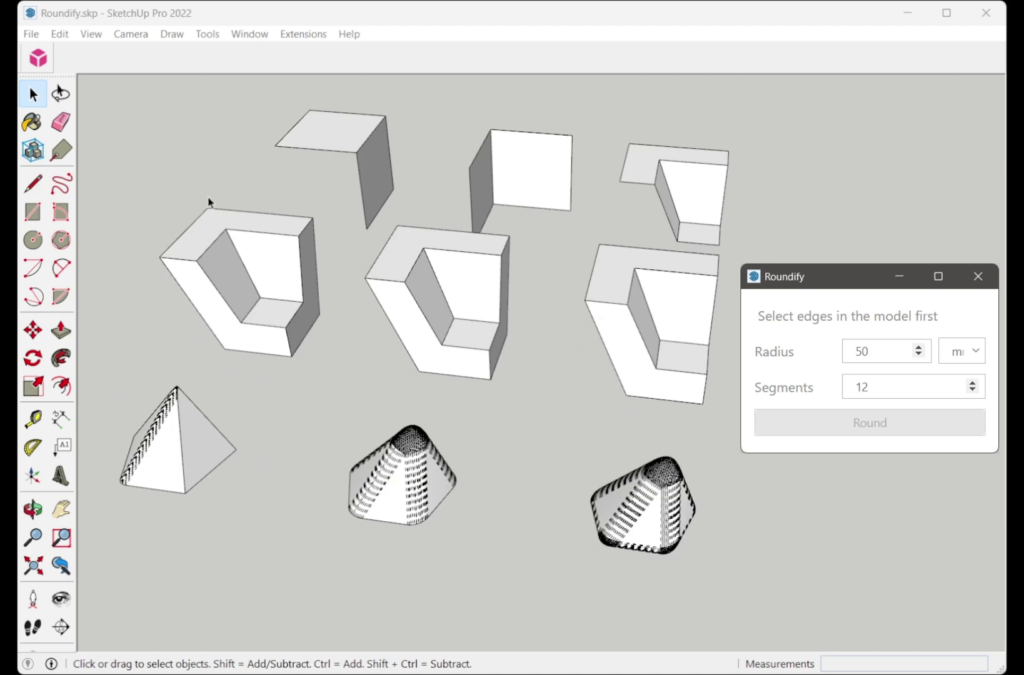
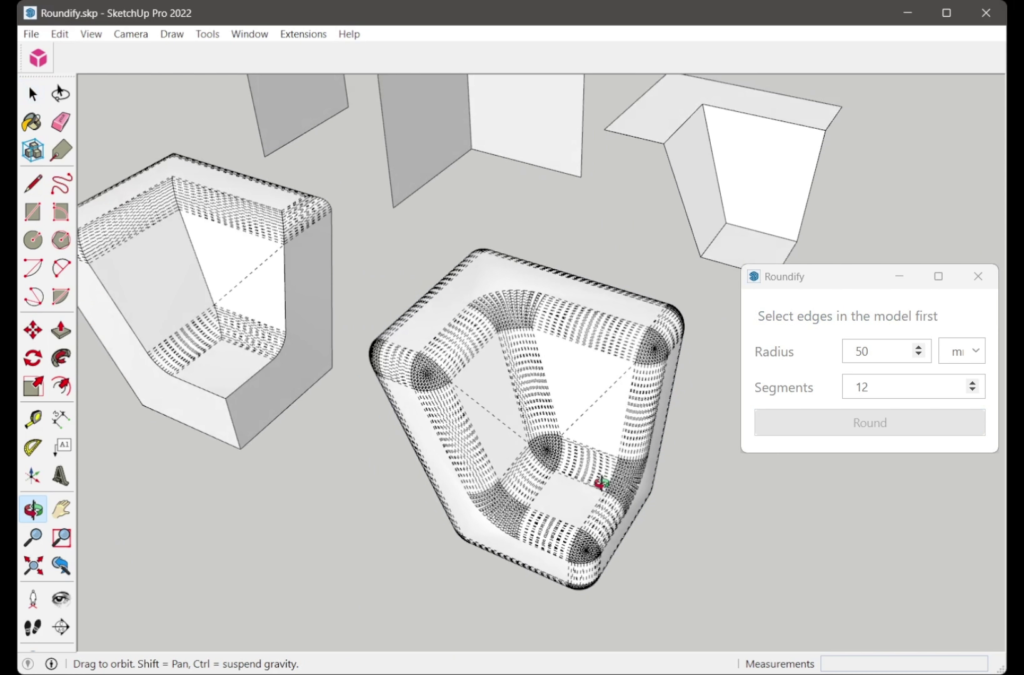
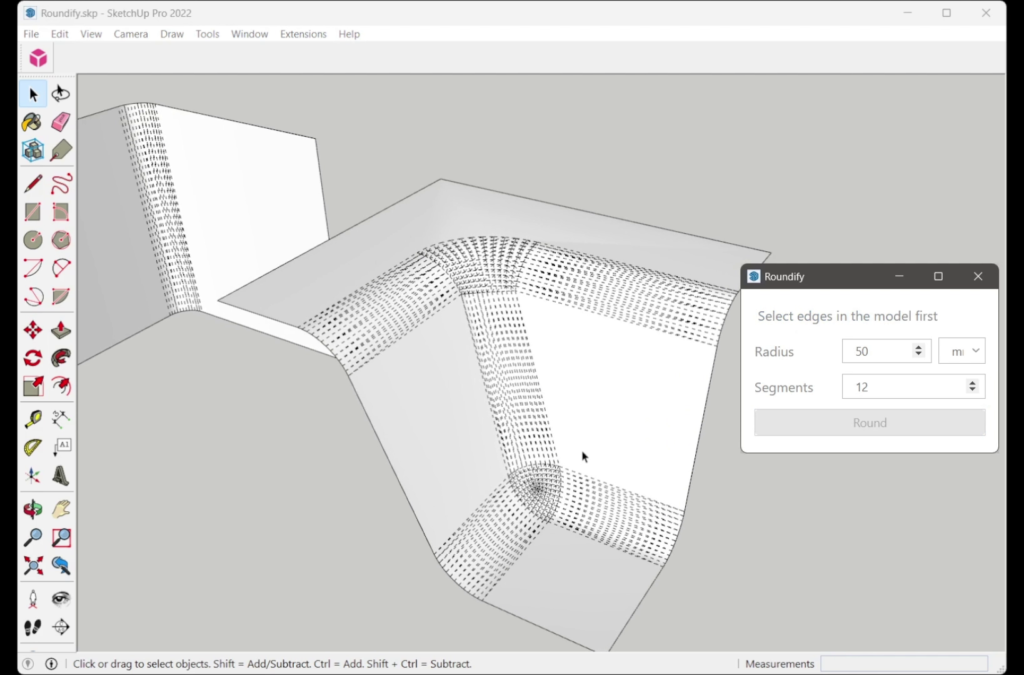
Geometry sau khi bo trông như thế nào
- Mềm ở chỗ bề mặt cong, cứng ở chỗ nó đổi hướng. Sau mỗi lần Round, mọi cạnh giữa hai mặt mới gặp nhau ở góc nhỏ hơn 30° được đặt soft và smooth, cùng ý tưởng với Soften Edges của SketchUp. Trên một cạnh vuông góc có từ 4 segment trở lên, mỗi bước chỉ từ 22,5° trở xuống, nên toàn bộ fillet, kể cả đường nơi nó gặp mặt phẳng, đổ bóng như một bề mặt liền. Với 1 đến 3 segment, mỗi bước từ 30° trở lên và vẫn nhìn thấy, đúng cái bạn muốn ở một chamfer.
- Mặt phẳng vẫn là một mặt. Các mặt phẳng cạnh những cạnh được bo cũng được dựng lại; nếu chúng quay về thành nhiều mảnh đồng phẳng, BevelUp xóa các đường giữa chúng, nên một mặt bên của hộp vẫn là một mặt duy nhất bạn có thể push/pull.
- Các dải cong là tam giác. Đường chéo của chúng được soften nên không hiện khi xem bình thường; bật View → Hidden Geometry để thấy chúng.
- Một vật liệu cho mỗi mặt. Mặt dựng lại nhận vật liệu mặt trước của mặt nó thay thế (hoặc vật liệu mặt sau nếu chỉ mặt sau được tô) và áp lên cả hai phía. Texture được đặt bằng chế độ free-pin (distort) của Position Texture được chuyển sang ở dạng xấp xỉ.
Group, component, đơn vị và undo
- Vào trong group trước. Trong SketchUp, phần lớn geometry nằm trong group hoặc component. BevelUp bo cạnh trong ngữ cảnh bạn đang chỉnh sửa, nên hãy double-click vào group hoặc component rồi chọn cạnh ở đó; nếu chọn group từ bên ngoài, hộp thoại sẽ báo thay vì bo một thứ trống.
- Component cập nhật đồng loạt. Bo cạnh bên trong một component là sửa definition của nó, nên mọi bản copy của component đó trong model đều được bo theo, thường đúng ý với chi tiết lặp lại như chân bàn hay tay nắm. Dùng Make Unique trước nếu chỉ muốn bo một bản.
- Radius có đơn vị riêng. Chọn mm hoặc inch trong hộp thoại, bất kể model dùng đơn vị nào. Lần chạy đầu tiên hộp thoại mở với 50 mm và 12 segment; sau đó nó mở với giá trị bạn dùng gần nhất.
- Muốn đổi Radius, undo rồi Round lại. Mỗi lần Round là một bước undo. Undo về cạnh sắc rồi bo một lần với giá trị mới cho geometry sạch hơn là bo tiếp cạnh đã bo.
Khi BevelUp không bo được: vùng chọn không hợp lệ và thông báo lỗi
BevelUp kiểm tra vùng chọn trước khi dựng bất cứ thứ gì. Nếu một lần Round bị từ chối, dòng thông báo dưới các nút nói rõ lỗi ở đâu, model không bị thay đổi và lần Round đó không bị trừ vào lượt Round miễn phí mỗi ngày: chỉ lần Round mà SketchUp đã dựng xong mới được tính.
| Thông báo trong hộp thoại | Ý nghĩa | Cách xử lý |
|---|---|---|
| A group is selected — double-click into it, then pick the edges to round | Vùng chọn là một group hoặc component, không phải cạnh. | Mở nó ra và chọn các cạnh bên trong. |
| Shapes touch at a corner here | Hai khối chạm nhau tại một điểm, hoặc có mặt thứ ba nối vào tại góc đó, nên các mặt quanh góc không tạo thành một vòng liền mạch. | Chọn cạnh ở xa góc đó, hoặc tách các khối ra. |
| 3 or more faces on N edges | Cạnh dùng chung cho ba mặt trở lên (non-manifold), ví dụ một bức tường kết thúc trên cạnh của hộp. | Chọn các cạnh thuộc một khối duy nhất. |
| Open surface at N edges | Cạnh chỉ có một mặt, vì bề mặt bị thủng hoặc là mép của một tấm rời. | Vá lỗ thủng, hoặc chọn cạnh nơi hai mặt gặp nhau. |
| N edges lie flat | Hai mặt hai bên cạnh nằm cùng một mặt phẳng, nên đó chỉ là đường kẻ trên vùng phẳng, không phải góc. | Chọn cạnh nơi hai mặt gặp nhau theo một góc. |
| No face on these edges | Vùng chọn gồm các cạnh rời (đường guide, đường cong) không có mặt. | Chọn các cạnh có mặt bao quanh. |
| Radius too small for SketchUp to build | Các mặt mới sẽ nhỏ hơn mức SketchUp có thể tạo. | Dùng Radius lớn hơn. |
| Radius too large here — up to X fits | Radius rộng hơn các mặt kề cạnh (với hai cạnh song song trên một mặt: hơn một nửa khoảng cách giữa chúng), nên bề mặt mới sẽ chạy ra ngoài hình. Thông báo cho biết Radius lớn nhất vừa được. | Nhập Radius bằng hoặc nhỏ hơn số đó. |
| Too many edges picked / N segments is too much | Radius không sai, nhưng kết quả quá nặng để dựng trong một lượt. | Bo ít cạnh hơn mỗi lần, hoặc giảm Segments xuống số mà thông báo gợi ý. |
| Used N segments: more would be too small for SketchUp | Lần Round đã được dựng, nhưng với ít segment hơn bạn yêu cầu, vì nhiều hơn sẽ tạo ra mặt nhỏ hơn kích thước tối thiểu của SketchUp. | Chấp nhận kết quả, hoặc dùng Radius lớn hơn nếu cần nhiều segment hơn. |
| This BevelUp version can’t round — update the plugin | Plugin đang cài cũ hơn hộp thoại mà nó mở. | Cài phiên bản mới nhất từ Extension Warehouse. |
| SketchUp did not answer in time — try Round again | SketchUp đang bận và chưa trả về vùng chọn. | Nhấn Round lại. |
| Couldn’t round this selection (ref …) | Không thuộc trường hợp nào ở trên; mã ref cho biết nguyên nhân. | Thử ít cạnh hơn hoặc Radius nhỏ hơn, và cung cấp mã ref nếu bạn liên hệ hỗ trợ. |
Vùng chọn chỉ hợp lệ một phần. Khi chỉ một số cạnh được chọn có vấn đề, BevelUp bo phần còn lại và hiện Skipped N edges kèm lý do, bằng màu vàng cam thay vì đỏ vì lần Round đó đã hoàn tất. Các cạnh bị bỏ qua được giữ ở trạng thái đang chọn, nên bạn thấy ngay là cạnh nào để sửa.
Giới hạn Radius trên mặt lõm. Trên một mặt lõm (ví dụ mặt hình chữ L), bước kiểm tra Radius chỉ bắt được các trường hợp rõ ràng, nên nếu cạnh đã bo vẫn trông sai, hãy undo và thử Radius nhỏ hơn.
BevelUp so với các lựa chọn bo góc khác
| BevelUp | RoundCorner (Fredo6) | FredoCorner (Fredo6) | Bevel (Mind Sight) | Follow Me (native) | |
|---|---|---|---|---|---|
| Giá (11/2026) | Miễn phí, 3 lượt Round mỗi ngày | $15, dùng thử 30 ngày | $30, dùng thử 15 ngày ($8 cho 21 ngày) | $49, dùng thử 15 ngày | Có sẵn |
| Số máy | Theo tài khoản 3dshouse, máy nào bạn đăng nhập cũng dùng được | 3 | 3 | Không công bố | — |
| Cần thêm | Không (chỉ tài khoản miễn phí) | LibFredo6 | LibFredo6 + Sketchucation ExtensionStore | Không công bố | — |
| Kiểu bo | Fillet, chamfer (Segments = 1) | Round, Bevel, Sharp | Round, offset bất đối xứng | Fillet, chamfer | Profile nào bạn vẽ được |
| Góc lõm | Bo hoặc vát như góc lồi | Luôn dựng thành Round, kể cả ở chế độ Bevel | Không công bố | Không công bố | Thủ công |
| Group và component | Mở group, chọn cạnh | Chỉ geometry ở cấp ngoài cùng: phải mở group trước | Hoạt động xuyên qua ranh giới group và component | Áp dụng cho cả group hoặc component | Phải mở group trước |
| Sửa hình sau khi bo | Undo, sửa, Round lại | Undo, sửa, bo lại | Undo, sửa, bo lại | Live Bevel tự cập nhật | Vẽ lại |
| Texture | Được giữ, vị trí texture được chuyển sang | Fredo6: liên tục texture không phải mục tiêu; hãy áp texture sau | Cùng tuyên bố như RoundCorner | Không có tài liệu | Tô sau |
| Phiên bản SketchUp | 2022–2026 | 2017 trở lên | 2017 trở lên | 2017 hoặc mới hơn | Tất cả |
Giá, thời gian dùng thử và yêu cầu lấy từ trang của chính các nhà phát hành và các chủ đề thông báo của họ, kiểm tra tháng 11/2026; hãy kiểm tra lại trước khi mua. Nên chọn cái nào: Live Bevel của Bevel là lựa chọn duy nhất ở đây tự bo lại khi bạn tiếp tục sửa hình, điều này quan trọng với model phải qua nhiều lần chỉnh sửa. FredoCorner là công cụ của Fredo6 hoạt động xuyên qua ranh giới group. BevelUp là lựa chọn miễn phí cho việc phổ biến nhất: bo hoặc vát một vùng chọn cạnh một lần, giữ nguyên texture.
Thích cách native cho một đường quét đơn lẻ? Xem hướng dẫn Follow Me, hướng dẫn RoundCorner và FredoCorner và bài so sánh ba plugin.
Cài đặt
⬇ Cài trên Extension Warehouse
- Mở link trên, đăng nhập bằng Trimble ID và bấm Install.
- Hoặc cài ngay trong SketchUp: Extensions → Extension Warehouse, tìm BevelUp, bấm Install.
- BevelUp xuất hiện tại Extensions → BevelUp, kèm một thanh công cụ một nút. Nếu chưa thấy thanh công cụ, bật nó ở View → Toolbars → BevelUp.
- Khi có phiên bản mới, hộp thoại sẽ hiện nút cập nhật.
Yêu cầu
- SketchUp 2022, 2023, 2024, 2025 hoặc 2026.
- Windows hoặc macOS.
- Kết nối internet: hộp thoại tải trực tuyến.
- Một tài khoản 3dshouse miễn phí. Hộp thoại mở được khi chưa có tài khoản; nó yêu cầu đăng nhập ở lần Round đầu tiên, trong trình duyệt của bạn, rồi chạy luôn lần Round đó. Mọi tính năng miễn phí 3 lượt Round mỗi ngày.
FAQ
BevelUp có phải là lựa chọn miễn phí thay cho RoundCorner / FredoCorner để bo cạnh trong SketchUp không?
Có, trong giới hạn mỗi ngày. RoundCorner ($15) và FredoCorner ($30) là license vĩnh viễn trả phí, mỗi loại cho 3 máy, sau thời gian dùng thử lần lượt 30 và 15 ngày (giá tính đến tháng 11/2026). BevelUp cho bạn fillet và chamfer giữ nguyên vật liệu, miễn phí 3 lượt Round mỗi ngày, không cần license key và không có thời gian dùng thử nào để hết hạn.
Fillet và chamfer khác nhau thế nào?
Fillet là cạnh cong (bo tròn); chamfer là vát phẳng theo góc. BevelUp làm được cả hai: đặt Segments bằng 1 để vát chamfer, hoặc cao hơn để có fillet mịn.
Tôi có thể bo nhiều cạnh hoặc cả một mặt cùng lúc không?
Có. BevelUp xử lý cạnh đơn, vòng khép kín quanh một mặt, chuỗi cạnh hở và các góc có từ 4 cạnh trở lên, tất cả trong một thao tác.
BevelUp có bo được góc nhiều hơn ba cạnh, góc hở và góc lõm không?
Có. Một góc có thể có 3, 4, 5 cạnh trở lên, có thể hở (số cạnh nhiều hơn số mặt, như một tấm đơn hoặc hộp bỏ nắp) và có thể lõm (góc trong của khối đùn chữ L hoặc chữ U). Chọn cạnh, đặt Radius và Segments, nhấn Round: không có chế độ riêng cho từng trường hợp.
Nó có giữ texture và vật liệu của tôi không?
Có. Mỗi mặt dựng lại nhận vật liệu của mặt nó thay thế, và vị trí texture được chuyển sang các mặt mới, nên không phải tô lại.
BevelUp có dùng được với group và component không?
Có, từ bên trong: double-click vào group hoặc component và chọn cạnh của nó. Bo bên trong một component sẽ đổi mọi bản copy của nó; dùng Make Unique trước nếu chỉ muốn bo một bản.
Radius tính theo đơn vị nào?
Milimét hoặc inch, chọn trong hộp thoại, không phụ thuộc đơn vị của model.
Round bị từ chối có tốn một lượt Round miễn phí không?
Không. Chỉ lần Round mà SketchUp đã dựng xong mới được tính vào 3 lượt mỗi ngày.
SketchUp 2026 chẳng phải đã có công cụ Fillet và Chamfer rồi sao?
Các công cụ 2026 đó nằm trong LayOut và chỉ hoạt động trên đường vector 2D để làm tài liệu. Chúng không bo cạnh của geometry 3D, còn BevelUp làm việc đó trong phần mô hình của SketchUp.
Khác gì so với Follow Me?
Follow Me đòi hỏi vẽ profile, đặt vị trí và trace path, từng cạnh một, và các góc nơi những cạnh quét gặp nhau cần dọn thủ công. BevelUp bo cả một vùng chọn cạnh trong một thao tác, khép kín các góc và giữ vật liệu. Follow Me vẫn là công cụ cho profile tùy biến như ogee hay cove.
Nó có dùng được với geometry import hoặc từ CAD không?
BevelUp làm việc trên cạnh và mặt của SketchUp, nên geometry import dùng được khi nó đã sạch: mặt khép kín, mỗi cạnh được chia sẻ bởi hai mặt. Cần làm nhẹ một bản import nặng trước? Thử Decimify.
Tôi có thể dùng kết quả để in 3D không?
BevelUp dựng các mặt SketchUp thông thường, nên mọi bộ export của SketchUp đều nhận được. Trước khi in, hãy kiểm tra Entity Info vẫn báo group hoặc component là solid sau khi bo.
Hỗ trợ những phiên bản SketchUp nào?
SketchUp 2022 đến 2026, trên Windows và macOS.
Miễn phí: giới hạn 3 lượt bo góc mỗi ngày
Pro: không giới hạn, đảm bảo hoạt động, hỗ trợ ưu tiên
