SketchUp
Chọn Mặt Bên Trong Group Lồng Nhau Trong SketchUp
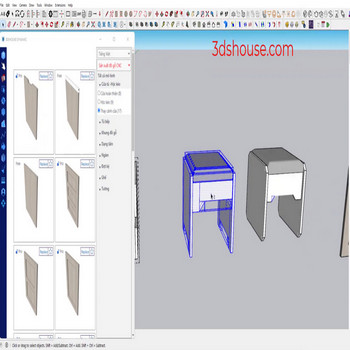
Với những model cấu tạo bởi nhiều group hoặc component lồng vào nhau , việc chọn mặt của đối tượng rất khó khăn, Hãy dùng Face tool – Select Faces in Objects (TP Face Tools) để chọn mặt trong group/component SketchUp nhanh hơn
Lệnh này nằm trong extension TP Face Tools (tác giả tak2hata, tải miễn phí trên Extension Warehouse) — vẫn cài và chạy tốt trên SketchUp 2026.
Video hướng dẫn cách chọn mặt trong group/component SketchUp bằng Face tool (TP Face Tools):
Steps by steps:
- Chọn đối tượng – Face tool – Select Faces in Objects
- Tất cả mặt của đối tượng đã được chọn

Face tool in Sketchup 2021

Mẹo & lưu ý:
- Lệnh quét đệ quy qua mọi cấp group/component lồng nhau — chọn được toàn bộ mặt mà không cần double-click chui vào từng group, đỡ hẳn việc đi sâu nhiều tầng trên model phức tạp. Muốn chọn cạnh thay vì mặt, chọn cạnh biên ngoài.
- Đây là cách gán vật liệu cho mặt (select faces) bên trong group SketchUp mà không phải mở group ra: sau khi mặt đã được chọn, dùng Paint Bucket sẽ tô trực tiếp lên từng mặt (material gán theo face, ghi đè material mặc định của group) — rất tiện để đổi texture hàng loạt.
- Lưu ý lệnh chỉ chọn mặt, không chọn cả khối; nên nó hợp cho thao tác gán vật liệu hoặc đo diện tích, không dùng để Move/Scale như khi chọn nguyên group (biến dạng geometry bên trong).
- Có thể kết hợp với menu chuột phải Area để cộng nhanh tổng diện tích các mặt vừa chọn — hữu ích khi bóc tách vật liệu (ốp lát, sơn) trên model nhiều block. Để tách cạnh ẩn, soft hoặc smooth, hãy chọn vòng cạnh.
Thêm công cụ SketchUp của 3dshouse
- BevelUp — bo tròn hoặc vát cạnh thành hình học thật, chỉ một cú nhấp
- Decimify — giảm số mặt (polygon) cho model nặng
- Tracepen — chuyển ảnh thành mặt SketchUp
- TileUp — biến một mặt thành gạch 3D thật, kèm bảng bóc tách
- Texturic — tạo texture gạch liền mạch kèm bản đồ PBR
- SheetUp — biến mô hình SketchUp thành bảng khối lượng và dự toán chi phí
- PatchUp — dựng một bề mặt mượt từ đường cong và cạnh
- Regionify — biến các cạnh đã chọn thành mặt phẳng, kể cả lỗ