

 English
SketchUp
Plugin Giảm Lưới SketchUp: Skimp, Transmutr Hay Decimify?
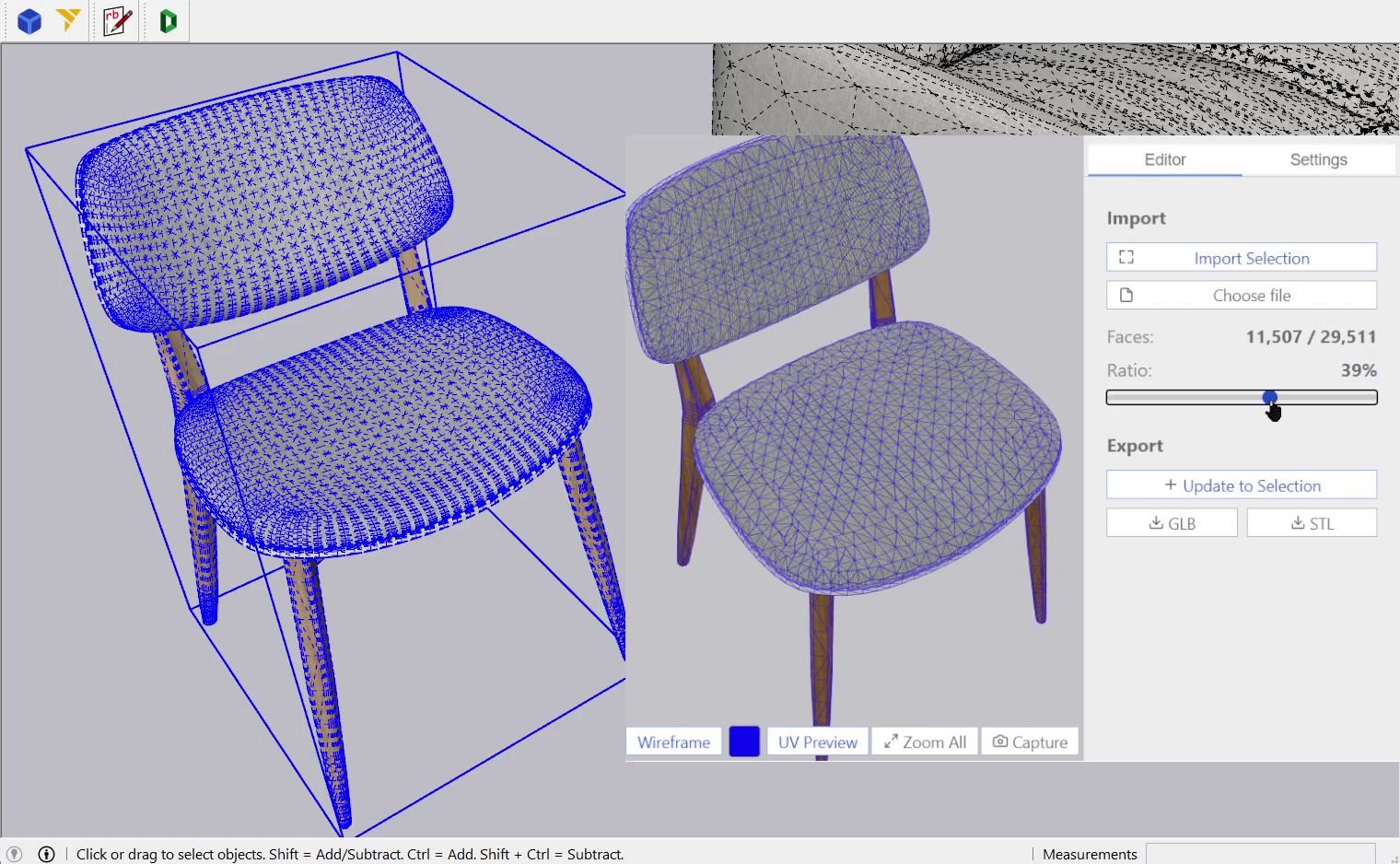
Ba điều quyết định bạn cần plugin giảm lưới SketchUp nào: geometry đang nằm ở đâu, số triangle có thật là nguyên nhân làm file nặng hay không, và bạn làm việc này bao lâu một lần. Câu giữa hay bị bỏ qua nhất — bỏ qua nó là chạy thuật toán decimation lên một model chưa bao giờ nặng vì mesh.
SketchUp không có lệnh Simplify Geometry
Không phiên bản SketchUp nào có công cụ tự động giảm polygon cho geometry đã tồn tại. Tài liệu hiệu năng của chính SketchUp chỉ đưa lời khuyên về cách dựng hình — “The more edges, faces, and materials you have in a model, the more resources SketchUp needs to use” — còn trang về file phình to nêu đúng một cách làm tay: “Reducing segments on arcs and circles is the easiest way to reduce your polygon count” (giảm số segment của arc và circle). Cách đó chỉ dùng được khi bạn còn đang vẽ. Nó vô nghĩa với cái ghế tải từ 3D Warehouse hay file FBX client gửi.
Hiểu sai cần dẹp trước, vì nó quyết định bạn có cần plugin hay không: soften, smooth và hide edge không xoá đi một face nào. Help của SketchUp nói rõ — “When you soften an edge, the edge is hidden, and the faces that the edge bounds become a surface entity” và “In SketchUp, any geometry that’s hidden is still there. You just can’t see or select it”.
Nhưng phiên bản cực đoan của cảnh báo đó (“ẩn đi chẳng thay đổi gì”) cũng sai, và cùng bộ tài liệu đó nói ngược lại: “The more visible geometry the slower SketchUp will run. Hiding geometry you don’t need improves performance.” Nghĩa là ẩn geometry mua được frame rate cho viewport. Nó không mua được dung lượng file, không mua được thời gian export, và không giảm khối lượng mà render engine phải xử lý — mấy thứ đó đi theo số face thật. Xác định bạn đang thiếu cái nào trước khi chọn tool.
Model của bạn nặng vì nguyên nhân nào?
Ba lỗi khác nhau hoàn toàn đều biểu hiện thành “file SketchUp chậm và nặng”, mỗi lỗi có cách sửa riêng. Plugin giảm lưới chỉ trị được lỗi thứ ba.
- Definition không còn ai dùng. SketchUp giữ lại definition của mọi component, material, tag, style từng được import — kể cả sau khi bạn xoá instance cuối cùng. Sửa: Window > Model Info > Statistics > Purge Unused, thao tác này “will purge any unreferenced components, tags, styles, and materials from the model”. Chi tiết và cách làm 1 click: Purge Unused trong SketchUp. Có thể giảm vài chục MB mà không đụng tới một triangle nào.
- Geometry rác. Edge lơ lửng không dính face nào, face nằm trùng chỗ nhau, edge bị cắt vụn do intersect cũ, triangle đồng phẳng đáng ra là một face. Sửa: CleanUp³ (miễn phí, license MIT) — danh sách option của nó đúng bằng danh sách lỗi trên: Erase Stray Edges (“Removes all edges not connected to any face”), Erase Duplicate Faces, Repair Split Edges, Merge Coplanar Faces (“Removes edges separating coplanar faces”), kèm Purge Unused và Merge Identical Materials. Hướng dẫn: cài đặt và thiết lập CleanUp³.
- Mesh dày thật. Cây scan 3D, sofa dựng trong 3ds Max, geometry xuất từ Revit, asset Megascans: nửa triệu triangle hoàn toàn “chính đáng” để mô tả một hình dạng mà bạn chỉ nhìn từ xa bốn mét. Hai cách trên không giúp gì — Purge không tìm được gì thừa, CleanUp không tìm được gì đồng phẳng trên một bề mặt cong. Đây là trường hợp duy nhất cần thuật toán decimation, và cũng là việc của ba plugin dưới đây.
Cách thử nhanh: chọn đối tượng, mở Entity Info đọc số face, chạy Purge và CleanUp³ trước. Nếu con số gần như không đổi mà file vẫn nặng thì chính mesh là vấn đề.
Skimp — nhập file và giảm lưới trong một plugin
Skimp của mind.sight.studios là plugin lâu năm nhất nhóm này, và là plugin duy nhất trong ba cái vừa import được định dạng ngoài vừa giảm được đối tượng đã nằm trong model. Nhà phát triển mô tả nó là “a professional import extension designed to make it fast and easy to import high-fidelity models into SketchUp”, với “Accurate metric-based simplification to preserve details” và khả năng “Simplify Groups and Components in your SketchUp model”.
Những gì trang chính thức cam kết ở đúng chỗ thường hỏng: nó “Maintain model hierarchy” và “Maintain Materials, UVs, and Normals when importing and simplifying”. Danh sách import: GLB, USD, SKP, FBX, OBJ, STL, DAE, 3DS, PLY, VRML — rộng nhất trong ba plugin, và đó là lý do Skimp vẫn sống tốt trong môi trường client gửi bất cứ thứ gì software của họ xuất ra. Skimp còn cho xem trước scale và hướng trước khi import chốt, kèm công cụ Replace Textures.
Giá (tháng 9/2026): 79 USD một seat, thuê 1 năm, hoặc 229 USD một seat vĩnh viễn (“License does not expire”, “Includes all 2.X Updates”). Có bản dùng thử đầy đủ tính năng 5 ngày. Yêu cầu: SketchUp Pro Desktop 2020 hoặc mới hơn, chạy cả PC và Mac.
Chọn Skimp nếu FBX và OBJ về bàn bạn thường xuyên, nếu bạn còn dùng SketchUp Pro 2020–2021 (hai tool kia cần bản mới hơn), hoặc muốn một extension gánh cả import, scale, texture và giảm lưới. Bản 229 USD là lựa chọn vĩnh viễn duy nhất trong bài, ngoài Decimify Pro.
Transmutr — giảm trước khi SketchUp kịp thấy file
Transmutr của Lindalë về bản chất không phải plugin giảm lưới gắn vào SketchUp; nó là bộ chuyển đổi đứng trước SketchUp. Khác biệt đó là toàn bộ ý nghĩa của nó. Skimp và Decimify làm việc trên geometry mà SketchUp đã nạp xong; Transmutr convert, simplify và dựng material trước, nên file OBJ năm triệu triangle không bao giờ vào model ở trạng thái nguyên khối.
Cách hãng diễn đạt bước giảm lưới: “Reduce high-poly models to lightweight SketchUp geometry while keeping recognizable shape, with magic and per-object simplification”. Chữ per-object mới là điểm đáng giá khi import cả scene — cái đèn 800 triangle và cái sofa 400.000 triangle không nên bị áp cùng một tỷ lệ.
Định dạng nhận vào: FBX, GLTF/GLB, USD/USDZ, OBJ, SKP, 3DS, DAE, STL, cùng các định dạng ảnh, file ZIP và folder.
Tính năng hai plugin kia không có: proxy. Transmutr “Generate V-Ray and Enscape proxies, including blob proxies, billboards, and Enscape Asset Library export”. Proxy là hướng đi ngược với decimation — file .skp nhẹ hẫng vì chỉ chứa placeholder, còn render engine đọc mesh full độ phân giải từ file riêng. Nếu sản phẩm cuối của bạn là ảnh render V-Ray hay Enscape chứ không phải file SketchUp để người khác sửa tiếp, proxy lợi hơn giảm lưới: render giữ đủ triangle, viewport không phải gánh triangle nào.
Giá (tháng 9/2026), cả ba đều là subscription theo năm, không có bản vĩnh viễn: Artist 99 EUR/năm (fixed-seat, “can be installed on two computers”), Studio 179 EUR/năm (floating), Creator 799 EUR/năm (floating). Nếu bạn bán model thì đọc kỹ điều khoản trước khi mua: “You need a Transmutr Creator license to sell files you generate with Transmutr on an online store. Artist and Studio licenses do not include that permission, with exceptions for commission work and exclusive sales through the 3D Bazaar Marketplace.”
Decimify — giảm lưới miễn phí ngay trong model
Decimify chọn phạm vi hẹp nhất trong ba plugin một cách có chủ ý: nó không convert định dạng, nó giảm mesh. Engine là một crate Rust biên dịch sang WebAssembly, chạy trong một pool Web Worker bên trong dialog browser của SketchUp, nên không có binary native nào phải build và ký riêng cho từng hệ điều hành — đó là lý do tool miễn phí ở mức 3 lượt/ngày và chỉ 30 USD một lần cho không giới hạn.
Lựa chọn kiến trúc bạn cảm nhận được ngay khi dùng là progressive mesh. Decimify không simplify lại mỗi lần bạn kéo slider. Lúc nạp model, nó chạy edge collapse theo Quadric Error Metrics xuống tận vài face, ghi lại từng bước collapse thành một record có thể đảo ngược. Kéo slider sau đó chỉ là đi tiến hoặc đi lùi trên chuỗi record đó. Mọi mức giảm đã được tính xong trước khi bạn chạm vào slider, nên kéo qua kéo lại đều tức thì — khác với modifier Decimate của Blender, thứ mà chính tài liệu Blender nói “does not allow you to visualize your changes in Edit Mode”, ở đây bạn luôn nhìn thấy kết quả thật.
Hai hành vi nên biết trước khi so với hai tool trả tiền:
- Tỷ lệ giảm tính theo từng sub-mesh, không phải theo cả scene. Đặt 50% cho một group gồm mười đối tượng thì mỗi đối tượng giữ lại một nửa triangle của nó — đây là tỷ lệ triangle mục tiêu áp cho từng đối tượng, không phải ngân sách chung cho cả scene.
- Commit lên component đang chọn sẽ nạp lại chính definition đó tại chỗ, nên mọi instance của component đó trong model cập nhật cùng lúc, và cả lần commit — dù vài nghìn face — chỉ là một bước Edit > Undo.
Các tùy chọn thật, đúng theo nhãn hiển thị trong dialog:
| Tùy chọn | Mặc định | Tác dụng thật |
|---|---|---|
| Lock boundaries | Bật | Mọi vertex nằm trên cạnh hở bị đóng băng. Giữ bật với mặt hở hoặc vỏ mỏng; tắt khi mesh kín hoàn toàn để giảm sâu hơn. |
| Preserve creases | Bật | Cạnh gập từ 90° trở lên được bảo vệ bằng một mặt phẳng phụ, và mọi collapse làm bề mặt gập sắc hơn đều bị từ chối thẳng. Chỉ tắt khi bạn muốn silhouette được làm mượt. |
| Maintain UV | Bật | Bật: output giống texture gốc tuyệt đối. Tắt: giảm được sâu tự do, texture được dựng lại theo từng face lúc render. Đây là công tắc quan trọng nhất — xem bên dưới. |
| Smooth angle (°) | 90 | Chỉ có ở bản SketchUp. Sau khi commit, cạnh trong mà hai face mở góc từ mức này trở lên sẽ được đặt soft và smooth. Hạ số xuống thì nhiều cạnh được làm mượt hơn. |
Giới hạn thật, nói thẳng:
- Maintain UV có thể làm slider đứng hẳn. Trên mesh có texture gán theo từng face — điển hình là phần bọc nệm dựng trong SketchUp hoặc asset tải từ 3D Warehouse — mỗi triangle mang một ô UV riêng tại cùng một vertex, nên thuật toán thấy chỗ nào cũng là điểm gián đoạn UV và từ chối gộp. App sẽ nói cho bạn biết: khi slider đòi giảm nhiều hơn mức đạt được quá 20 điểm, nó hiện “Maintain UV is limiting reduction — try disabling it in Settings.” Tắt option đó là session tự build lại, không cần import lại.
- Output là một face SketchUp cho mỗi triangle, và không có bước nào gộp chúng lại. Nó đặt edge soft + smooth theo góc, nhưng không bao giờ hide edge và không có bước merge coplanar. Nếu vùng phẳng ra thành một nùi triangle, chạy CleanUp³ sau đó với Merge Coplanar Faces — đó chính là tool xoá các cạnh phân chia. Trên bề mặt cong thì không có gì đồng phẳng để gộp, và đám triangle đó là kết quả đúng.
- Chỉ import GLB và STL, export GLB hoặc STL nhị phân. Không FBX, OBJ, STEP, USD — phần đó là sân của Skimp và Transmutr.
- Model nhỏ về kích thước thật bị mất face vì SketchUp, không phải vì thuật toán. SketchUp hàn vertex trong khoảng 1/1024 inch, nên triangle của một vật 5 cm có thể sụp thành không khi ghi vào model. Cách xử: scale to lên, commit, rồi scale về.
- Cần SketchUp 2022 trở lên, một tài khoản 3dshouse miễn phí và kết nối internet — giao diện dialog được tải từ web, dù mesh của bạn không hề được upload đi đâu. Vertex color không được giữ.
Bản Free có đủ mọi tính năng và mọi mức giảm, giới hạn 3 lượt export hoặc commit mỗi ngày UTC; bản Pro bỏ giới hạn ngày với 30 USD trả một lần, một license dùng cho cả plugin và bản web, trên mọi máy của bạn. Nếu không muốn cài gì, cùng engine và cùng giao diện chạy thẳng trong tab trình duyệt tại Decimify Online — tiện để giảm một file GLB hay STL trước khi nó vào SketchUp.
So sánh ba plugin
| Skimp | Transmutr | Decimify | |
|---|---|---|---|
| Giá (9/2026) | 79 USD/năm hoặc 229 USD vĩnh viễn | 99–799 EUR/năm, chỉ subscription | Miễn phí (3 lượt/ngày) · Pro 30 USD một lần |
| Dùng thử | 5 ngày, đủ tính năng | Trang hãng không nêu | Bản Free, không giới hạn thời gian |
| Xử lý ở đâu | Import + trong model | Trước khi import | Import + trong model |
| Định dạng import | GLB, USD, SKP, FBX, OBJ, STL, DAE, 3DS, PLY, VRML | FBX, GLTF/GLB, USD/USDZ, OBJ, SKP, 3DS, DAE, STL | GLB, STL |
| Proxy render | Không | V-Ray, Enscape, billboard | Không |
| Giữ hierarchy / material / UV | Có (theo hãng) | Simplify theo từng đối tượng | Có; Maintain UV là một công tắc |
| Phiên bản SketchUp | Pro 2020+ | Là app convert, xuất ra .skp | 2022+ |
| Phù hợp nhất | Nhiều định dạng đầu vào, một tool làm hết | Pipeline V-Ray/Enscape, Megascans, asset khổng lồ | Giảm thứ đã nằm trong model, không có ngân sách |
Chọn plugin giảm lưới SketchUp nào — bốn bước
- Chạy Purge Unused và CleanUp³ trước. Năm phút, miễn phí, và nó trả lời dứt điểm câu hỏi bạn có vấn đề về mesh hay không. File nhẹ đi 40% thì xong việc.
- Hỏi file đang ở đâu. Còn nằm trên ổ cứng dạng FBX/OBJ/USD và sẽ đi vào render V-Ray hoặc Enscape? Transmutr, và ưu tiên proxy hơn giảm lưới. Đã ở trong file .skp? Skimp hoặc Decimify.
- Hỏi định dạng nào hay về. Client gửi FBX và OBJ mỗi tuần thì danh sách định dạng của Skimp mới là thứ bạn đang thật sự bỏ tiền mua. Nếu bạn chỉ làm với furniture 3D Warehouse, GLB và STL thì Decimify phủ hết mà không mất đồng nào.
- Hỏi tần suất. Thỉnh thoảng làm nhẹ vài đối tượng: 3 lượt/ngày của Decimify không bao giờ hết. Làm sản xuất hằng ngày: so 30 USD một lần với 79 USD/năm hay 99 EUR/năm, và nhớ rằng chỉ bản 229 USD của Skimp và Decimify Pro là còn dùng được khi bạn ngừng trả tiền.
Còn một hướng không tốn tiền nằm ngoài SketchUp: modifier Decimate của Blender có sẵn miễn phí, chế độ Collapse “Merges vertices together progressively, taking the shape of the mesh into account”, và Ratio là “The ratio of faces to keep after decimation”. Hai cái bẫy do chính tài liệu Blender ghi — nó “does not allow you to visualize your changes in Edit Mode”, và tỷ lệ được tính trên triangle nên “if your mesh contains quads or other polygons, the number of remaining faces will be larger than expected” nếu không bật Triangulate. Đi đường SketchUp → Blender → SketchUp thì bạn mất cấu trúc component, đúng thứ mà hai plugin chạy trong SketchUp giữ lại cho bạn.
Câu hỏi thường gặp
Giảm polygon trong SketchUp bằng cách nào?
SketchUp không có lệnh sẵn. Bạn cài extension chạy thuật toán decimation — Decimify (miễn phí, 3 lượt export/ngày), Skimp (79 USD/năm hoặc 229 USD vĩnh viễn) — hoặc giảm file trước khi import bằng Transmutr. Nhưng hãy chạy Purge Unused và CleanUp³ trước: nếu file nặng vì definition thừa hay face trùng nhau thì không cần plugin giảm lưới nào cả.
Có plugin giảm lưới SketchUp miễn phí không?
Bản Free của Decimify cho đủ mọi mức giảm và mọi tùy chọn, giới hạn 3 lượt export hoặc commit mỗi ngày UTC với một tài khoản 3dshouse miễn phí. Ngoài SketchUp, modifier Decimate đi kèm Blender cũng miễn phí. Skimp và Transmutr đều trả phí, riêng Skimp có bản dùng thử đủ tính năng 5 ngày.
Skimp là gì và có miễn phí không?
Skimp là extension của mind.sight.studios dùng để import model high-poly vào SketchUp và giảm lưới cho group/component có sẵn. Nó không miễn phí: tháng 9/2026 giá 79 USD cho một seat thuê một năm hoặc 229 USD cho một seat vĩnh viễn, sau bản dùng thử đủ tính năng 5 ngày, và yêu cầu SketchUp Pro Desktop 2020 trở lên.
Transmutr dùng cho SketchUp làm được gì?
Transmutr convert FBX, GLTF/GLB, USD/USDZ, OBJ, SKP, 3DS, DAE, STL thành geometry SketchUp, giảm lưới theo từng đối tượng trong lúc convert, và tạo proxy V-Ray hoặc Enscape. Giá từ 99 EUR/năm, chỉ dạng subscription (tháng 9/2026).
SketchUp có công cụ Simplify Geometry không?
Không phiên bản SketchUp nào có sẵn chức năng giảm lưới tự động. Tài liệu chính thức khuyên giảm số segment của arc và circle ngay khi dựng hình và purge các entity không dùng; muốn giảm một mesh đã dày thì phải cài extension.
