

 English
SketchUp
Làm Mịn & Mượt Cạnh SketchUp Tự Động — Soften Plugin
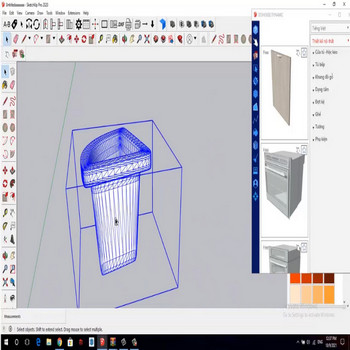
Làm mịn và mượt cạnh trong SketchUp (smooth/soften edges) chỉ thao tác được cho 1 đối tượng — dùng plugin auto smooth sẽ xử lý tự động nhiều đối tượng cùng lúc và nhanh hơn
Một điều ít người để ý: trong SketchUp “Soft” (làm mềm) và “Smooth” (làm mượt) là hai thuộc tính khác nhau của cùng một cạnh. Soft ẩn cạnh đi và gộp các mặt kề thành một thực thể Surface (bề mặt cong); còn Smooth chỉ thêm hiệu ứng đổ bóng cho mặt trông liền lạc nhưng cạnh vẫn hiện. Plugin auto smooth bật cả soft lẫn smooth cùng lúc nên kết quả vừa giấu được cạnh thừa vừa mượt bóng — đây là cách làm mịn cạnh SketchUp nhanh nhất khi xử lý hàng loạt. Nhưng cả soft lẫn smooth đều chỉ đổi cách hiển thị: góc cạnh thực tế vẫn sắc, nhìn đường bao (silhouette), mặt cắt hay lúc xuất CNC / in 3D là thấy ngay. Muốn cạnh bo tròn thật thì phải có hình học bo thật — BevelUp bo tròn hoặc vát các cạnh đang chọn thành geometry thật chỉ với một cú nhấp và giữ nguyên vật liệu.
Cách làm mịn và mượt cạnh SketchUp tự động bằng plugin Auto Smooth
Các bước thực hiện :
-
- Chọn đối tượng – chọn Edges tools
- Các cạnh đã được smooth, nhanh hơn sử dụng Sketchup mặc định, ngoài ra còn làm được cho nhiều đối tượng cùng lúc
- Ngược lại để unsmooth chọn đối tượng – click vào auto unsmooth edges
- Unsmooth edges giúp bạn hiện ra các bề mặt, cạnh đối tượng để dễ dàng cho việc thiết kế chi tiết 00:59 Unsmooth edges giúp bạn hiện ra các bề mặt, cạnh đối tượng để dễ dàng cho việc thiết kế chi tiết
Mẹo và lưu ý:
- Khi làm thủ công bằng panel Soften/Smooth Edges mặc định của SketchUp, thanh Angle (góc) quyết định cạnh nào được làm mượt: chỉ những cạnh có góc giữa hai mặt kề NHỎ HƠN giá trị này mới bị tác động. Để góc quá lớn sẽ làm mượt cả những cạnh sắc đáng giữ (góc tường, mép bàn), khiến mô hình mất nét; tool auto smooth đặt sẵn ngưỡng hợp lý nên tránh được lỗi này khi xử lý hàng loạt.
- Tuỳ chọn “Soften coplanar” chỉ xoá cạnh nằm giữa hai mặt CÙNG MỘT MẶT PHẲNG — đây mới chính là thứ dọn sạch các đường tam giác/đường chia thừa do import hoặc tessellation để lộ lại đa giác gốc. Nếu mô hình không có mặt đồng phẳng thì bật ô này gần như không thay đổi gì, đó là lý do nhiều người tưởng nó “không hoạt động”.
- Làm mềm + làm mượt không chỉ để đẹp: cạnh đã soften+smooth được ẩn khỏi cảnh giúp SketchUp vẽ ít hình học hơn, nhờ vậy file nhẹ và xoay/zoom mượt hơn với các mặt cong nhiều đa giác.

Làm mịn và mượt cạnh trong Sketchup tự động
