

 English
SketchUp
Ẩn và Hiện Cạnh SketchUp Tự Động — Plugin Auto Hide
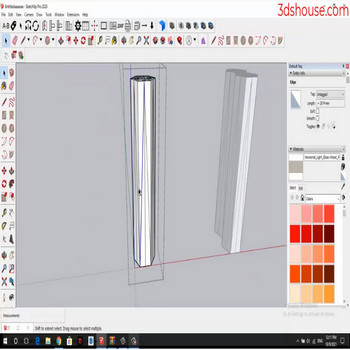
Khi làm việc với mô hình phức tạp trong SketchUp, việc ẩn và hiện đối tượng (hide/unhide objects) là kỹ năng không thể thiếu để giữ viewport gọn gàng và tập trung vào phần đang chỉnh sửa. SketchUp cung cấp nhiều cách khác nhau để quản lý visibility: từ phím tắt nhanh, menu chuột phải, đến plugin chuyên dụng và panel Outliner. Bài viết này tổng hợp đầy đủ các phương pháp — bao gồm plugin miễn phí Hide All Edges của Fredo6 để ẩn/hiện cạnh hàng loạt, cách dùng Outliner để quản lý visibility từng group/component, và các phím tắt ít được nhắc đến nhưng cực kỳ hữu ích.
Điểm dễ nhầm nhất: từ SketchUp 2020, SketchUp tách riêng hai loại ẩn — hidden edges/faces (cạnh và mặt bị ẩn) và hidden objects (group/component bị ẩn). Bật View > Hidden Geometry chỉ hiện lại cạnh ẩn dạng lưới chấm, còn group/component ẩn phải bật thêm View > Hidden Objects. Đây là lý do phổ biến nhất khiến người dùng tưởng “mất” đối tượng mà thực ra chỉ bị ẩn. Nắm rõ sự tách biệt này giúp bạn tránh mất thời gian tìm kiếm và khắc phục nhanh chóng.
Bên cạnh đó, SketchUp không có phím tắt mặc định để unhide tất cả chỉ bằng một nút — thao tác Edit > Unhide > All phải thực hiện qua menu hoặc gán phím tắt thủ công. Plugin Hide All Edges của Fredo6 giải quyết đúng vấn đề này cho phần cạnh, còn với group/component thì Outliner là công cụ mạnh nhất để toggle visibility hàng loạt mà không cần chọn từng cái.
Tính Năng Nổi Bật
- Plugin Hide All Edges (Fredo6) — ẩn/hiện cạnh toàn bộ model chỉ một click: Plugin miễn phí trên SketchUcation này hoạt động theo logic đơn giản nhưng mạnh: nếu bạn đang chọn đối tượng, lệnh Auto Hide All Edges ẩn cạnh bên trong selection đó — kể cả cạnh nằm sâu trong group/component lồng nhau nhiều cấp. Nếu không chọn gì, áp dụng cho cả model. Tương tự với Auto Unhide All Edges. Plugin tương thích đến SketchUp 2026 và được duy trì cập nhật thường xuyên.
- View > Hidden Geometry vs. View > Hidden Objects — hai công tắc khác nhau: Từ SketchUp 2020, hai menu này hoạt động độc lập. Hidden Geometry hiện lại edges/faces bị ẩn dưới dạng lưới chấm để bạn có thể chọn và unhide. Hidden Objects hiện lại group/component bị ẩn dạng mờ. Khi debug “mất đối tượng”, bật cả hai trước khi kết luận.
- Edit > Unhide > All — unhide mọi thứ chỉ bằng menu: Đây là lệnh “nuclear option” của SketchUp: unhide toàn bộ geometry và object ẩn trong context hiện tại (không đệ quy vào bên trong group). Nếu bạn đang ở context gốc (chưa vào trong group), nó unhide tất cả object ẩn ở cấp ngoài cùng. Lệnh này không có phím tắt mặc định — nên gán vào một phím (ví dụ Ctrl+Shift+H) qua Window > Preferences > Shortcuts để dùng nhanh.
- Eraser + Shift để ẩn cạnh không xóa mặt: Công cụ Eraser (phím E) có hai chế độ ẩn khác nhau khi giữ modifier: Shift + kéo chuột qua cạnh sẽ ẩn cạnh đó (hidden edge, mặt vẫn nguyên); Ctrl + kéo (Option trên Mac) sẽ soften/smooth cạnh. Hai thao tác này trông giống nhau nhưng khác nhau về bản chất — hidden edge biến mất hoàn toàn khi tắt Hidden Geometry, còn softened edge vẫn hiện nhưng không có đường viền cứng. Hiểu rõ để chọn đúng khi dọn mesh.
- Outliner — toggle visibility group/component không cần chọn: Panel Outliner (Window > Outliner) hiển thị cấu trúc cây toàn bộ model. Click chuột phải vào bất kỳ node nào trong cây > chọn Hide hoặc Unhide. Mục bị ẩn sẽ xuất hiện mờ trong Outliner với icon khóa. Đây là cách duy nhất để ẩn/hiện nhiều group cùng lúc một cách có kiểm soát mà không cần chọn trực tiếp trên viewport — đặc biệt hữu ích khi các đối tượng bị chồng lên nhau hoặc nằm bên trong group khác.
- Layers/Tags — ẩn theo nhóm logic, không theo từng object: Gán các đối tượng vào cùng một Tag (trước SketchUp 2020 gọi là Layer), sau đó toggle visibility của Tag trong panel Tags để ẩn/hiện hàng loạt. Đây là phương pháp chuyên nghiệp nhất cho model phức tạp: bật/tắt tag “Furniture”, “Structure”, “Annotation” thay vì ẩn từng piece. Lưu ý: geometry thô (edges/faces) nên để ở Untagged, chỉ gán tag cho group/component.
Cách Cài Đặt và Sử Dụng
Cài đặt plugin Hide All Edges (Fredo6)
- Cài LibFredo6 trước: Plugin của Fredo6 đều phụ thuộc vào thư viện LibFredo6. Tải từ trang SketchUcation Plugin Store (sketchucation.com/pluginstore) — tìm “LibFredo6”, tải file .rbz rồi cài qua Extensions > Extension Manager > Install Extension.
- Tải Hide All Edges: Trên cùng trang SketchUcation, tìm “Hide All Edges Fredo6”, tải file .rbz. Cài tương tự qua Extension Manager.
- Khởi động lại SketchUp: Sau khi cài cả hai, restart SketchUp để plugin load đúng. Kiểm tra menu Extensions — bạn sẽ thấy mục “Hide/Unhide Edges”.
- Gán phím tắt (tùy chọn nhưng nên làm): Vào Window > Preferences > Shortcuts, tìm “Auto Hide All Edges” và “Auto Unhide All Edges”, gán phím tắt ví dụ H và Shift+H (hoặc combo không xung đột với tool khác). Thao tác sẽ nhanh gấp đôi khi có phím tắt.
Dùng plugin để ẩn/hiện cạnh
- Ẩn cạnh trên selection: Chọn một hoặc nhiều group/component/face (dùng triple-click để chọn toàn bộ geometry trong context). Vào Extensions > Hide/Unhide Edges > Auto Hide All Edges (hoặc phím tắt đã gán). Toàn bộ cạnh trong selection biến mất — model trông như surface gọn gàng.
- Ẩn cạnh toàn bộ model: Bỏ chọn tất cả (Escape hoặc click vào khoảng trống), rồi chạy lệnh. Plugin tự áp cho cả scene.
- Hiện lại cạnh đã ẩn: Chạy Auto Unhide All Edges tương tự — cạnh ẩn trong selection (hoặc toàn model nếu không chọn) hiện lại.
- Kết hợp với Hidden Geometry: Sau khi ẩn cạnh, bật View > Hidden Geometry để thấy chúng dạng lưới chấm mà không unhide hẳn — hữu ích khi bạn cần chọn lại một số cạnh cụ thể để xóa hoặc chỉnh.
Quản lý visibility bằng Outliner
- Mở Window > Outliner. Panel hiển thị cây phân cấp toàn bộ model — group lồng trong group, component instances, v.v.
- Click chuột phải vào node cần ẩn > chọn Hide. Node đó mờ đi trong Outliner, đối tượng biến mất khỏi viewport.
- Để unhide: node mờ vẫn hiển thị trong Outliner ngay cả khi View > Hidden Objects đang tắt — click chuột phải > Unhide. Đây là lý do Outliner mạnh hơn viewport khi cần tìm và phục hồi đối tượng ẩn.
- Để ẩn nhiều node: giữ Ctrl (Cmd trên Mac) và click chọn nhiều node trong Outliner, rồi chuột phải > Hide. Nhanh hơn chọn trên viewport nhiều khi model phức tạp.
Ẩn/hiện thủ công không cần plugin
- Ẩn nhanh: Chọn object, nhấn chuột phải > Hide (hoặc vào Edit > Hide). Với geometry (không phải group), lệnh này ẩn toàn bộ edges và faces được chọn.
- Hiện lại: Bật View > Hidden Objects (cho group/component) hoặc View > Hidden Geometry (cho edges/faces). Chọn đối tượng mờ, chuột phải > Unhide. Hoặc vào Edit > Unhide > All để unhide tất cả một lần.
- Ẩn cạnh bằng Eraser: Nhấn E để chọn Eraser, giữ Shift rồi kéo chuột qua cạnh muốn ẩn. Cạnh biến mất nhưng mặt vẫn nguyên vẹn.
Mẹo Sử Dụng Hiệu Quả
- Gán phím tắt cho Edit > Unhide > All: Đây là thao tác bạn sẽ dùng rất thường xuyên khi debug model, nhưng SketchUp không có phím tắt mặc định. Vào Window > Preferences > Shortcuts, filter “Unhide All”, gán Ctrl+Shift+H. Từ đó trở đi, một tổ hợp phím là lấy lại toàn bộ visibility — không cần nhớ menu con nằm đâu.
- Outliner tìm được object ẩn ngay cả khi Hidden Objects đang tắt: Nhiều người bật View > Hidden Objects để tìm đối tượng mất, viewport lộn xộn hơn, lại khó tìm. Thay vào đó, mở Outliner và filter theo tên — node bị ẩn vẫn hiện trong danh sách với màu mờ. Click chuột phải > Unhide ngay từ Outliner mà không cần bật Hidden Objects trên viewport.
- Ẩn bằng Tags cho workflow lặp lại: Nếu bạn thường xuyên cần toggle cùng một nhóm đối tượng (ví dụ: ẩn nội thất để xem kết cấu, bật lại để render), dùng Tags thay vì Hide thủ công mỗi lần. Tạo tag “Interior” gán cho tất cả đồ nội thất, sau đó chỉ cần click icon mắt trong panel Tags. Tiết kiệm nhiều thao tác khi thuyết trình hoặc xuất các góc nhìn khác nhau.
- Khi xuất ảnh/scene, ẩn bằng Tag thay vì Hide object: Lệnh Hide trực tiếp trên object ảnh hưởng đến mọi scene (tab). Tag visibility ngược lại — có thể save khác nhau theo từng scene. Điều này nghĩa là bạn có thể có Scene 1 với toàn bộ nội thất hiện, Scene 2 với nội thất tắt, chỉ bằng cách set tag visibility khác nhau rồi Update từng scene.
- Dùng Hide All Edges trước khi import vào phần mềm render: Khi export sang Enscape, V-Ray, hoặc Lumion, cạnh lộ (visible edges) đôi khi gây artifact hoặc làm mesh trông nặng. Chạy Auto Hide All Edges toàn model ngay trước khi render/export để loại bỏ toàn bộ cạnh không cần thiết, mà không ảnh hưởng đến geometry thật sự. Nhớ Unhide lại sau khi xong để tiếp tục chỉnh sửa.
Yêu Cầu Hệ Thống
- SketchUp: SketchUp 2017 trở lên (cho Hide All Edges plugin); tính năng Hidden Objects tách riêng yêu cầu SketchUp 2020+.
- Hệ điều hành: Windows 10/11 hoặc macOS 10.15 (Catalina) trở lên.
- Plugin: LibFredo6 (bắt buộc) + Hide All Edges — cả hai miễn phí trên SketchUcation Plugin Store.
- Tài khoản: Tài khoản SketchUcation miễn phí để tải plugin (không cần trả phí).
