

 English
Th6
Tracepen — công cụ chuyển ảnh sang vector online miễn phí — biến ảnh raster (PNG, JPG, WebP) thành vector sạch ngay trên trình duyệt – xuất SVG, PNG, PDF, hoặc DXF (Lines, Hatch, Faces) cho Figma, Cricut, Lightburn, CNC, AutoCAD, SketchUp, Blender. Bộ trace tất định (không AI). Miễn phí với đủ mọi tính năng: màu không giới hạn, mọi định dạng, 2 lượt xuất file mỗi ngày — dùng thử không cần tài khoản, đăng nhập (miễn phí) để tải về. Tracepen Pro bỏ giới hạn theo ngày: $60 mua một lần, dùng chung cho cả plugin SketchUp và add-on Blender.
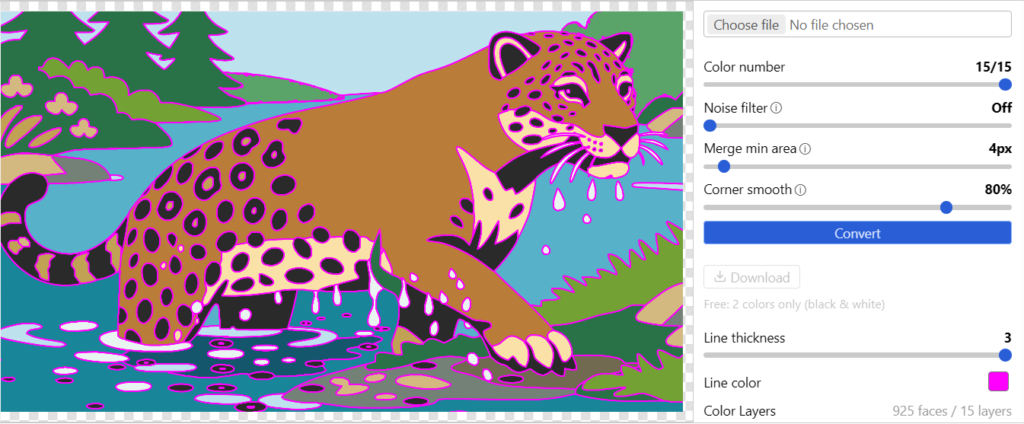
Tracepen Online – Hướng dẫn chuyển ảnh sang vector SVG, DXF
Tính năng
- Nhiều định dạng xuất – SVG (Figma, Illustrator, Inkscape), PNG, PDF, DXF Lines (Cricut, Lightburn cắt, CNC), DXF Hatch (Lightburn khắc), DXF Faces (SketchUp, Blender, Rhino).
- Tự nhận photo / graphic – gợi ý số màu; kéo từ 2 (đen trắng) lên tối đa.
- Sửa từng lớp – bật/tắt hiển thị, đổi mã hex, chỉnh nét / lọc nhiễu / vùng tối thiểu.
- Tất định – lượng tử hoá Wu (OKLab) → gộp Mumford-Shah → trace đường viền → khớp Bezier Potrace. Cùng ảnh vào, cùng SVG ra.
- Riêng tư từ thiết kế – mọi lượt trace, miễn phí hay Pro, đều chạy hoàn toàn trong trình duyệt (WebAssembly); ảnh không rời khỏi máy bạn.
Cài đặt
Không cần cài — công cụ trace ảnh online chạy trên mọi trình duyệt hiện đại. Cứ trace trước; chỉ khi tải kết quả về mới cần tài khoản 3dshouse miễn phí. Tracepen Pro ($60) bỏ giới hạn lượt xuất mỗi ngày. Mua một lần dùng được mọi nền tảng — web, plugin SketchUp và add-on Blender.
Yêu cầu
- Trình duyệt hiện đại (Chrome, Edge, Firefox, Safari).
Câu hỏi thường gặp
Bản free chuyển ảnh sang vector gồm gì?
Đủ mọi tính năng: màu không giới hạn, mọi định dạng, trace và xem trước không giới hạn. Tài khoản 3dshouse miễn phí tải về được 2 kết quả mỗi ngày – đủ cho nhu cầu thỉnh thoảng làm logo, laser-cut, Cricut.
Pro mở khoá gì?
Xuất file không giới hạn (bản miễn phí được 2 lượt mỗi ngày), dùng trên web, plugin SketchUp và add-on Blender. Ngoài ra không khác gì: bản miễn phí và Pro dùng chung bộ trace, đủ màu. $60 mua một lần qua Tracepen Pro.
Có dùng AI không?
Không – bộ trace tất định, tin cậy cho production (laser, CNC, in ấn).
Định dạng xuất — chọn loại nào
| Định dạng | Phù hợp cho |
|---|---|
| SVG | Figma, Illustrator, Canva, CorelDRAW, Inkscape, Affinity Designer, web |
| PNG | Mọi phần mềm không hỗ trợ SVG (Photoshop, PowerPoint, Keynote, Word) |
| Dàn trang in ấn, vector trong slide | |
| DXF Lines (LWPOLYLINE khép kín) | Cricut, Silhouette, Lightburn (cắt), AutoCAD, Fusion 360, LibreCAD, CNC, cắt decal |
| DXF Hatch (HATCH đặc) | Lightburn (khắc Fill / Scan), AutoCAD |
| DXF Faces (3DFACE chia tam giác) | SketchUp, Blender, 3ds Max, Rhino, Cinema 4D — bật Merge Coplanar Faces khi import |
So sánh Tracepen
| Công cụ | Loại | Giá | Chạy ở đâu | DXF cho CNC / laser |
|---|---|---|---|---|
| Tracepen | Trace tất định | Miễn phí · Pro mua 1 lần | Trình duyệt + plugin SketchUp | ✔ Lines + Hatch + Faces |
| Illustrator Image Trace | Trace tất định | Thuê bao | Desktop | qua xuất file |
| CorelDRAW PowerTRACE | Trace tất định | Mua 1 lần | Desktop | qua xuất file |
| Inkscape Trace Bitmap | Potrace | Miễn phí | Desktop | qua extension |
| Vector Magic | Trace tất định | Thuê bao | Desktop + web | ✘ |
| Vectorizer.AI | AI | Thuê bao | Web | ✔ (chỉ đường viền) |
Tracepen là công cụ trace tất định miễn phí, chạy trên trình duyệt duy nhất xuất sẵn cả ba loại DXF: Lines (đường viền cho máy cắt), Hatch (vùng đặc cho khắc) và Faces (mesh 3D) — kèm plugin SketchUp riêng. Khác biệt thật sự không nằm ở “có DXF hay không” mà ở loại DXF: các công cụ khác chỉ xuất đường viền (cắt/khắc), còn DXF Faces chia tam giác của Tracepen là thứ duy nhất bỏ thẳng vào SketchUp/Blender ra khối 3D mà không phải tự dựng mặt lại.
Import vào phần mềm của bạn
- Figma / Illustrator / Canva / Inkscape / Affinity — kéo thả SVG, hoặc File → Open / Import. Không cần chuyển đổi.
- Cricut Design Space / Silhouette Studio — upload DXF Lines; mỗi màu thành một lớp cắt riêng. Dùng Lines, không dùng Hatch — máy cắt đi theo đường viền. Lưu ý khác biệt giữa hai máy: Cricut giữ được nhiều lớp (nhưng nhập về toàn màu đen, bạn tự gán màu lại), còn Silhouette Studio nhập DXF là gộp hết thành đường viền — mất lớp lẫn màu; nếu cần tách lớp/màu sạch thì xuất SVG thay cho DXF.
- Lightburn — DXF Lines để cắt (đường viền → Cut), DXF Hatch để khắc (vùng đặc → Fill / Scan).
- AutoCAD / Fusion 360 / LibreCAD — DXF Lines cho đường viền, DXF Hatch cho vùng đặc; mỗi màu thành một layer CAD.
- SketchUp / Blender / Rhino / 3ds Max — DXF Faces, bật Merge Coplanar Faces khi import. DXF Faces về SketchUp là mesh chia tam giác, không phải mặt phẳng liền: bỏ qua Merge Coplanar Faces thì mỗi vùng màu hiện ra như một đống tam giác đầy đường chéo, gần như không sửa được. Tùy chọn này dò các tam giác đồng phẳng kề nhau rồi xoá cạnh chung, trả lại đúng một mặt sạch cho mỗi vùng màu. Muốn face gốc luôn? Dùng plugin SketchUp — không cần qua DXF.
Ảnh của tôi có bị tải lên không?
Không. Mọi lượt trace, miễn phí hay Pro, đều chạy hoàn toàn trong trình duyệt (WebAssembly) — ảnh không rời khỏi máy bạn. Chỉ việc đăng nhập và kiểm tra Pro mới liên hệ 3dshouse.com.
Nên upload định dạng ảnh nào?
PNG tốt nhất cho hình phẳng, logo, ảnh chụp màn hình, icon. JPG dùng cho ảnh chụp — tăng Noise filter lên 3–6 để khử nhiễu JPEG trước khi trace. Mẹo ít người biết: ảnh PNG có nền trong suốt sẽ được trace theo đúng vùng có pixel, nên không bị viền nền thừa — ngược lại JPG luôn có nền đặc, dễ sinh thêm một “màu nền” thừa mà bạn phải tắt lớp đó đi sau khi trace.
So với Vector Magic, Vectorizer.AI hay Adobe Image Trace thì sao?
Tracepen là công cụ trace tất định miễn phí, chạy trên trình duyệt duy nhất xuất sẵn DXF Lines và DXF Faces cho CNC, laser và 3D — xem bảng so sánh ở trên.
