Tải Tracepen cho Blender (.zip) →
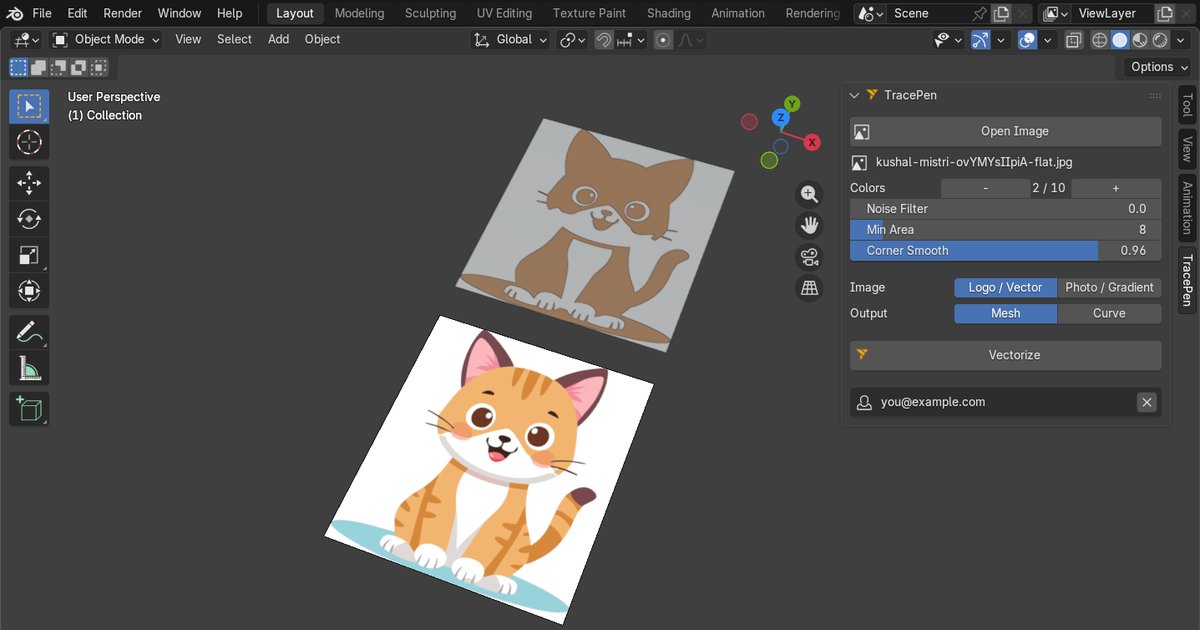
Tracepen là add-on Blender biến file PNG hoặc JPG thành hình học: mesh đặc hoặc curve Bezier chỉnh sửa được, mỗi màu một object và một material, đặt ngay trên ảnh xem trước trong 3D Viewport. Không phải vòng qua Illustrator hay Inkscape, không phải bước nhập SVG. Bộ trace tất định (không AI) và chạy ngay trong Blender trên máy bạn, nên ảnh không bao giờ bị tải lên.
Pro bổ sung: Xuất nhiều màu hơn mức Free, mỗi màu một object và một material, ghi thẳng vào scene của bạn.
Dành cho ai: nghệ sĩ 3D, motion designer và studio cần logo, icon, biển hiệu và đồ hoạ màu phẳng thành hình học thật, extrude được, giữ nguyên màu. Không dành cho: người muốn đoán chiều sâu từ ảnh chụp, hoặc chỉ cần bóng một màu (công cụ trace có sẵn của Blender đã làm được việc đó).
Gói miễn phí và Pro. Trace, xem trước và chỉnh thiết lập với bao nhiêu màu cũng miễn phí. Gói miễn phí chỉ giới hạn kết quả được ghi vào scene: trace có số màu không vượt mức miễn phí (panel ghi rõ: “Free: up to N colours per export”) thì miễn phí và không giới hạn lượt, trace nhiều màu hơn cần Pro. Tài khoản 3dshouse được yêu cầu ở lần bấm Vectorize đầu tiên. Cùng công cụ này cũng có bản web, plugin Figma và plugin SketchUp.
Muốn xem hết các lựa chọn trước? Năm bộ trace cho Blender, kể cả cái này, được đặt cạnh nhau trong bài Blender: 5 addon chuyển PNG thành mesh.
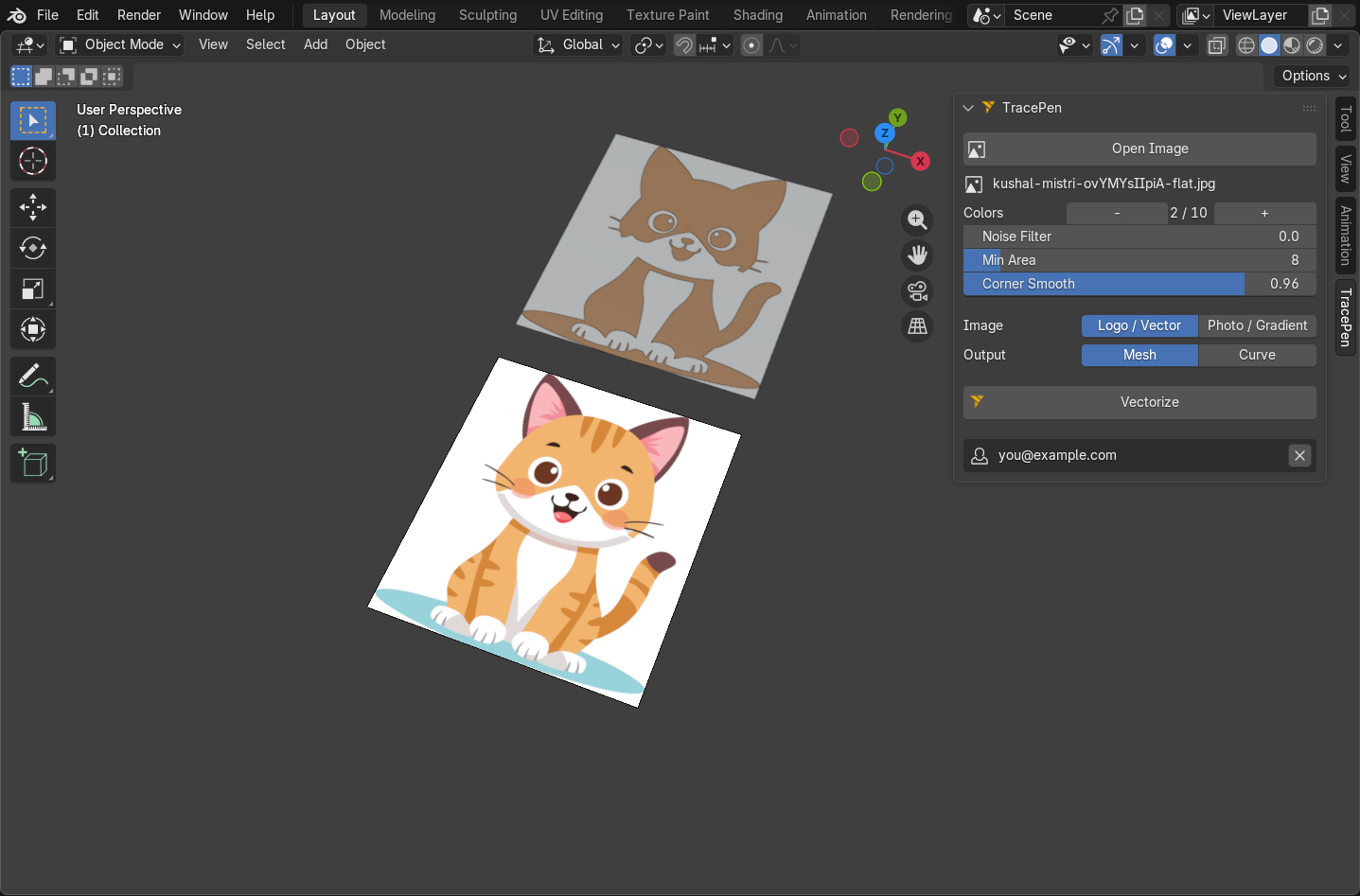
Tracepen Blender: Video demo
Cách trace ảnh trong Blender
- Cài add-on (các bước bên dưới) và mở tab TracePen ở sidebar 3D Viewport (N).
- Open Image. Bước này không cần tài khoản. Ảnh được thêm vào scene làm ảnh xem trước rồi được phân tích: Colors và loại Image tự điền theo kết quả phân tích. Đọc được PNG, JPG, BMP, TGA, TIFF và WebP.
- Chỉnh các thiết lập – Colors, Noise Filter, Min Area, Corner Smooth, loại Image và Output (Mesh hoặc Curve) – rồi bấm Vectorize. Nếu chưa đăng nhập, lần bấm đầu mở một tab trình duyệt để đăng nhập tài khoản 3dshouse; quay lại Blender là lần bấm đó tự chạy tiếp. Blender vẫn dùng được trong lúc bộ đếm bước chạy.
- Kết quả nằm trong collection TracePen. Hãy scale hoặc dời ảnh xem trước trước khi trace: kết quả thừa hưởng transform của nó, và cạnh dài nhất của ảnh đã trace bằng đúng kích thước hiển thị của ảnh xem trước (mặc định 1 đơn vị).
Bạn nhận được gì
- Đầu ra Mesh hoặc Curve: mặt đặc để dựng model, hoặc spline Bezier 2D chỉnh sửa được.
- Mỗi màu một object: object đặt tên
TracePen_0,TracePen_1…, mỗi object có material tênTracePen_R_G_B(Principled BSDF với màu nền đó). Lượt trace sau có cùng màu sẽ dùng lại đúng material ấy, nên đổi màu material là đổi cho mọi object dùng nó. - Tự nhận số màu khi mở ảnh: chỉnh Colors (1–256), Noise Filter (0–5), Min Area (1–64 px) và Corner Smooth (0–1.2) cho cả ảnh. Panel hiện số màu bạn chọn so với bảng màu tìm thấy trong ảnh (ví dụ 8 / 153), kèm nút – và +.
- Hai chế độ ảnh: Logo / Vector giữ đúng bảng màu và cạnh sắc; Photo / Gradient gộp các tông gần nhau.
- Giữ được nét mảnh: đốm nhỏ hơn Min Area được gộp vào màu xung quanh nó, nhưng không màu nào bị xoá hẳn, nên viền đen 1–2 px vẫn còn.
- Chạy cục bộ, lặp lại được: cùng ảnh, cùng thiết lập cho cùng kết quả, và không có gì về bức ảnh rời khỏi máy bạn.
Khác gì bộ trace một màu và bộ vector hoá bằng AI
Tracepen xử lý ảnh màu thuộc bất kỳ loại nào và chính xác với đồ hoạ màu phẳng: logo và hình làm từ các mảng màu phẳng, nơi mỗi màu trả về thành một object riêng với đường viền nằm đúng chỗ của nó trong ảnh. Đây là việc khác với bộ trace một màu, như các công cụ trace đen trắng, vốn chỉ trace một màu và bỏ phần còn lại của ảnh. Cũng khác với bộ vector hoá bằng AI: AI vẽ lại bức ảnh, và kết quả vẽ lại không chính xác so với ảnh gốc, nên đường viền có thể lệch. Tracepen có tính tất định, nên bạn đặt kết quả lên ảnh gốc là kiểm được. Kết quả trên ảnh chụp từ Illustrator, CorelDRAW, Vector Magic và Tracepen đặt cạnh nhau có trong so sánh công cụ chuyển ảnh sang vector.
Mesh hay Curve: chọn đầu ra nào
- Mesh cho mặt đặc đưa thẳng vào model được – thêm Solidify để có độ dày, bo cạnh, ghép vào phần còn lại của scene.
- Curve là curve 2D tô đầy cả hai phía, nên Geometry → Extrude cho độ sâu mà không cần modifier, và hình vẫn không phụ thuộc độ phân giải: đặt Resolution Preview U trước Object → Convert To → Mesh là bạn tự quyết mesh cuối dày đặc tới đâu. Kéo một điểm thì đường viền đi theo – điều mesh đã trace không làm được.
- Công tắc Output được đọc lúc bấm Vectorize, không phải sau đó, nên muốn đổi ý thì trace lại.
Gói miễn phí và Pro trong Blender
- Cái gì được tính: số màu của kết quả trace, tính cả nền. Logo đen trên nền trắng là 2 màu; PNG trong suốt cũng ra 2 màu, vì phần trong suốt được trải lên một nền đặc trước.
- Kiểm lúc nào: sau khi trace và trước khi tạo bất kỳ object nào. Lần bấm bị từ chối để scene y như cũ, và dòng trong panel cho biết trace có bao nhiêu màu, kèm gợi ý giảm Colors hoặc nâng lên Pro.
- Giữ ở mức miễn phí: giảm Colors cho tới khi trace nằm trong mức miễn phí rồi bấm Vectorize lại. Trace lại không tốn gì.
- Pro bỏ giới hạn số màu.
- Mất kết nối: nếu không gọi được server thì lượt trace vẫn chạy.
Ở bản web, plugin Figma và plugin SketchUp, cùng quy tắc màu áp cho bước lấy kết quả ra (tải xuống, add to design, nạp vào SketchUp), còn trace và trace lại miễn phí. Trong Blender, trace và lấy kết quả ra là một lần bấm, nên việc kiểm nằm ở Vectorize.
File zip cài những gì
Extension (khoảng 35 MB) mang theo đúng bộ trace mà bản web dùng và chạy ngay trong Blender trên Windows x64, macOS (Intel và Apple Silicon) và Linux x64. Đó là lý do ảnh được trace trên máy bạn và không bao giờ bị tải lên. Không có chương trình riêng nào phải cài, và không có gì để phần mềm diệt virus cách ly. Phần code của add-on dùng giấy phép GPL-3.0-or-later (file giấy phép nằm trong zip).
Mẹo
- Kết quả phẳng (Z = 0). Muốn có độ dày: thêm Solidify cho Mesh, hoặc tăng Geometry → Extrude cho Curve (không phá huỷ).
- Nền trong suốt biến thành một màu. Vùng trong suốt được trải lên một nền đặc trước khi trace, nên nền trong suốt sẽ về thành một object riêng. Xoá nó sau khi trace.
- Ảnh lớn bị thu nhỏ. Ảnh có cạnh dài hơn 1000 px được resize trước, nên chi tiết mịn hơn mức đó trong ảnh scan lớn đã mất trước khi trace bắt đầu.
- Mesh là n-gon. Mỗi vùng thành các mặt n-gon lớn: ổn khi để phẳng hoặc extrude, nhưng nên triangulate/retopo trước khi subdivide hay đưa sang game engine.
- Trace lại sẽ thay kết quả cũ trong collection TracePen; object của bạn không bị đụng tới. Muốn dời kết quả thì chọn các object (A) hoặc parent vào một Empty; kéo collection trong Outliner không dời geometry.
- Ảnh hợp nhất: logo, icon, minh hoạ màu phẳng, được chế độ mặc định Logo / Vector giữ đúng từng màu. Photo / Gradient dành cho ảnh chụp; kết quả là mỗi màu còn lại một object.
Tracepen so với cách đưa ảnh vào Blender khác
| Tracepen | Import Image as Mesh Plane (có sẵn) | Trace Image to Grease Pencil (có sẵn) | |
|---|---|---|---|
| Kết quả | Mesh hoặc Bezier curve | Một mặt phẳng dán texture | Nét Grease Pencil |
| Màu | Mỗi màu một object | Chỉ là texture | Đen trắng |
| Chi phí | Miễn phí tới một số màu nhỏ, nhiều hơn cần Pro | Miễn phí | Miễn phí |
Import Image as Mesh Plane nằm ở Add → Image → Mesh Plane từ Blender 4.2 (trước đó là add-on “Images as Planes”). Trace Image to Grease Pencil trace ảnh đen trắng; ảnh màu được chuyển đổi trước (theo sách hướng dẫn Blender).
Cần chính hình vẽ đã trace đó dưới dạng face SketchUp thay vì Blender? Plugin Tracepen cho SketchUp làm việc đó – xem trang SketchUp.
Cài đặt
- Trong Blender: Edit → Preferences → Get Extensions, mở menu thả xuống ở góc trên bên phải và chọn Install from Disk, chọn
tracepen.zip(hoặc kéo thả file zip vào cửa sổ Blender). - Mở tab TracePen ở sidebar 3D Viewport (N), bấm Open Image và chọn file. Bạn đăng nhập tài khoản 3dshouse ở lần bấm Vectorize đầu tiên.
Yêu cầu
- Blender 4.2 trở lên.
- Windows (x64), macOS (Intel và Apple Silicon) hoặc Linux (x64).
- Kết nối internet để đăng nhập và kiểm tra Pro. Add-on cũng gửi một sự kiện sử dụng ẩn danh tới Google Analytics, bỏ qua khi tắt Allow Online Access trong tuỳ chọn Blender.
Bài liên quan: Blender import SVG không chạy và Blender logo sang 3D. Nếu cần file SVG phẳng thay vì hình học Blender, xem chuyển PNG sang SVG: trace và bọc ảnh.
Miễn phí: tối đa 2 màu mỗi lần xuất, không giới hạn
Pro: từ 3 màu trở lên mỗi lần xuất, đảm bảo hoạt động, hỗ trợ ưu tiên