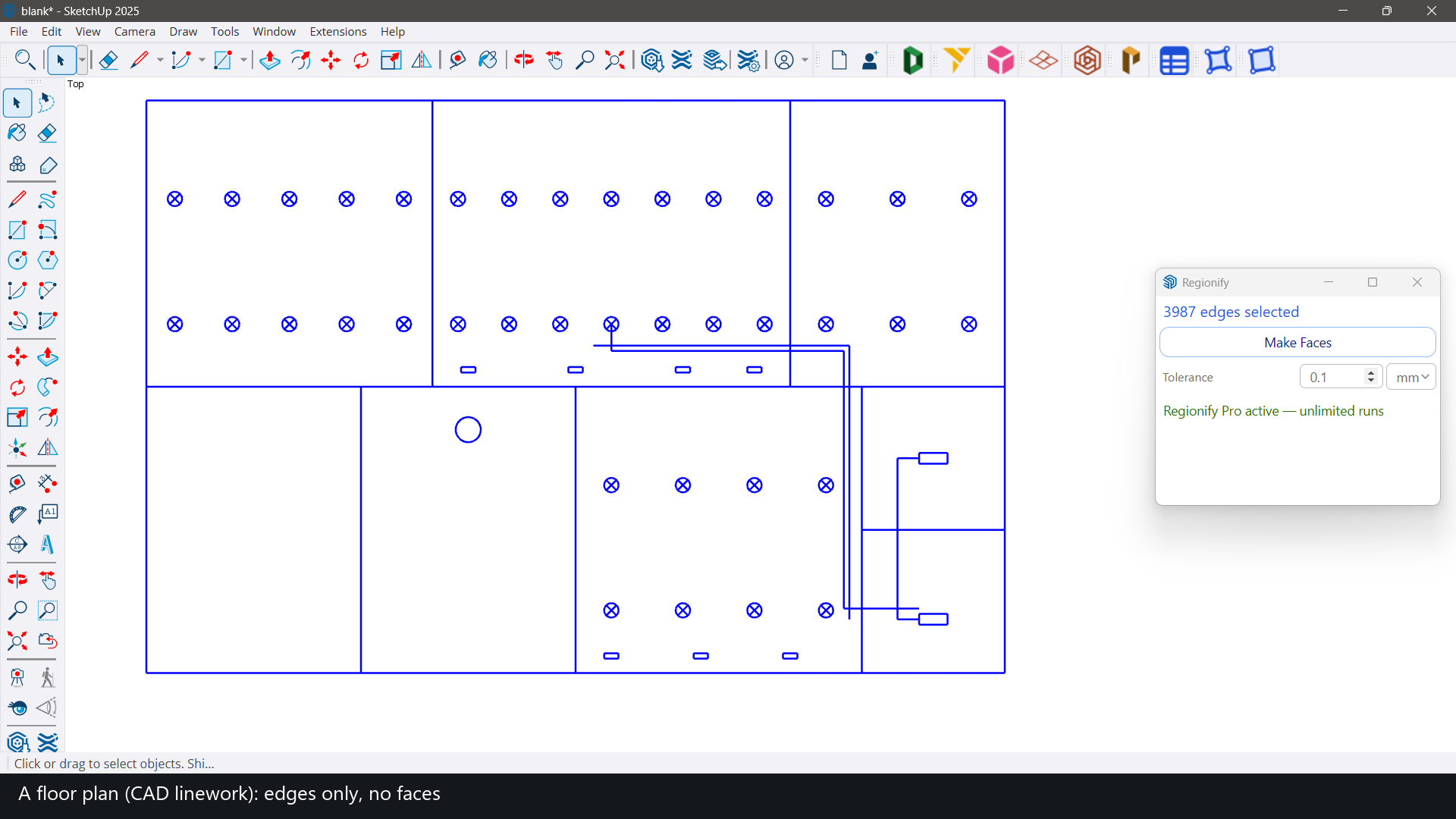
Mặt bằng từ kiến trúc sư hay chủ đầu tư thường là file DWG hoặc DXF. SketchUp nhập được, nhưng thứ vào model chỉ là nét: tường là các đường, phòng chưa phải bề mặt, và Push/Pull không có gì để kéo. Một người trên diễn đàn tả đúng một câu: “In my drawing I can see only edges, but no faces” (bản vẽ của tôi chỉ thấy cạnh, không có mặt). Cách làm dưới đây gồm năm bước: dọn bản vẽ trong CAD, nhập với đúng tùy chọn, chọn các nét, tạo mặt cho mọi vùng kín bằng Regionify, rồi kéo tường. Mặt bằng chỉ có dạng ảnh chụp hoặc bản scan là chuyện khác: cách này cần nét CAD vector.
Vì sao nhập vào chỉ có nét, không có mặt
Trang trợ giúp nhập CAD của SketchUp liệt kê đây là lỗi đã biết: “Lines may not connect to form faces” (các đường có thể không nối thành mặt), và việc tìm khe hở “can be difficult” (có thể khó) (help.sketchup.com). Trong chủ đề diễn đàn trích ở trên, một thành viên lâu năm giải thích gốc rễ: trong SketchUp các cạnh giao nhau bất kể nằm trên layer nào, còn trong AutoCAD chúng “không giao nhau trừ khi bạn bảo chúng giao”. Một mặt cần vòng khép kín trên một mặt phẳng, nên mặt bằng nhìn trên màn hình đã xong vẫn có thể không ra mặt. Diễn đàn còn có người gặp “gaps” ở các mặt sàn dựng từ nét CAD, và một thành viên nhận xét đó là chuyện “not very unusual for imported CAD linework” (không hiếm với nét CAD nhập vào) (chủ đề). Lỗi nào đang nằm trong file của bạn và sửa tay ra sao có ở bài nét DWG không ra mặt.
Bước 1: Dọn mặt bằng trong CAD trước
Mỗi đường thừa mang sang là thêm một cạnh cho SketchUp giữ và sau đó thêm một vòng nhỏ. Lời khuyên của chúng tôi, rút ra từ cách vòng kín thành mặt:
- Giữ thứ model cần: nét tường, ô cửa đi và cửa sổ, cột. Bỏ kích thước, chữ, block đồ nội thất và hatch (trợ giúp của SketchUp ghi rằng hatch không đặc “vẫn nhập vào SketchUp dưới dạng cạnh”).
- Purge layer không dùng. SketchUp bỏ các đối tượng không có ý nghĩa 3D, nhưng “các layer chứa chúng vẫn còn lại” thành tag rỗng.
- Lưu sang phiên bản DWG hoặc DXF mới: định dạng CAD cũ “có thể không chạy tốt với SketchUp”. Trang trợ giúp cũng cảnh báo file lớn hơn 15 MB có thể gây chậm.
- Ghi lại đơn vị bản vẽ (mm, cm, m, inch). Bạn cần nó ở bước 2, và trang trợ giúp nói kích thước hoặc tỷ lệ khi nhập “may be inconsistent” (có thể không khớp bản gốc) nếu bỏ qua.
- Kẻ một đường ngang mỗi ô cửa đi bạn muốn tách phòng. Phòng là một đường viền kín; ô cửa không có đường thì hai không gian dùng chung một đường viền và ra thành một mặt.
Bước 2: Nhập với đúng tùy chọn
Trong SketchUp chọn File > Import, đặt loại file là AutoCAD Files rồi mở Options. Trang trợ giúp nói người đăng ký (subscriber) SketchUp nhập được file CAD vào model; nó không liệt kê phiên bản cụ thể nào khác, nên hãy tự kiểm gói của bạn trên trang SketchUp. Các tùy chọn đáng chú ý với mặt bằng:
| Tùy chọn | Trợ giúp của SketchUp nói gì | Với mặt bằng |
|---|---|---|
| Scale (đơn vị) | Model Units, Inches, Feet, Yards, Miles, Millimeters, Centimeters, Meters hoặc Kilometers | Chọn đúng đơn vị bản vẽ. Mọi thứ về sau, kể cả Tolerance, đều đo theo chiều dài thật. |
| Import Linework Flattened | Gán Z = 0 cho mọi hình học nhập vào, xử lý chênh lệch độ cao | Mặt bằng vốn phẳng, và mặt cần nét phẳng. Bật lên trừ khi file có phần 3D bạn muốn giữ. |
| Hatch | Linework hoặc None | Chọn None, trừ khi mẫu hatch là thứ bạn cần dựng. |
| Preserve Drawing Origin | Đặt hình học tại gốc tọa độ định nghĩa trong file | Tiện khi nhiều mặt bằng của một tòa nhà phải khớp nhau. |
| Merge Coplanar Faces, Orient Faces Consistently | Cả hai tác động lên mặt: dọn các đường bên trong bề mặt phẳng, và thống nhất hướng mặt | Chúng không quyết định nét trần có ra mặt hay không; để mặc định. |
Trình nhập gói kết quả vào một component, kèm các component lồng nhau cho block CAD. Cứ để vậy: Regionify làm việc ngay bên trong. Chính các lần nhập thử trên SketchUp 2025 của chúng tôi cho ra cấu trúc đó (một component cộng bốn component block lồng nhau trên một mặt bằng tầng trệt).
Bước 3: Chọn các nét
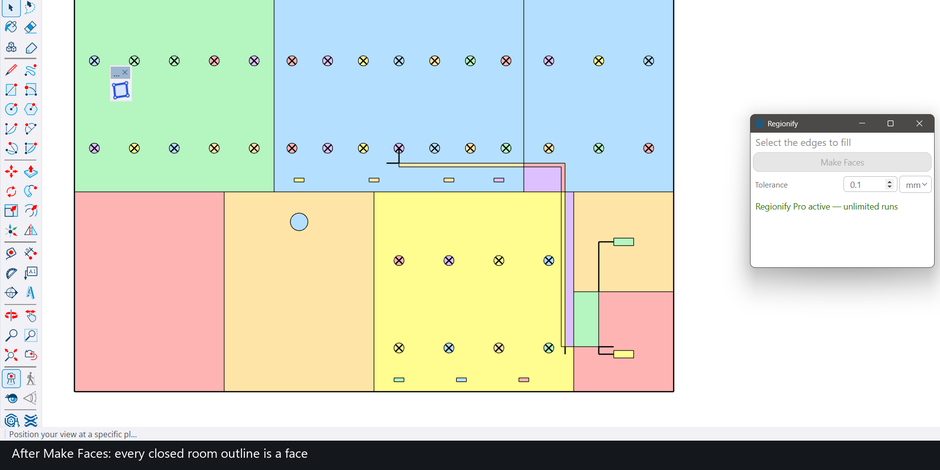
Cài extension từ trang Regionify rồi mở Extensions > Regionify. Bấm một lần vào component vừa nhập bằng công cụ Select; hộp thoại hiện “1 group or component”. Regionify sẽ tạo mặt ngay bên trong, kể cả các lớp lồng nhau, không cần explode hay make unique. Nếu muốn chọn các cạnh rời bên trong component, hộp thoại hiện số cạnh đang chọn (“3987 edges selected” ở hình dưới). Cần SketchUp 2022 trở lên và kết nối internet (hộp thoại nạp từ 3dshouse.com).
Bước 4: Bấm Make Faces
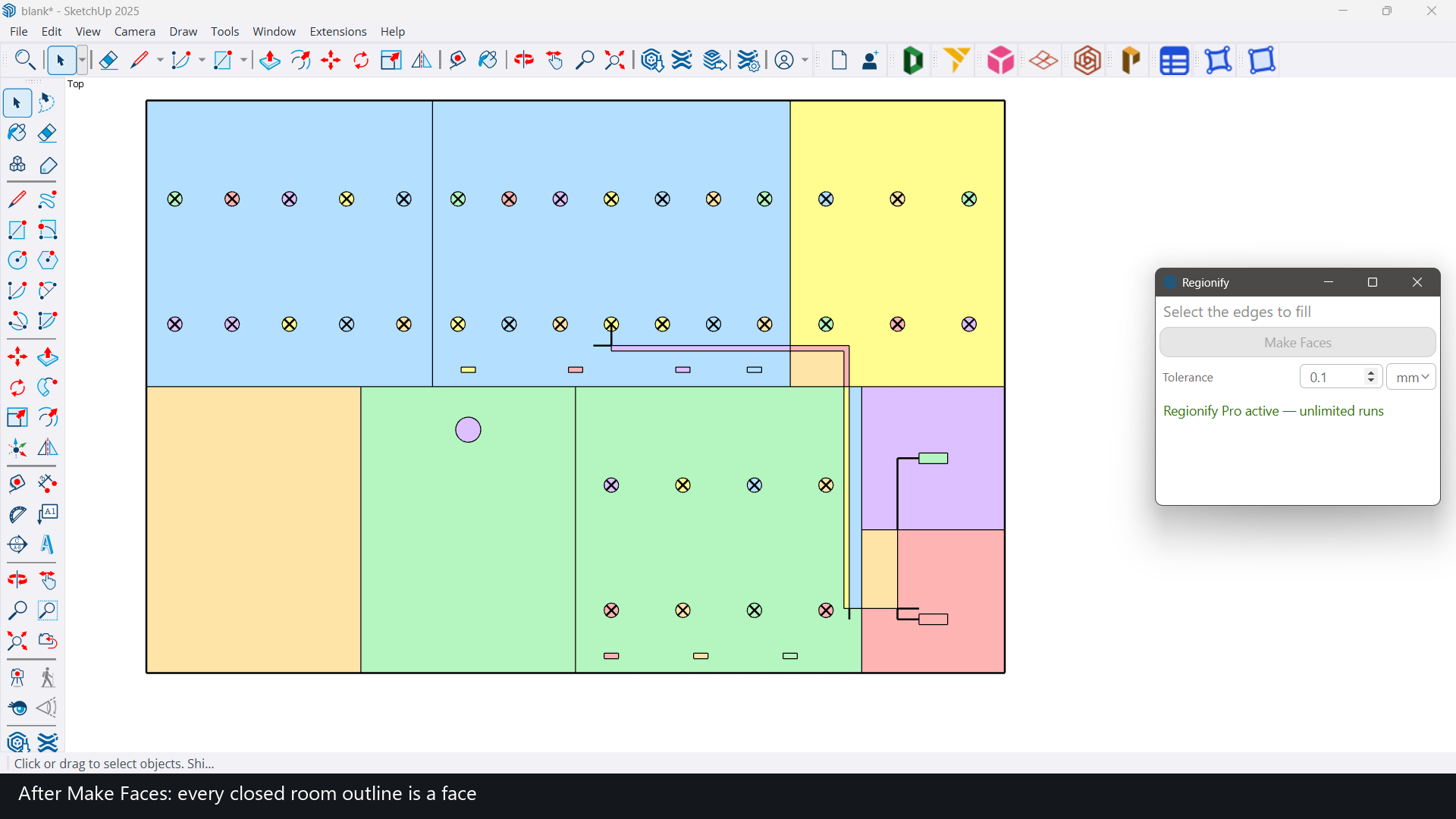
Một nút, một thiết lập. Mọi vòng kín có các cạnh nằm trên một mặt phẳng đều thành mặt phẳng, kể cả lỗ và vòng lồng nhau, và hộp thoại báo đã dựng gì (“Made 18 faces in 5 components” với mặt bằng nằm trong các component lồng nhau). Trên hai mặt bằng công khai, nhập bằng trình nhập của SketchUp 2025 và xóa các mặt do trình nhập tạo trước khi chạy:
- 3.987 cạnh (mặt bằng tầng trệt, đơn vị mm): 62 mặt, bằng số mặt đếm độc lập trên cùng các cạnh, chênh tổng diện tích 0,0%, 1,9 giây từ lúc bấm đến khi xong.
- 5.936 cạnh (mặt bằng lớn hơn, đơn vị mm): 422 mặt, cũng bằng số đếm độc lập và chênh diện tích 0,0%, 1,9 giây.
Cả hai là file DXF công khai giấy phép Apache-2.0; bảng đo đầy đủ nằm ở trang Regionify. Vài đặc điểm đáng biết với mặt bằng:
- Các phòng liền kề vẫn tách riêng: bức tường chung của hai phòng giữ nguyên cạnh và có một mặt ở mỗi phía.
- Mặt mà trình nhập của SketchUp đã tạo được để nguyên, và lần bấm thứ hai không dựng thêm gì (“Nothing new to fill”) và không tốn lượt chạy miễn phí.
- Mặt mới lấy tag của các cạnh dựng ra nó, nên layer từ CAD sang vẫn được giữ. Trong mặt bằng, đường viền phòng do các cạnh layer tường vẽ ra, nên mặt phòng thường mang tag của tường: hãy gán lại tag cho các mặt phòng nếu định lọc theo chúng.
- Tất cả là một bước undo, kể cả khi nằm trong nhiều component.
- Các đường cắt nhau hoặc chồng lên nhau mà không có điểm chung, thứ file CAD có rất nhiều, vẫn tạo thành các ô kín (đường chồng nhau trong SketchUp).
Bước 5: Kéo tường và dùng các phòng
Lúc này mặt bằng chạy như một bản vẽ SketchUp. Với công cụ Push/Pull (phím P), bấm vào một mặt, di chuột rồi bấm lần nữa, hoặc gõ khoảng cách rồi nhấn Enter; muốn lặp lại phép kéo trên mặt khác, nhấp đúp vào mặt đó (trợ giúp SketchUp). Với mặt bằng vẽ tường hai nét, thân tường cũng là vòng kín nên (như mọi vòng kín) cũng là mặt: kéo chúng lên chiều cao tường và giữ các mặt phòng làm sàn. Một cái bẫy từ trung tâm trợ giúp: “The Push/Pull tool cannot extrude objects that are a part of a Component or Group” (Push/Pull không kéo được đối tượng nằm trong component hoặc group), nên hãy nhấp đúp component vừa nhập để mở nó ra sửa trước (vì sao Push/Pull không chạy). Khi mỗi phòng đã là một mặt, diện tích chỉ cách một cú bấm: xem cách tính diện tích trong SketchUp.
Mặt phòng có thể lát gạch ngay: chọn mặt đó, mở TileUp và chọn một kiểu lát; TileUp đếm những viên gạch nó dựng, không đếm các số lượng khác.
Khi một phòng không lấp được
| Bạn thấy gì | Nguyên nhân có thể | Cách sửa |
|---|---|---|
| Hộp thoại báo “No closed loop found — select edges that enclose an area.” | Vùng chọn không có đường viền kín, hoặc khe hở rộng hơn Tolerance | Kiểm tra vùng chọn đã gồm các tường, rồi tăng Tolerance |
| Hầu hết phòng được lấp, một phòng thì không | Đường viền phòng đó có khe hở nhỏ | Tăng Tolerance lên trên độ rộng khe rồi bấm lại (xem dưới) |
| Hai phòng ra thành một mặt | Ô cửa đi không có đường ngang | Undo (một bước), kẻ đường qua ô cửa, bấm lại |
| “No face made — 1 closed loop found, but its edges are not on one plane” | Nét nằm ở các độ cao khác nhau | Nhập lại với Import Linework Flattened, hoặc làm phẳng bản vẽ trong CAD |
| Hàng trăm mặt nhỏ li ti trong phòng | Hatch hoặc đồ nội thất đã được nhập vào | Undo, nhập lại với Hatch = None, hoặc xóa chúng trong CAD |
| Phòng được lấp nhưng model to hoặc nhỏ quá mức | Sai đơn vị Scale khi nhập | Nhập lại với đúng đơn vị (scale trong SketchUp) |
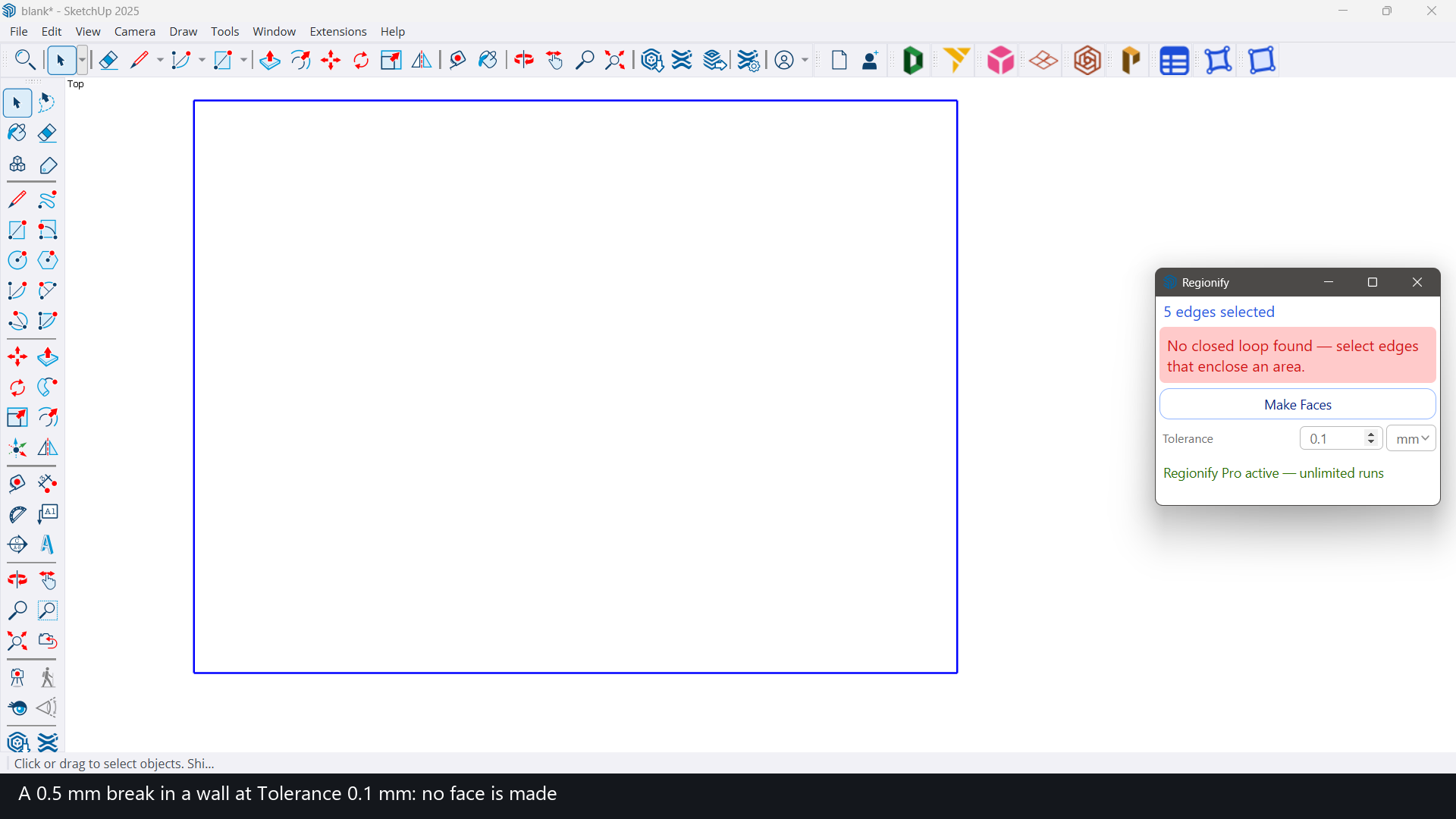
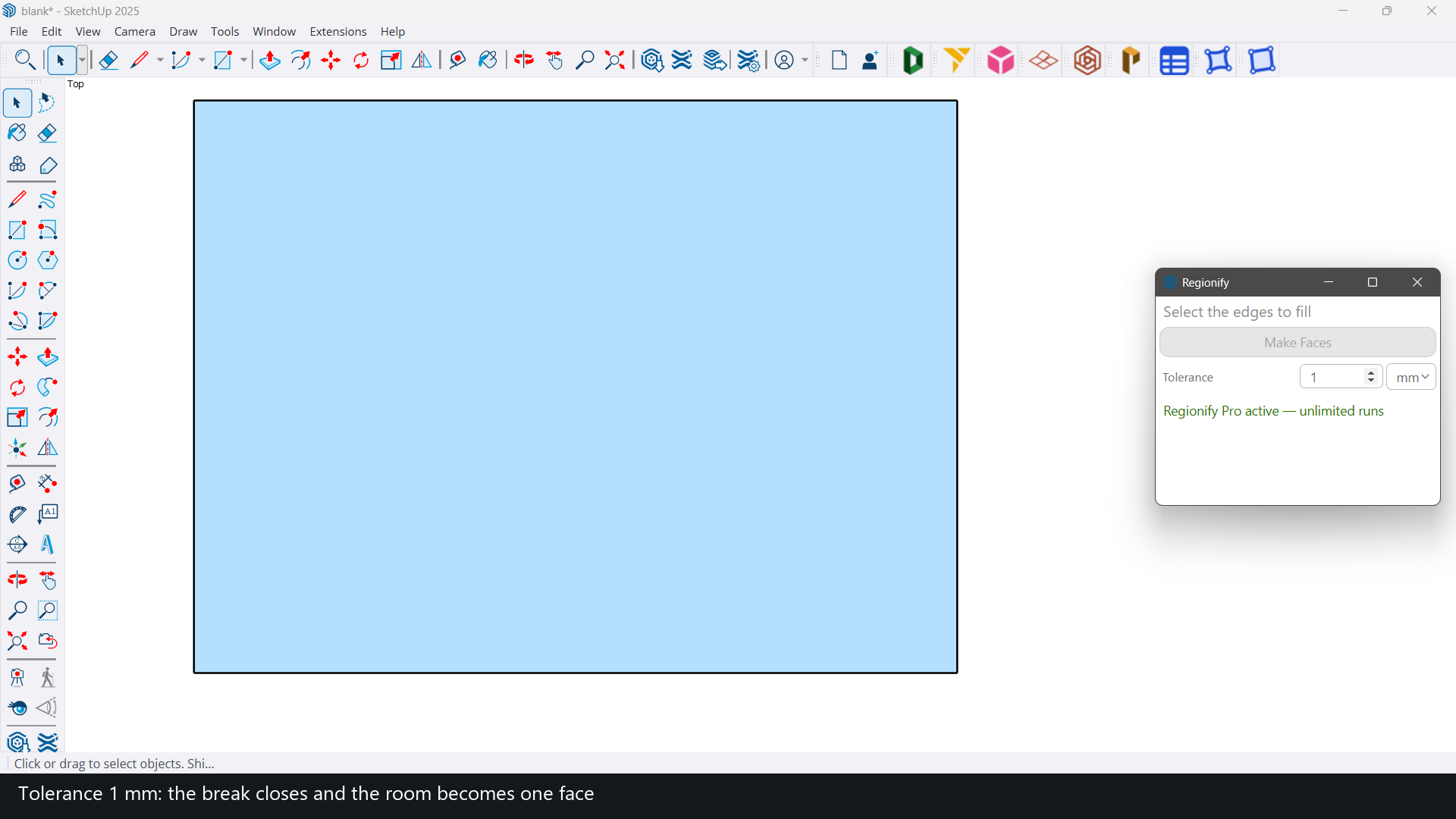
Tolerance là thiết lập duy nhất: các điểm và đầu đường gần nhau hơn mức đó được coi là cùng một điểm, nên khe hở hẹp hơn nó sẽ được đóng. Mặc định là 0,1 mm, tối đa 25,4 mm. Hãy tăng từng chút một và kiểm tra kết quả, vì nó là khoảng cách tuyệt đối chứ không phải phần trăm của bản vẽ, và giá trị lớn làm các chi tiết mảnh bị gộp: trong các lần chạy thử của chúng tôi trên chín bản vẽ công khai, giá trị mặc định không làm mất mặt nào, còn từ 0,03 in (khoảng 0,8 mm) trở lên thì mất mặt ở ba trong số đó. Regionify không tìm hay báo khe hở, nên khe rộng hơn mức tối đa phải đóng tay; các công cụ chuyên tìm khe hở được so sánh ở Close Gaps trong SketchUp: so sánh 4 công cụ.
Cách này không làm được gì
- Nó bắt đầu từ nét DWG hoặc DXF. Ảnh chụp hay bản scan của mặt bằng không có nét nào để lấp.
- Chỉ tạo mặt phẳng: vòng có các cạnh không cùng một mặt phẳng được báo và bỏ qua, còn vòng phẳng chọn cùng với nó vẫn được tạo.
- Không có công cụ tìm khe hở, không gợi ý giá trị Tolerance.
- Cung và đường cong được tính là từng cạnh riêng, và khung dây 3D lộn xộn không phẳng thì chậm hơn mặt bằng phẳng.
- Nó chỉ tạo mặt: tường, ô mở, cửa đi và cửa sổ vẫn là việc của bạn. Các extension khác cho cùng việc được so sánh ở So sánh plugin make face cho SketchUp.
Regionify được xây theo chuẩn doanh nghiệp (enterprise-grade), và chúng tôi đứng sau sản phẩm này.
Câu hỏi thường gặp
SketchUp có đọc được file DWG không?
Có: File > Import, loại file AutoCAD Files. Trang trợ giúp của SketchUp nói người đăng ký nhập được file CAD vào model, và kết quả có thể có các đường không nối thành mặt.
Làm sao chuyển file CAD sang SketchUp?
Nhập như trên, chọn đúng đơn vị bản vẽ ở Scale. Mặt bằng xuất từ PDF cần thành DWG trước; xem chuyển PDF sang CAD đúng tỷ lệ.
Làm sao tạo mặt trong SketchUp?
Làm tay thì vẽ đè lên một cạnh của vòng kín, SketchUp sẽ lấp nếu vòng đó kín và phẳng; câu trả lời của diễn đàn cho người hỏi ở trên đúng là vậy, từng phòng một. Với cả mặt bằng, hãy chọn các nét rồi bấm Make Faces.
Vì sao mặt bằng nhập vào có cạnh mà không có mặt?
DWG chứa các đường, còn một mặt cần vòng khép kín trên một mặt phẳng. Khe hở nhỏ, đường vượt quá góc, nét ở các độ cao khác nhau hoặc các đường cắt nhau không có điểm chung, mỗi thứ đều chặn nó; các bước trên xử lý lần lượt từng thứ.
Miễn phí: giới hạn 3 runs mỗi ngày
Pro: không giới hạn, đảm bảo hoạt động, hỗ trợ ưu tiên
- BevelUp — bo tròn hoặc vát cạnh thành hình học thật, chỉ một cú nhấp
- Decimify — giảm số mặt (polygon) cho model nặng
- Tracepen — chuyển ảnh thành mặt SketchUp
- TileUp — biến một mặt thành gạch 3D thật, kèm bảng bóc tách
- Texturic — tạo texture gạch liền mạch kèm bản đồ PBR
- SheetUp — biến mô hình SketchUp thành bảng khối lượng và dự toán chi phí
- PatchUp — dựng một bề mặt mượt từ đường cong và cạnh
- Regionify — biến các cạnh đã chọn thành mặt phẳng, kể cả lỗ